Matlab坐标轴间隔怎么设定

 时间:2026-02-15 12:41:58

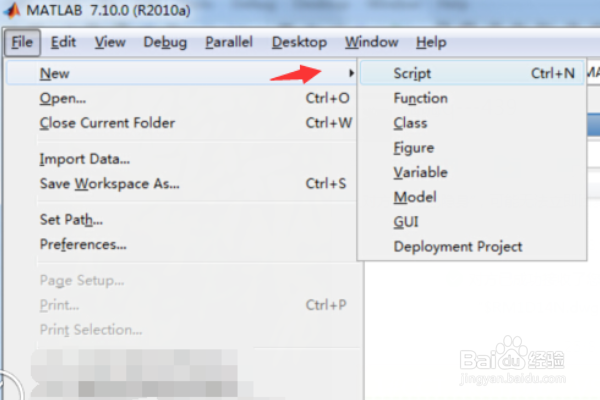
1、首先需要打开MATLAB,file-new-script,进行程序编制。
Matlab坐标轴间隔怎么设定

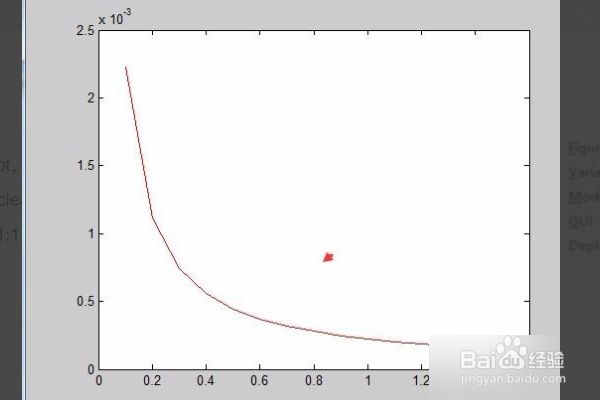
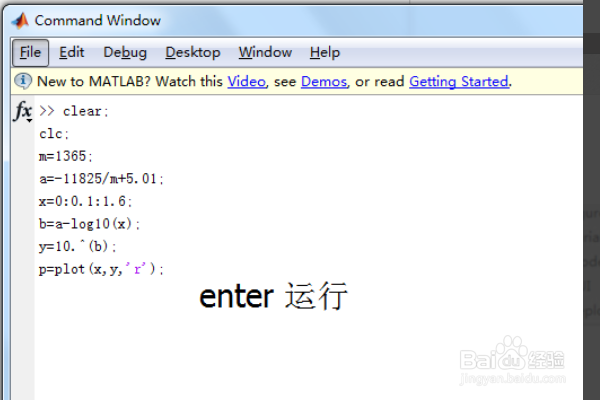
2、例如这里画一条曲线。”clear;clc;m=1365;a=-11825/m+5.01;x=0:0.1:1.6;b=a-log10(x);y=10.^(b);p=plot(x,y,'r');。

Matlab坐标轴间隔怎么设定

3、运行程序,可以先保存在运行,进行“save and run”,也可以拷贝到command window运行。
Matlab坐标轴间隔怎么设定

4、运行后得到图形,此时的X轴间隔为0.2。

Matlab坐标轴间隔怎么设定

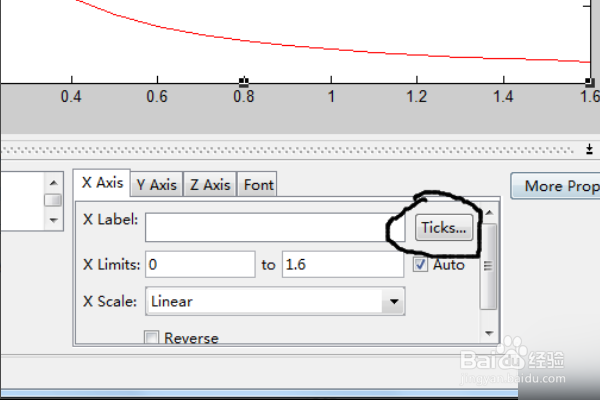
5、然后需要在图示箭头点击“坐标轴属性”选项。

Matlab坐标轴间隔怎么设定

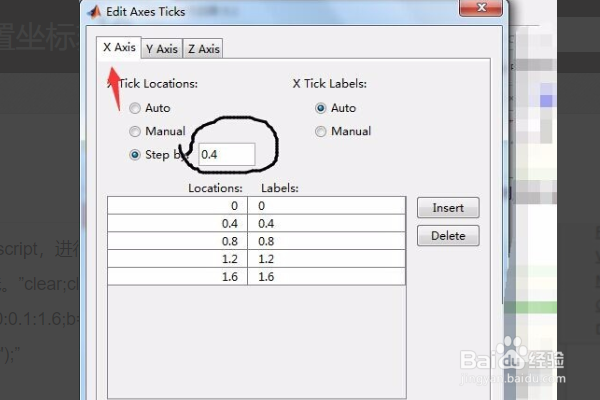
6、找到底部x轴,ticks,点击进入间距即步长设置。

Matlab坐标轴间隔怎么设定

7、此时将X轴间隔设置为0.4。

Matlab坐标轴间隔怎么设定

8、如图所示X轴间隔即变为0.4。

Matlab坐标轴间隔怎么设定

  • 如何在matlab画的图中改变坐标显示的范围
  • matlab设置坐标轴范围
  • MATLAb怎样设置坐标轴
  • matlab将两张图放到一张图上怎么做
  • matlab画曲线进行标注、图例、加网格等操作
  • 热门搜索
    抄周记大全 打屁股的作文大全 清西陵简介 广告词语大全 饥荒怎么加血 万家乐壁挂炉怎么样 青虾的做法大全 被蝎子蛰了怎么办 鲁滨逊漂流记简介 经常口渴是怎么回事