如何用word制作一个电子公章?

 时间:2026-02-13 19:10:05

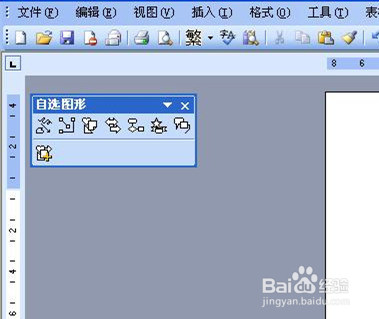
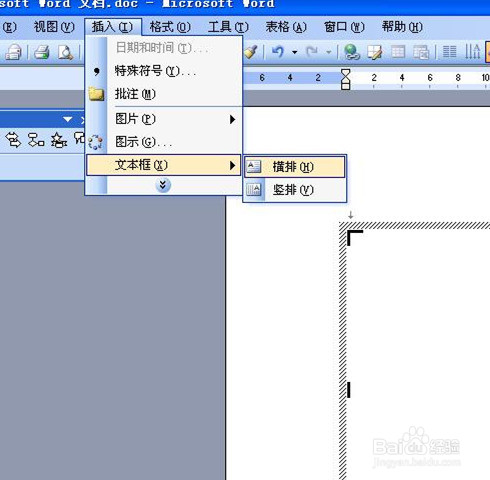
1、点击工具栏上方的“插入”,“图片”,“自选图形”。
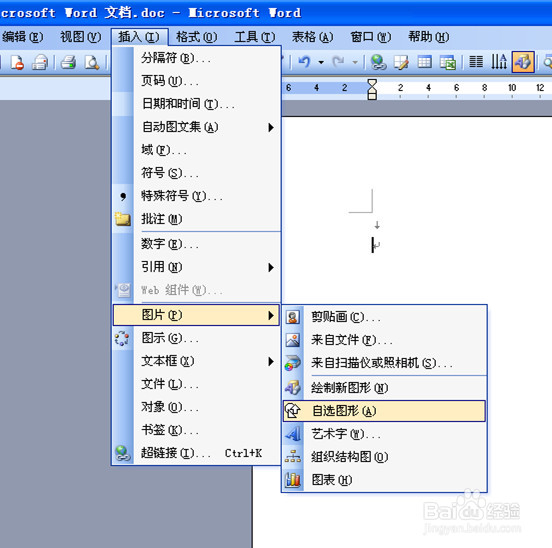
如何用word制作一个电子公章?

2、出来一个如下图的对话框。

如何用word制作一个电子公章?

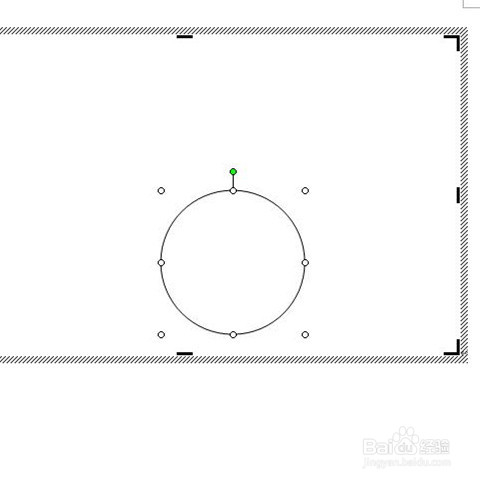
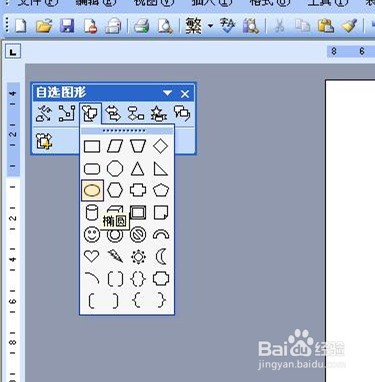
3、我们需要先制作一个圆形,所以,找到图形“椭圆”,然后按住shift键不放,点击鼠标左键拖动成为一个正圆形。
如何用word制作一个电子公章?

如何用word制作一个电子公章?

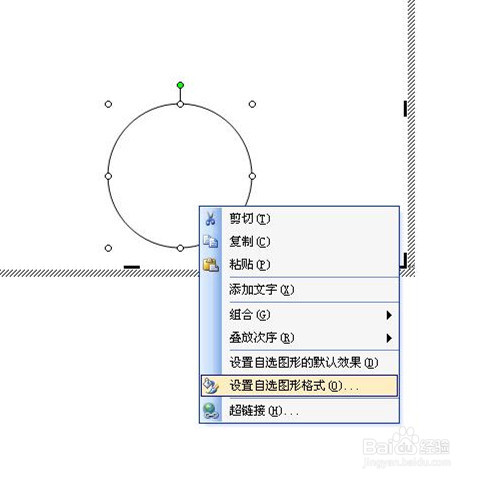
4、鼠标右键,选择“设置自选图形格式”。

如何用word制作一个电子公章?

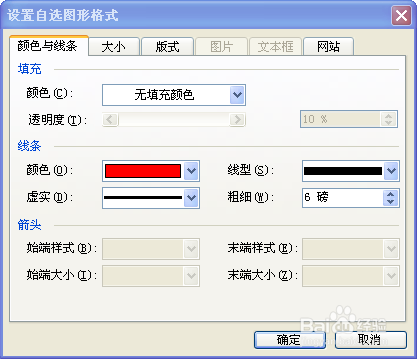
5、出现的对话框里,填充颜色:选择“无”,线条颜色:“红色”,线型粗细:“6磅”。

出来就是红色的圆形,公章的轮廓就有了。
如何用word制作一个电子公章?

如何用word制作一个电子公章?

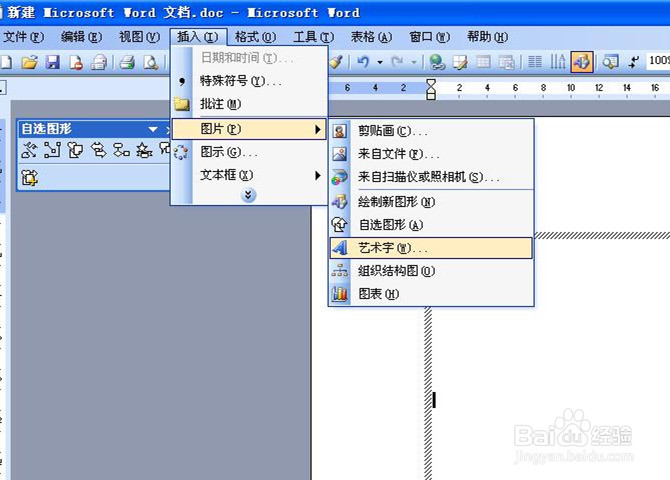
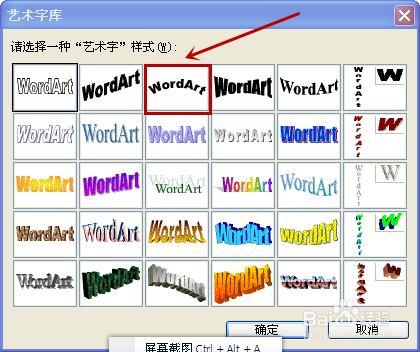
6、选择“插入”,“图片”,“艺术字”。

如何用word制作一个电子公章?

7、出来的对话框中,选择“艺术字样式3”.

如何用word制作一个电子公章?

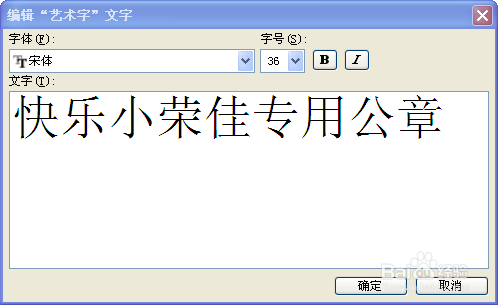
8、写上你打算写的文字。

如何用word制作一个电子公章?

9、然后,用鼠标把文字拉到圆形的弧度里。

如何用word制作一个电子公章?

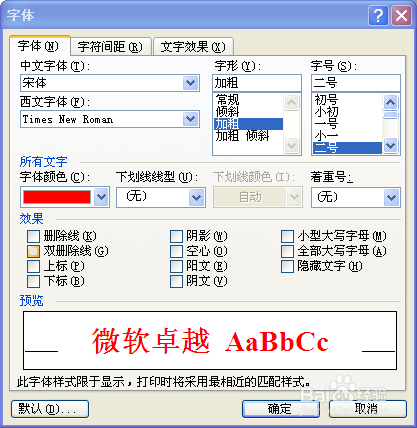
10、我们再给文字变成红色。

如何用word制作一个电子公章?

如何用word制作一个电子公章?

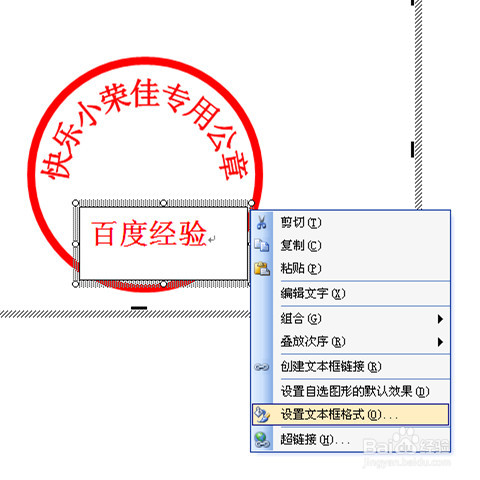
11、再插入文本框,同样把字体变成红色。

如何用word制作一个电子公章?

如何用word制作一个电子公章?

12、再从自选图形中(步骤二),选择一个五角星,放到圆形中间。

把五角形的填充色选择为红色,线条选择为红色,如步骤五。

电子公章就制作成功了。

如何用word制作一个电子公章?

  • 如何用excel制作印章
  • 电子章怎么盖在文字上
  • 客厅不方正如何隔断
  • 如何用WPS制作电子印章?
  • word文档如何添加印章
  • 热门搜索
    阿胶糕怎么做 美的净水器怎么样 学习报告怎么写 ps怎么换脸 视频怎么下载 怎么让网速变快 马桶圈怎么套 qq被封号怎么办 直怎么读 珍珠粉怎么做面膜