1、1.以云骑士装机大师为例,先制作一个云骑士u盘启动盘,接着开机设置u盘启动,进入u盘系统桌面。

2、2.在桌面找到并双击打开引导修复。

3、 打开后如果没有看见操作系统显示,点击刷新。
4、 然后选择Windows操作系统,点击开始修复。
5、 修复完毕之后,点击确定并重启电脑即可,这时候请注意拔出u盘启动盘,确保电脑正常启动。
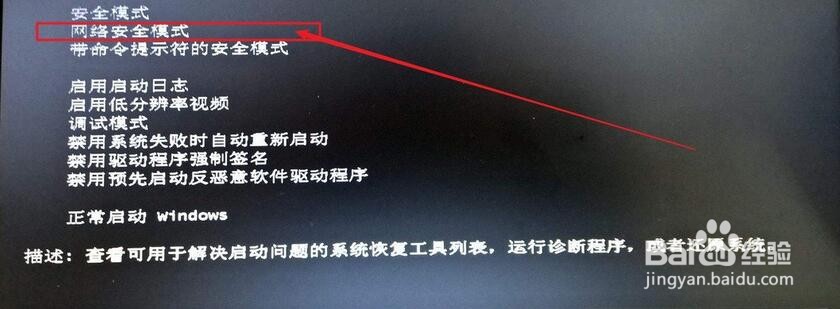
1、Win7系统:在重启过程中不停按F8,调出高级启动选项,选择“网络安全模式”,如果无法进安全模式,需要U盘重装系统。
2、Win10系统:
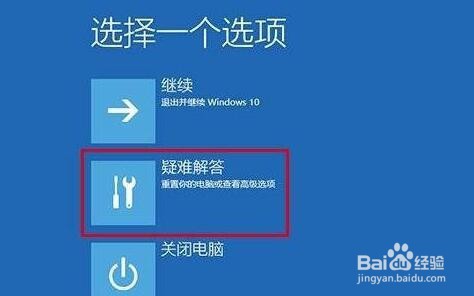
重启或开机,在Windows 启动前,按重启或电源按钮连续强制重启 3 次,即可进入选择选项页面。然后选择“疑难解答”- “高级选项”-“启动设置”。
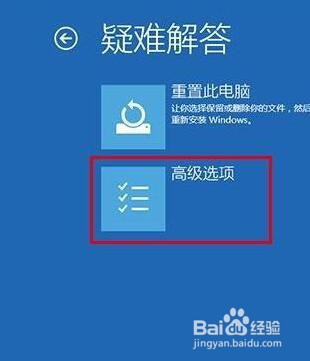
3、在启动设置页面中,点击“重启”,进入下一页面,按“5”或者“F5”就可以进入网络安全模式。
进入网络安全模式后,上网下载第三方软件驱动进行检测并安装驱动即可。
电脑驱动安装完毕之后,重启电脑即可正常进入系统。

