1、首先从大白菜官网下载并且安装好大白菜装机版7.3,然后将u盘插入电脑usb接口,并且让大白菜装机工具成功读取到u盘。
2、接着切换到ISO模式界面下,点击“生成ISO镜像文件”生成ISO镜像文件。

3、等待ISO镜像文件生成完成之后,在弹出的信息提示窗口中点击“确定”
4、接着回到ISO模式窗口,点击“制作ISO启动u盘”开始制作ISO模式启动u盘

5、在弹出的写入硬盘映像窗口中,点击“写入”开始写入硬盘映像
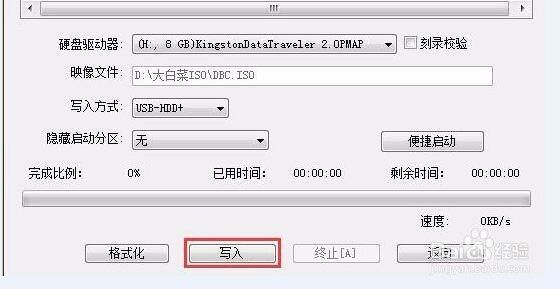
6、在弹出的警告提示窗口中,点击“是(Y)”继续下一步操作
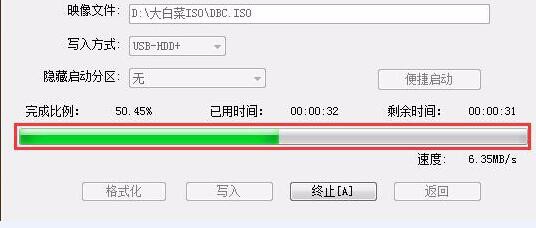
7、耐心等待硬盘映像的写入过程
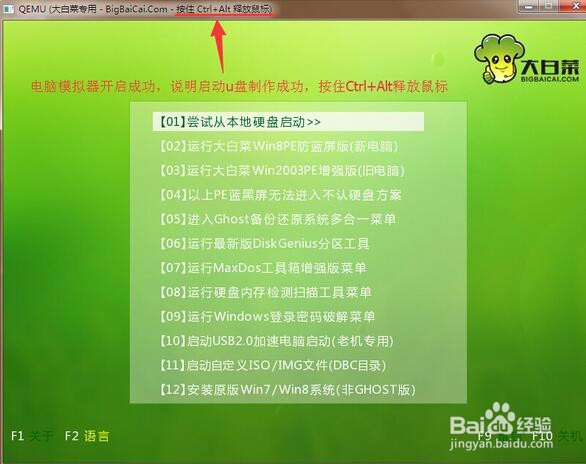
8、最后在弹出的信息提示窗口中,点击“是(Y)”打开电脑模拟器
9、电脑模拟器可以成功开启,说明ISO模式启动u盘制作成功,用户们可以直接按住Ctrl+Alt键释放鼠标,关闭窗口即可