如何让PPT的背景音乐一直播放到幻灯片结束

 时间:2024-10-14 12:19:30

1、插入背景音乐后,选中音频,点击音频工具下的播放菜单,点击开始后面方框的下拉箭头,选择“自动”,将音频的播放方式设置为自动播放。

如何让PPT的背景音乐一直播放到幻灯片结束

2、然后点击上方菜单栏上的“动画”。

如何让PPT的背景音乐一直播放到幻灯片结束

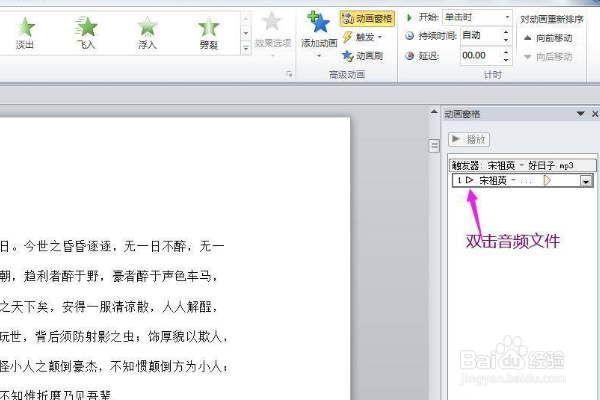
3、在动画菜单下的高级动画命令组区域点击“动画窗格”命令按钮。

如何让PPT的背景音乐一直播放到幻灯片结束

4、在右侧出现的动画窗格中双击音频对应的文件名称,弹出播放音频对话框。

如何让PPT的背景音乐一直播放到幻灯片结束

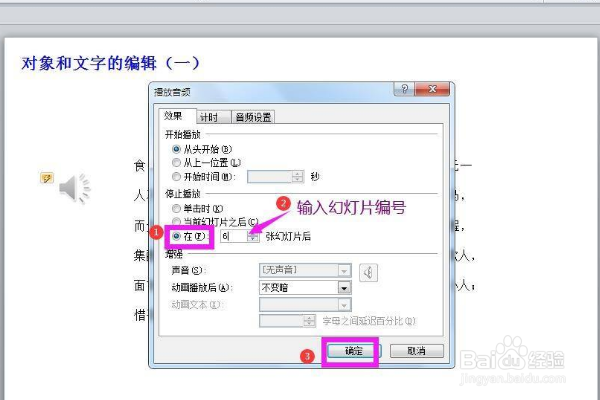
5、在播放音频对话框中的“停止播放”下面点选“在”,然后在后面的方框中输入需要结束背景猕智烈寓音乐的幻灯片编号,这里输入6,点击确定按钮,点击幻灯片聚刁擞蛔放映,即可看到已设置在第六页幻灯片播放完成后,结束背景音乐的播放。

如何让PPT的背景音乐一直播放到幻灯片结束
  • ppt怎么全程播放音乐
  • 如何让PPT中的音频自动播放
  • 幻灯片循环放映怎么设置
  • 幻灯片循环放映怎么设置
  • PPT加入的音乐如何设置成自动播放
  • 热门搜索
    跑步口号大全 地下城与勇士怎么玩 鳄鱼怎么玩 卢沟桥简介 幽默故事大全爆笑 优秀毕业生主要事迹怎么写 捷达车怎么样 牛尾的做法大全 路虎车型大全 煲汤食谱大全