怎样利用coreldraw快速的画树枝

 时间:2026-04-23 01:14:22

1、点击钢笔工具画一片树叶,如图所示

怎样利用coreldraw快速的画树枝

怎样利用coreldraw快速的画树枝

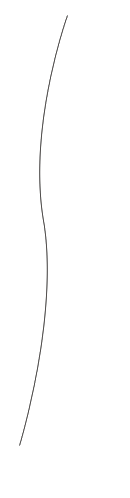
2、再用钢笔工具画一条曲线,如图所示,这条曲线是充当树枝用的

怎样利用coreldraw快速的画树枝

3、将画好的树枝复制一个后,将其缩小

怎样利用coreldraw快速的画树枝

怎样利用coreldraw快速的画树枝

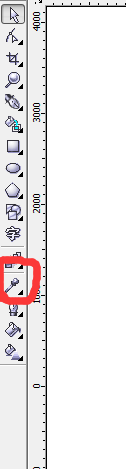
4、点击交互式调和工具,如图所示,将大小树叶链接起来

怎样利用coreldraw快速的画树枝

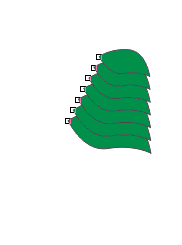
5、调节任务栏上方的数字,如图所示,将叶子数量改为自己满意的数量

怎样利用coreldraw快速的画树枝

怎样利用coreldraw快速的画树枝

怎样利用coreldraw快速的画树枝

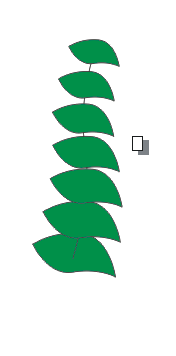
6、调节叶子的位置,单击最大或者最小的叶子,移动至满意的位置,如图所示

怎样利用coreldraw快速的画树枝

怎样利用coreldraw快速的画树枝

7、调节叶子与枝干的距离,点击路径属性里面的从路径分离命令,调节叶子与枝干的距离

怎样利用coreldraw快速的画树枝

8、将画好的叶子复制,可通过旋转来调节其对称性,点击任务栏中的复制调和属性,让我们复制的叶子和通过交互式拉出来的叶子拥有一样的属性

怎样利用coreldraw快速的画树枝

  • CorelDRAW X8 怎样绘制干树枝图形
  • CDR利用变形工具快速制作花朵和复杂图形
  • 怎样用CDR绘制心形图片?
  • 如何应用CorelDRAW X7的矩形、椭圆形工具
  • CorelDRAW X8 怎样全选图形节点
  • 热门搜索
    黄豆的做法大全家常 把腿扒开让我添视频大全 痘痘怎么办 怎么炖鸡好吃 母乳不够怎么办 怎么煮面条简单又好吃 雀怎么组词 腌辣椒最好吃的做法 新鲜竹笋怎么做好吃 身份证大全