怎么禁止随系统启动的程序

 时间:2026-02-14 23:17:28

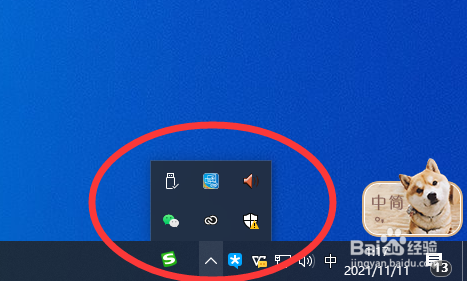
1、首先我们可以看到任务栏中有许多图标,这些图标每次随系统而自动进行启动,并且显示。
怎么禁止随系统启动的程序

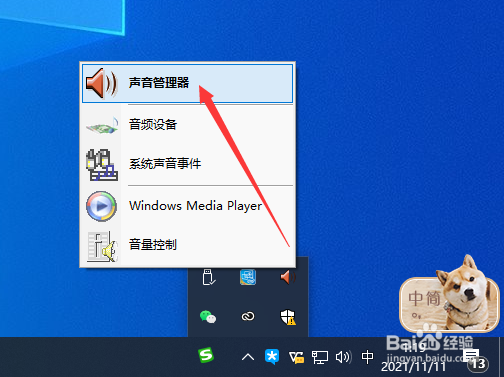
2、如果我们想要对相关的程序的自启动项进行关闭,可以右击相应的图标,同期列表中选择属性项。
怎么禁止随系统启动的程序

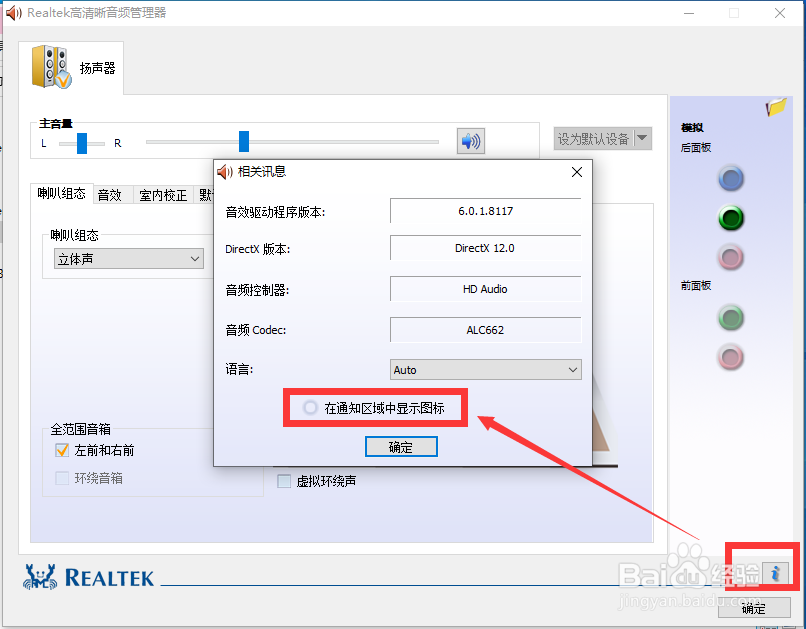
3、如图所示,在其属性界面中,我们通过其设置面板,找到随系统启动的相关选项,将其禁用即可。
怎么禁止随系统启动的程序

4、除了以上方法,我们还可以通过任务管理器实现对相关应用程序启动项的关闭操作。

怎么禁止随系统启动的程序

5、如图所示,从打开的任务管理器界面中切换到启动选项卡,从中进入一些不需要启动的选项。

怎么禁止随系统启动的程序

6、如图所示,当相关的应用程序被禁止,随系统启动时,其相应的,启动类型中将会显示为禁止,最后就可以正常启动系统啦。

怎么禁止随系统启动的程序

  • Windows10如何设置免去广告弹窗
  • Win7开机显示无法加载登陆用户界面怎么办
  • win7升级到win11的详细教程
  • 修改台式机笔记本电脑mac地址教程
  • WindowsXP系统维护之:[2]一键软件和文件搬家
  • 热门搜索
    怎么找客户 羊肉饺子馅怎么做好吃 治疗失眠的最好方法 配方法 吸甲醛最好的方法 大烩菜的家常做法 怎样做牛肉好吃 怎么截音乐 去黄褐斑方法 空心菜怎么炒