1、在电脑端现在并安装最新版Photoshop,点击打开。
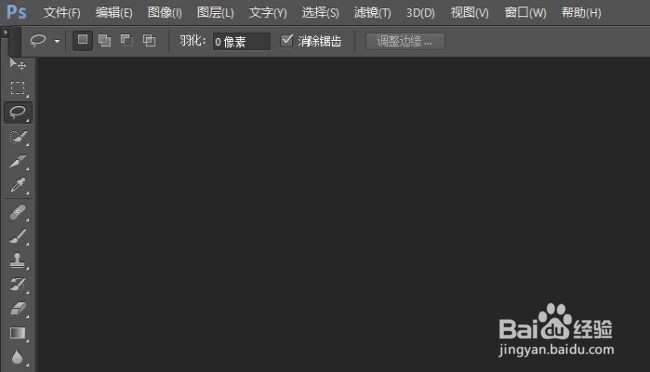
2、进入Photoshop主界面。
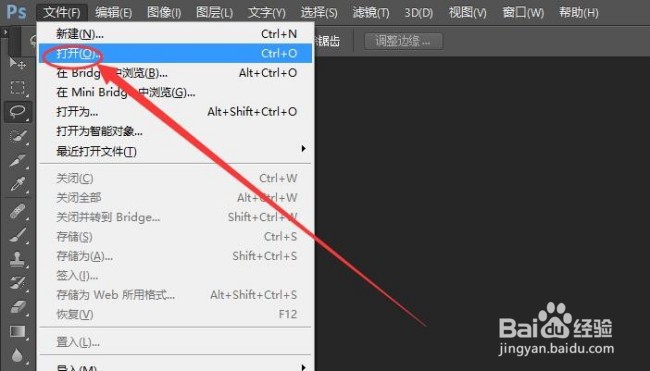
3、点击左上方的文件,选择打开。
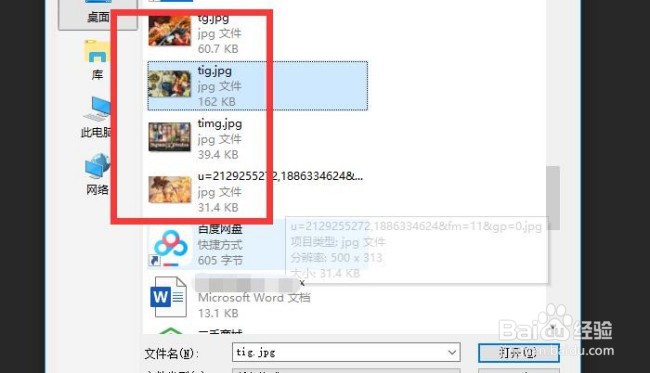
4、在文件中选择需要打开的多张图片。
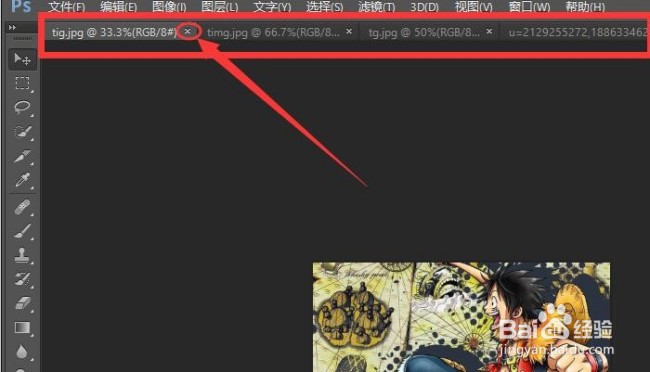
5、在Photoshop中打开图片过多,但是有些不是需要的图片,只需要点击X号就可以将多余的图片删除了,至此,在Photoshop中删除多余图片完成。
时间:2026-05-03 17:07:39
1、在电脑端现在并安装最新版Photoshop,点击打开。
2、进入Photoshop主界面。
3、点击左上方的文件,选择打开。
4、在文件中选择需要打开的多张图片。
5、在Photoshop中打开图片过多,但是有些不是需要的图片,只需要点击X号就可以将多余的图片删除了,至此,在Photoshop中删除多余图片完成。
