1、鼠标右键单击此电脑,选择属性进入,如下图所示

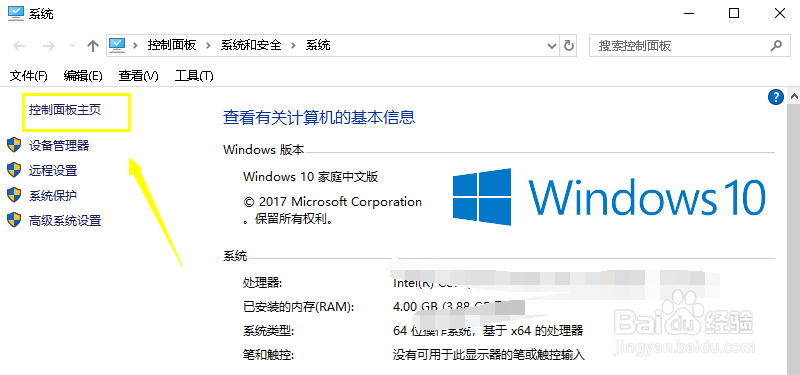
2、选择控制面板进入,如下图所示
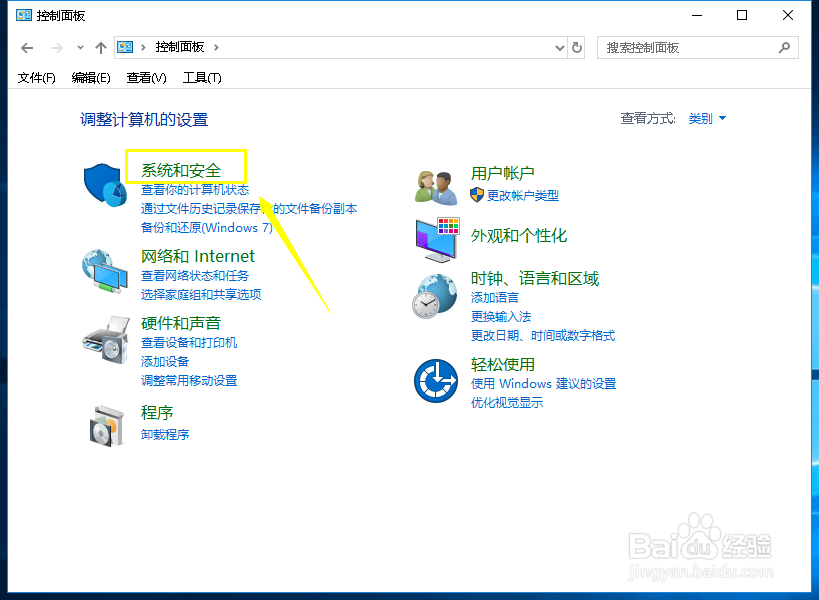
3、在控制面板选择系统与安全进入,如下图所示
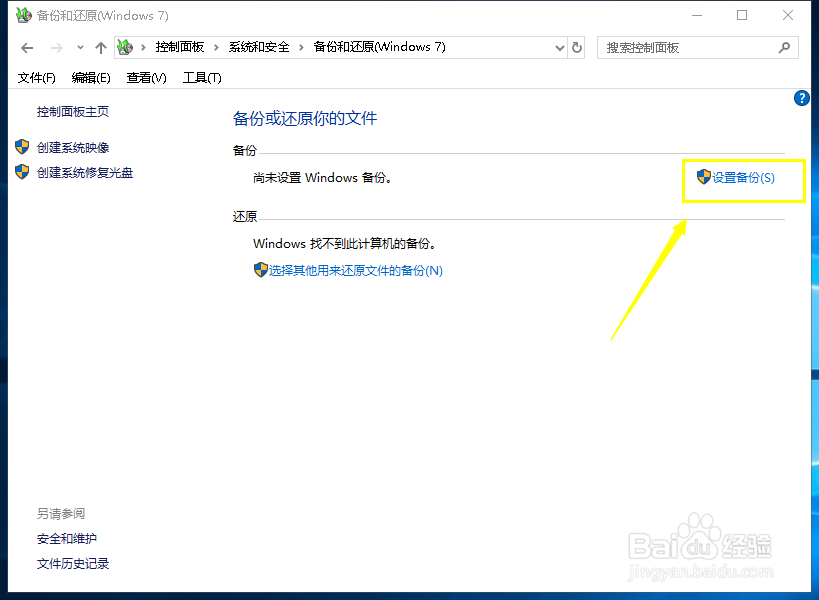
4、在系统与安全界面选择备份和还原(windows7)进入,如下图所示

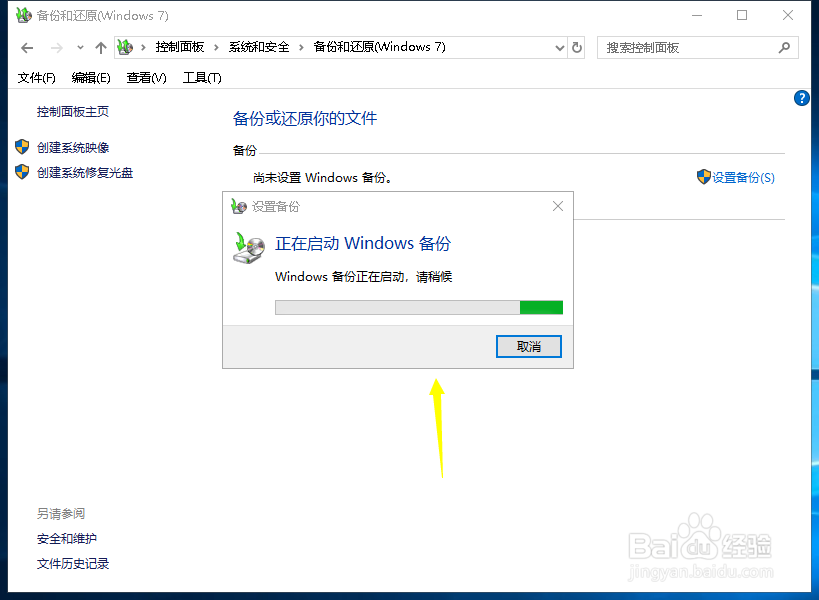
5、进入备份与还原界面,点击设置备份,如下图所示
6、系统开始备份启动,如下图所示
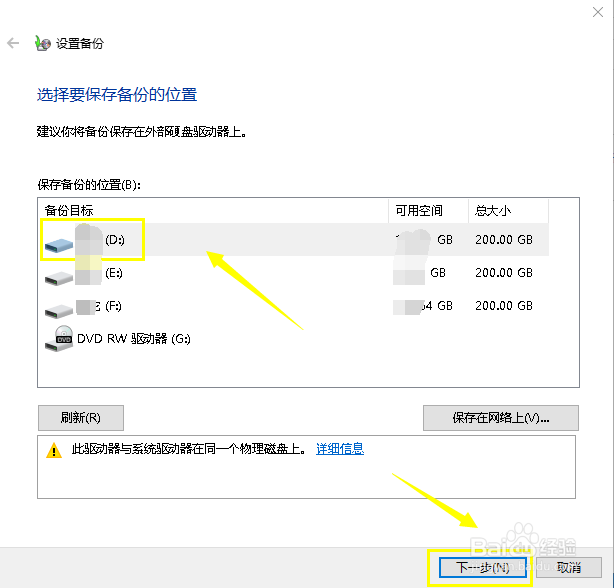
7、选择系统备份的存储位置,点击下一步,如下图所示
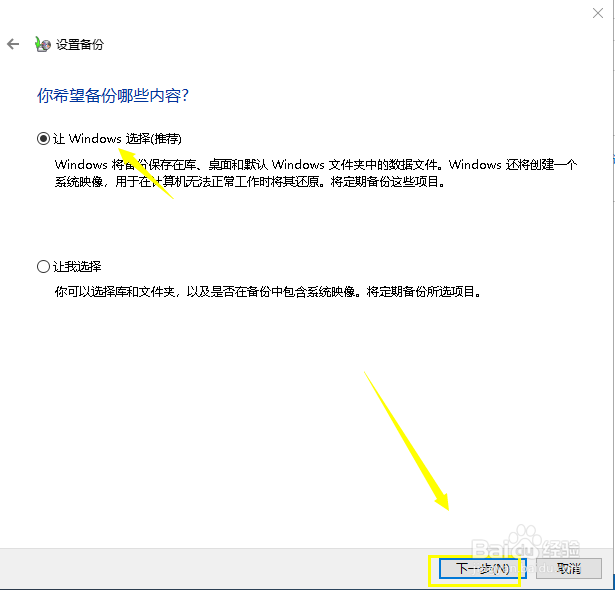
8、选择备份的内容,点击下一步,如下图所示
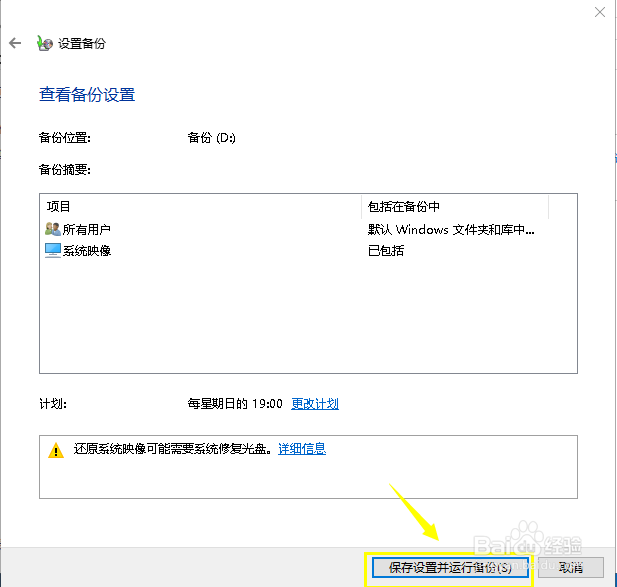
9、可以设置定时计划备份,设置后点击保存设置并运行备份,如下图所示
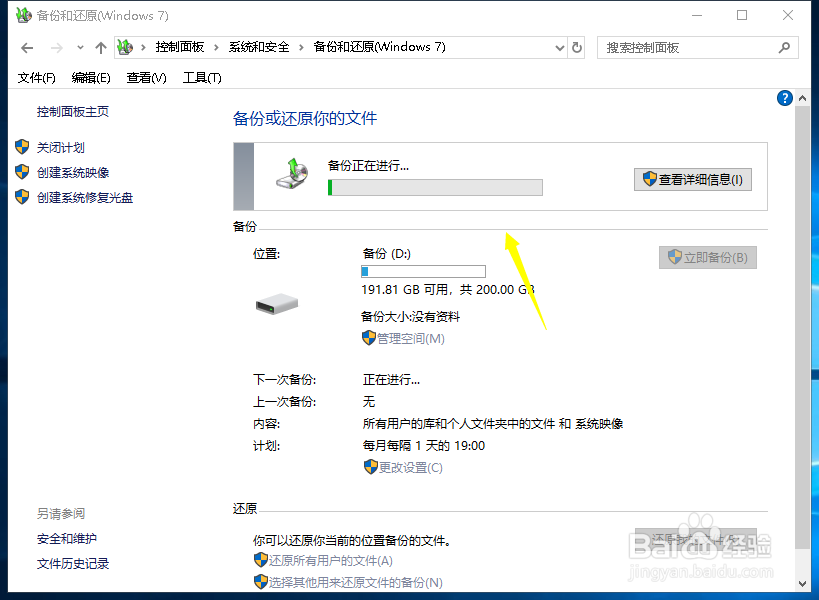
10、系统开始备份了,如下图所示
时间:2026-04-24 17:48:06
1、鼠标右键单击此电脑,选择属性进入,如下图所示
2、选择控制面板进入,如下图所示
3、在控制面板选择系统与安全进入,如下图所示
4、在系统与安全界面选择备份和还原(windows7)进入,如下图所示
5、进入备份与还原界面,点击设置备份,如下图所示
6、系统开始备份启动,如下图所示
7、选择系统备份的存储位置,点击下一步,如下图所示
8、选择备份的内容,点击下一步,如下图所示
9、可以设置定时计划备份,设置后点击保存设置并运行备份,如下图所示
10、系统开始备份了,如下图所示
