巧用画图工具做马赛克/擦除文字

 时间:2026-04-22 09:27:16

1、1.打开画图工具。按下键盘组合键win+R,输入‘mspaint’。

2.导入需要处理的图片。

3.选择矩形选框工具,框取需要做马赛克的区域。

巧用画图工具做马赛克/擦除文字

2、1.选中框的可调节的点。

2.将鼠标放在点上,向内拖动。

TIP:尽可能拖的这块区域尽量小。做出来的效果会更好。

巧用画图工具做马赛克/擦除文字

3、1.然后,拖动可以调节的这个点,还是刚刚我们选择的那个点,向外拖动,bling,是不是效果就出来了。

巧用画图工具做马赛克/擦除文字

4、效果图就像这样。

巧用画图工具做马赛克/擦除文字

1、还是刚才这张图,选中橡皮擦工具,选择橡皮擦的颜色,当鼠标变成小正方形方框的时候,对文字进行擦除。
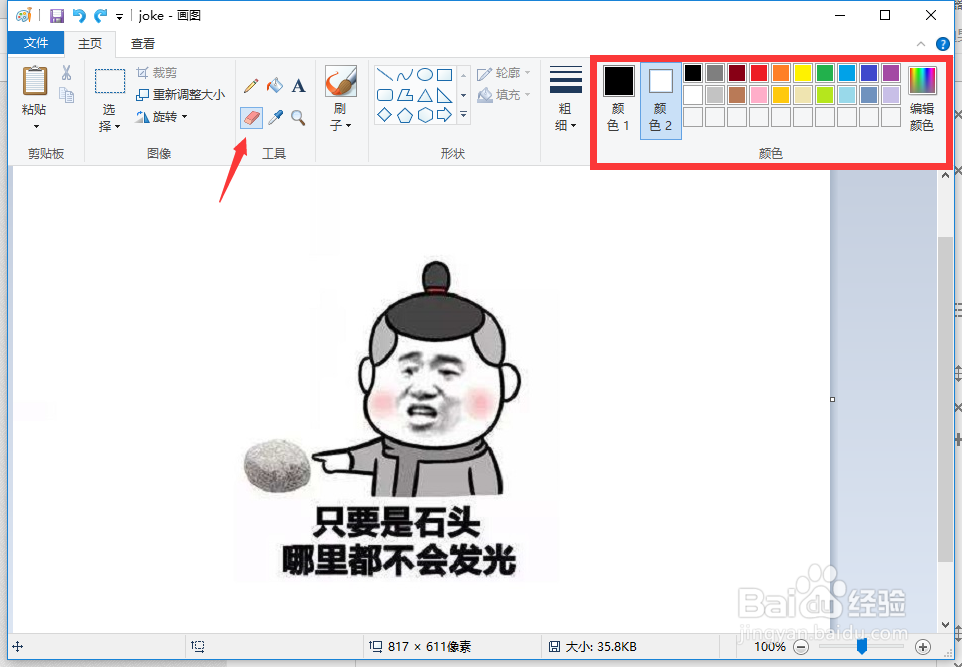
巧用画图工具做马赛克/擦除文字

2、当鼠标变成小正方形方框的时候,对文字进行擦除。呐,就像这样。

巧用画图工具做马赛克/擦除文字

3、另外一种办法是,选择矩形工具,选择需要的颜色,框选需要去除的文字,右键单击,选择‘删除’,然后,这块文字就被删除了!

巧用画图工具做马赛克/擦除文字

  • 教你如何用美图将图片上的文字添加模糊效果
  • 光影魔术手如何在大图上添加小图
  • 美图秀秀怎么设置色差纠正
  • 美图秀秀抠图怎么把边缘处理自然
  • 怎么用光影魔术手把图片变成白底
  • 热门搜索
    京东方怎么样 北京城市学院怎么样 大舌头怎么办 小孩眼睛近视怎么办 吉林农业大学怎么样 党派怎么填 百分数怎么算 看门狗2怎么设置中文 汽车玻璃水怎么用 老婆出轨了怎么办