1、打开图片准备开始
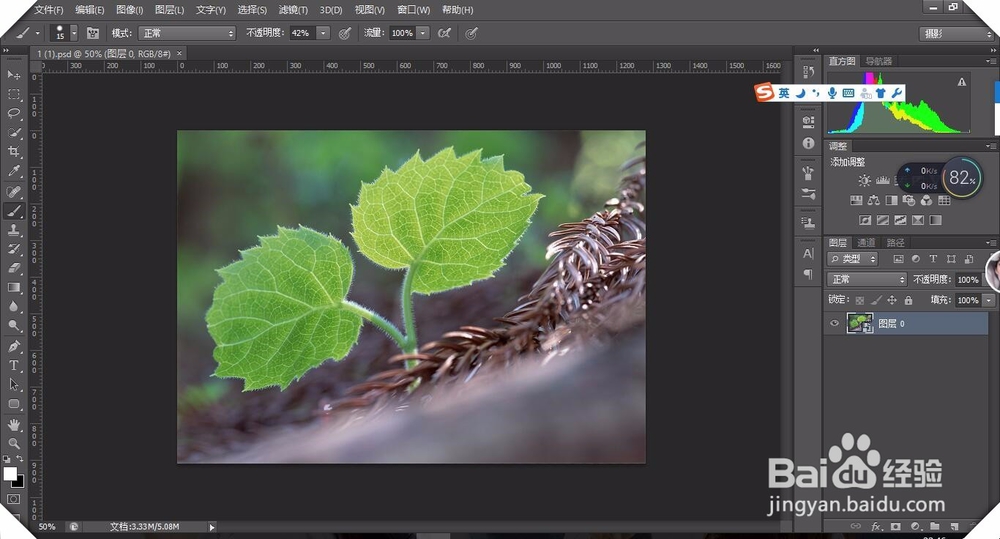
2、滤镜——锐化——智能锐化
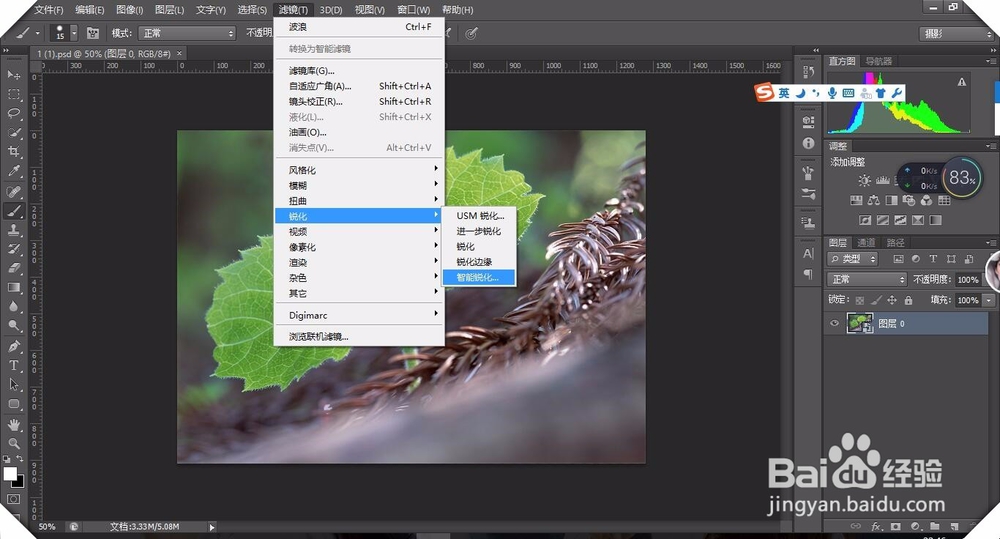
3、设置数量500%半径34.4像素

4、新建调整图层——什么值,(不会意思完了这字叫什么啦!)如图
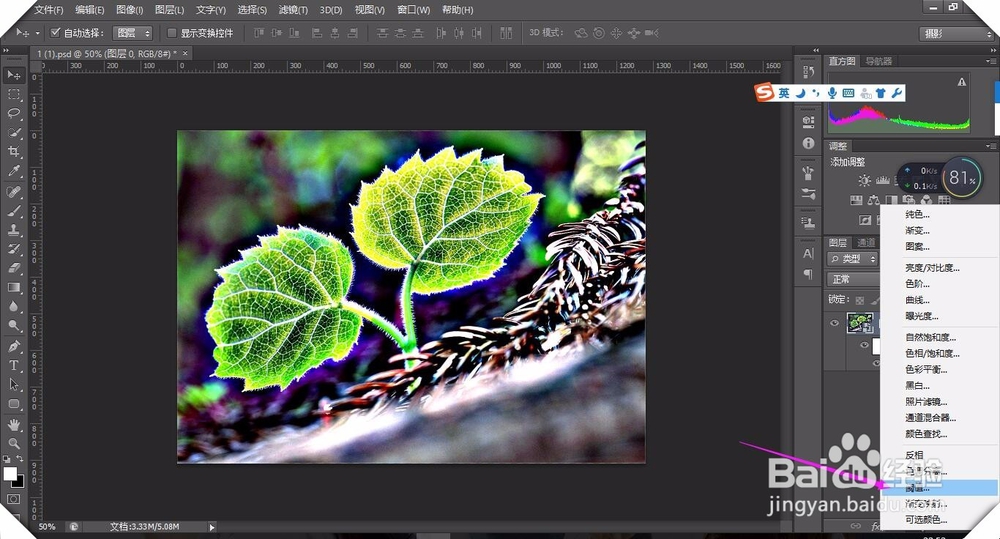
5、设置色阶150如图

6、按ALT点击新建图层弹出对话框设置混合模式为叠加勾起中性灰
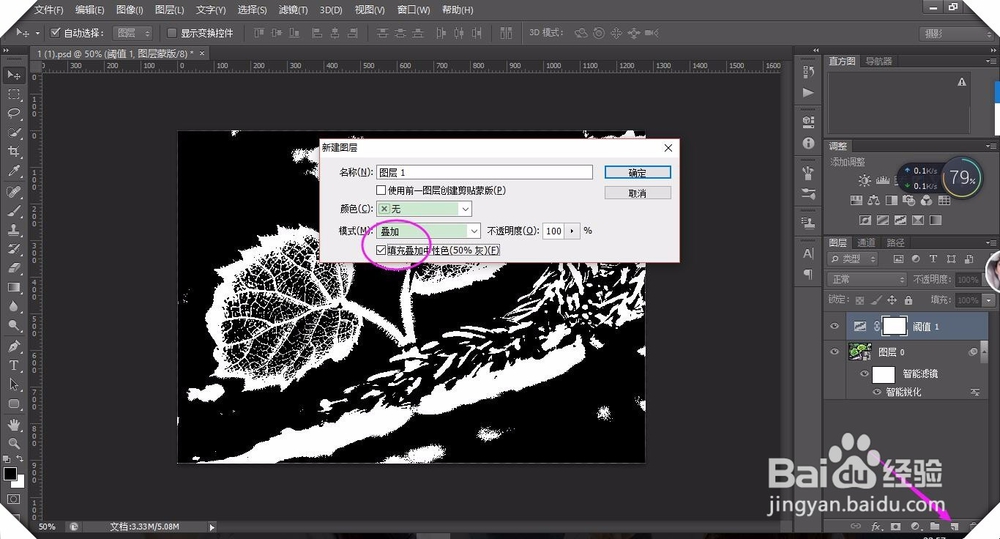
7、刚小编把半径调的过大了双击图层下的智能锐化调整半径为8.7像素

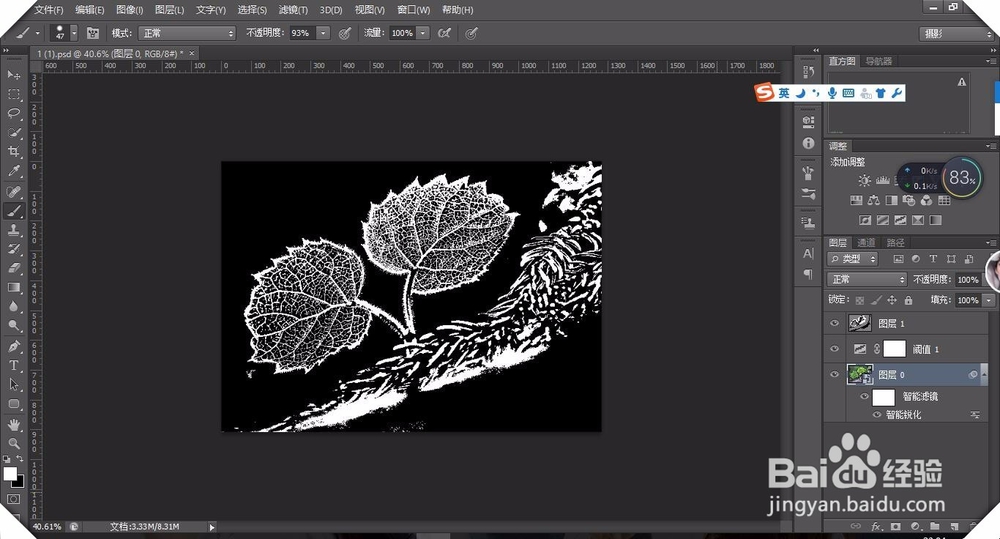
8、最后效果图
谢谢观看学习,共勉!
时间:2026-04-21 22:17:15
1、打开图片准备开始
2、滤镜——锐化——智能锐化
3、设置数量500%半径34.4像素
4、新建调整图层——什么值,(不会意思完了这字叫什么啦!)如图
5、设置色阶150如图
6、按ALT点击新建图层弹出对话框设置混合模式为叠加勾起中性灰
7、刚小编把半径调的过大了双击图层下的智能锐化调整半径为8.7像素
8、最后效果图
谢谢观看学习,共勉!
