win10系统电脑任务栏颜色怎样更改?如何更改?

 时间:2026-02-14 10:23:42

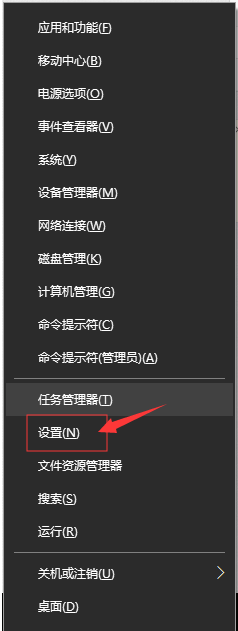
1、首先,打开我们的电脑,按下键盘上的win+X组合键,在弹出的菜单中点击“设置”选项。
win10系统电脑任务栏颜色怎样更改?如何更改?

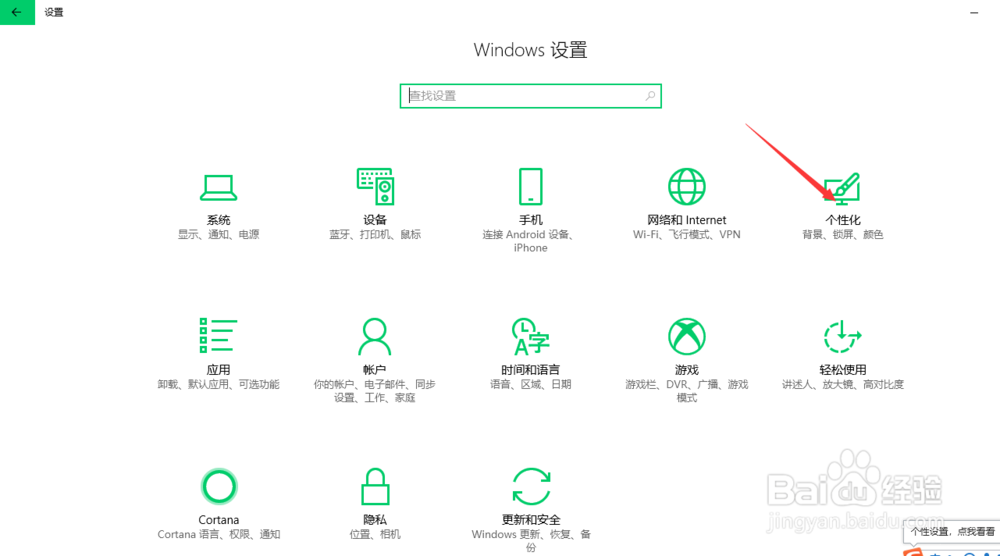
2、在打开的设置页面中,鼠标点击页面右边的“个性化”图标。

win10系统电脑任务栏颜色怎样更改?如何更改?

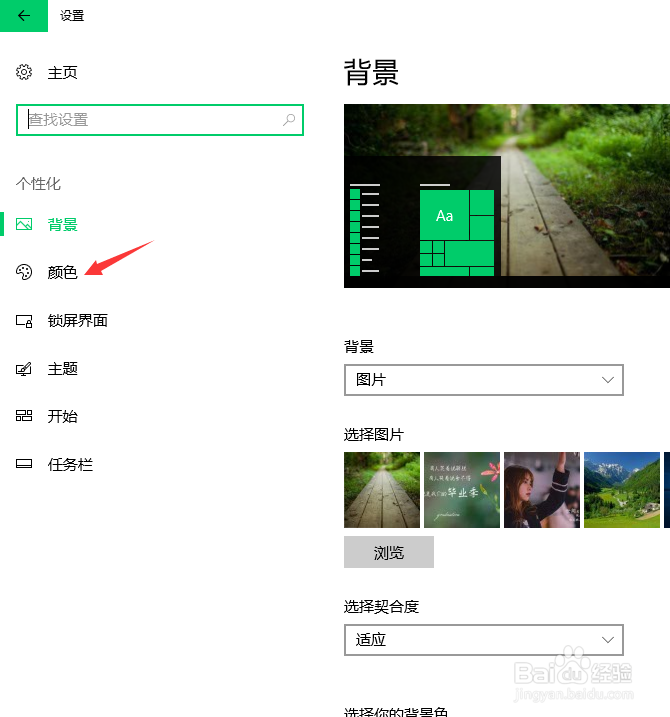
3、接着会打开一个新页面,点击左侧导航栏里的“颜色”选项卡。

win10系统电脑任务栏颜色怎样更改?如何更改?

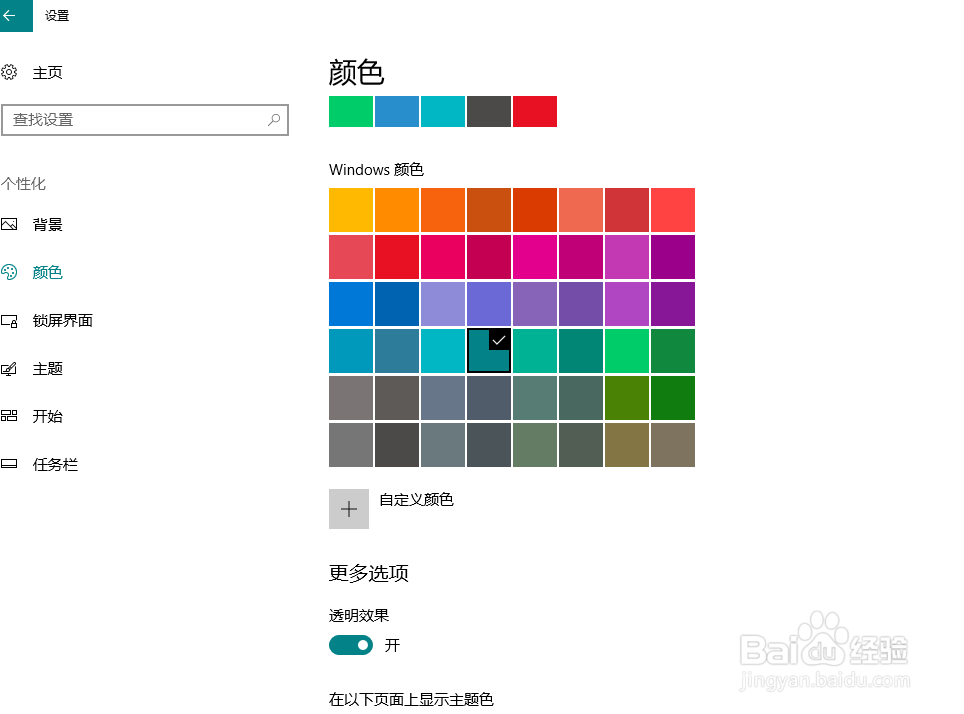
4、在右边颜色设置的页面中,挑选你想要的颜色来设置任务栏的颜色。颜色可以从windows系统的颜色里挑选,也可以从自定义颜色里来挑选你想要的颜色,看中哪种颜色就双击这个颜色。
win10系统电脑任务栏颜色怎样更改?如何更改?

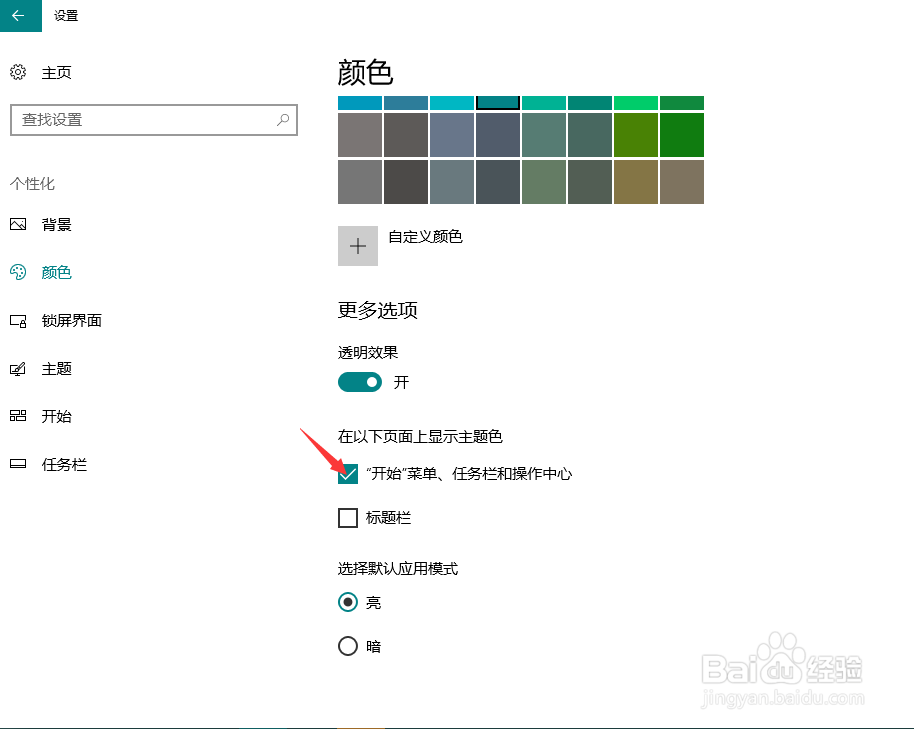
5、接着,在当前页面下面有个“开始菜单、任务栏和操作中心”的选项,它前面有个小方框,请点击这个小方框。
win10系统电脑任务栏颜色怎样更改?如何更改?

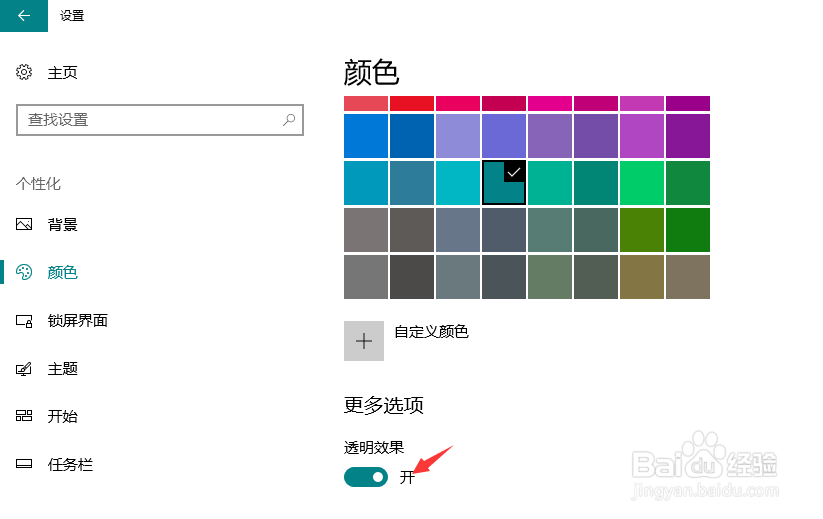
6、在当前页面上有个“透明效果”的选项,它前面有个开关按钮,请点击这个按钮,开启透明效果。
win10系统电脑任务栏颜色怎样更改?如何更改?

7、我选中的颜色是蓝色,经过设置后,任务栏颜色已经从黑色变成蓝色了。

win10系统电脑任务栏颜色怎样更改?如何更改?

  • Remix OS 硬盘安装详细教程
  • 惠普笔记本HPClientSecurityManager注册指纹
  • 用速豹IP换各个城市IP上试玩APP无限刷新手任务
  • Windows server 2012如何选择高性能电源计划
  • uefi如何安装win10和deepin(Linux)双系统
  • 热门搜索
    黄芪和枸杞泡水喝有什么作用 草原旅游景点 025是哪里的区号 宝马730怎么样 暖奶器怎么用 如何扎丸子头 井岗山旅游 笔记本电脑除号怎么打 结婚证在哪里办 怎么ping ip