WIN10怎么打开屏幕键盘(电脑虚拟键盘)?

 时间:2026-02-15 15:30:10

1、打开电脑,点击“搜索栏”;

WIN10怎么打开屏幕键盘(电脑虚拟键盘)?

2、搜索栏中输入“OSK”

WIN10怎么打开屏幕键盘(电脑虚拟键盘)?

3、点击打开搜索结果“屏幕键盘”

WIN10怎么打开屏幕键盘(电脑虚拟键盘)?

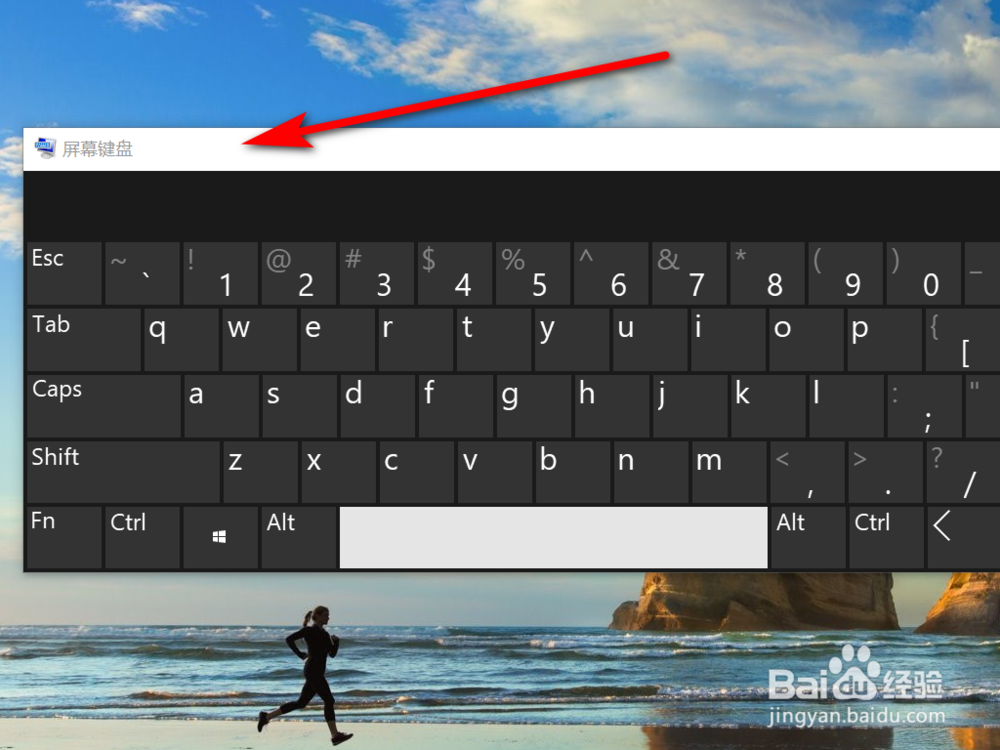
4、如图所示:电脑虚拟键盘已打开。

WIN10怎么打开屏幕键盘(电脑虚拟键盘)?

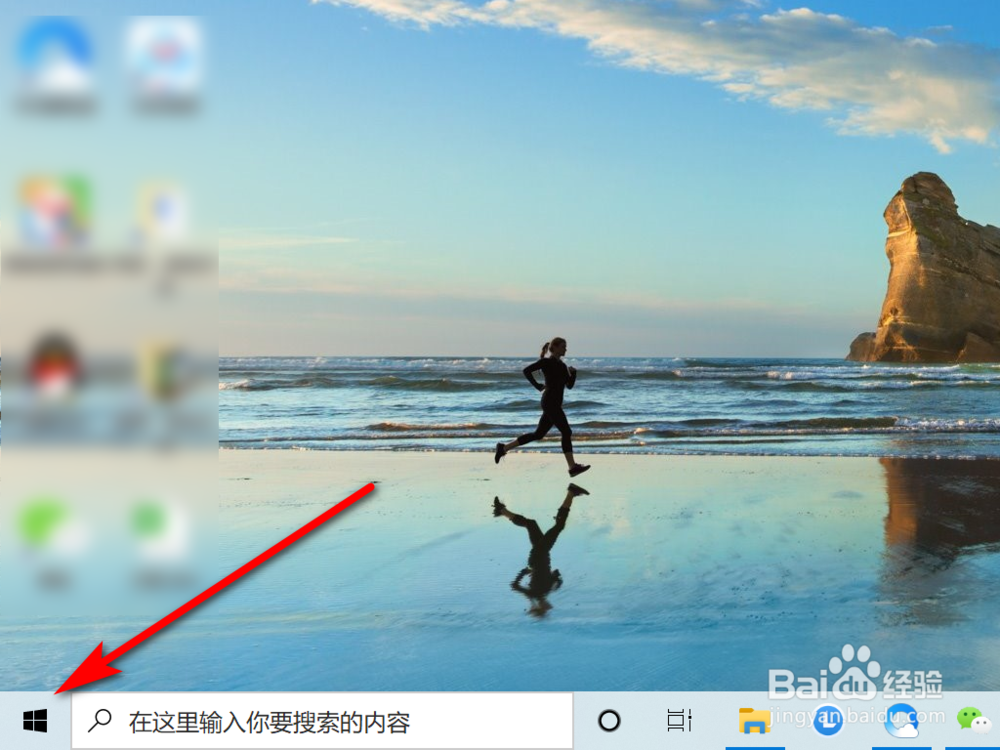
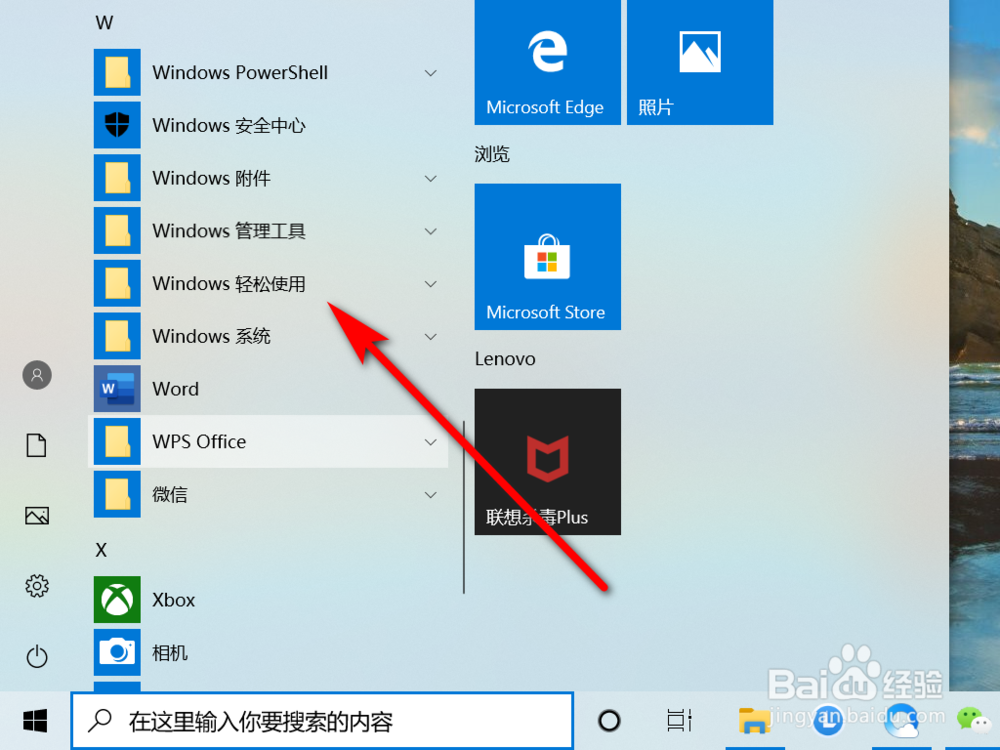
1、打开电脑,点击“开始”图标;

WIN10怎么打开屏幕键盘(电脑虚拟键盘)?

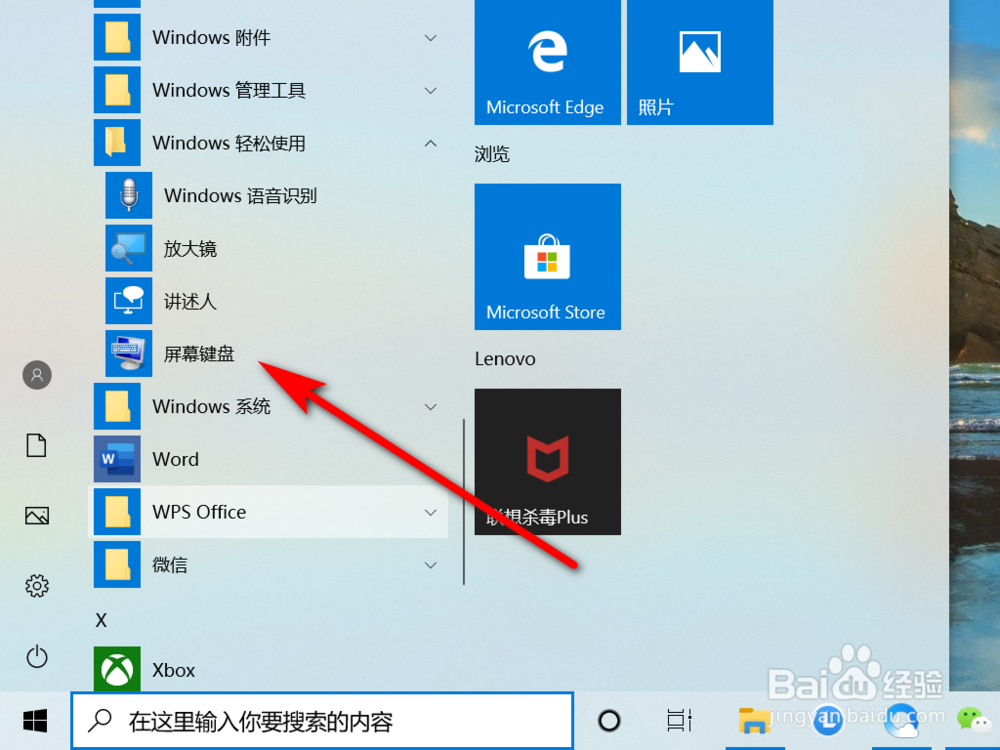
2、在开始列表中,点击”windows轻松使用“

WIN10怎么打开屏幕键盘(电脑虚拟键盘)?

3、点击”屏幕键盘“

WIN10怎么打开屏幕键盘(电脑虚拟键盘)?

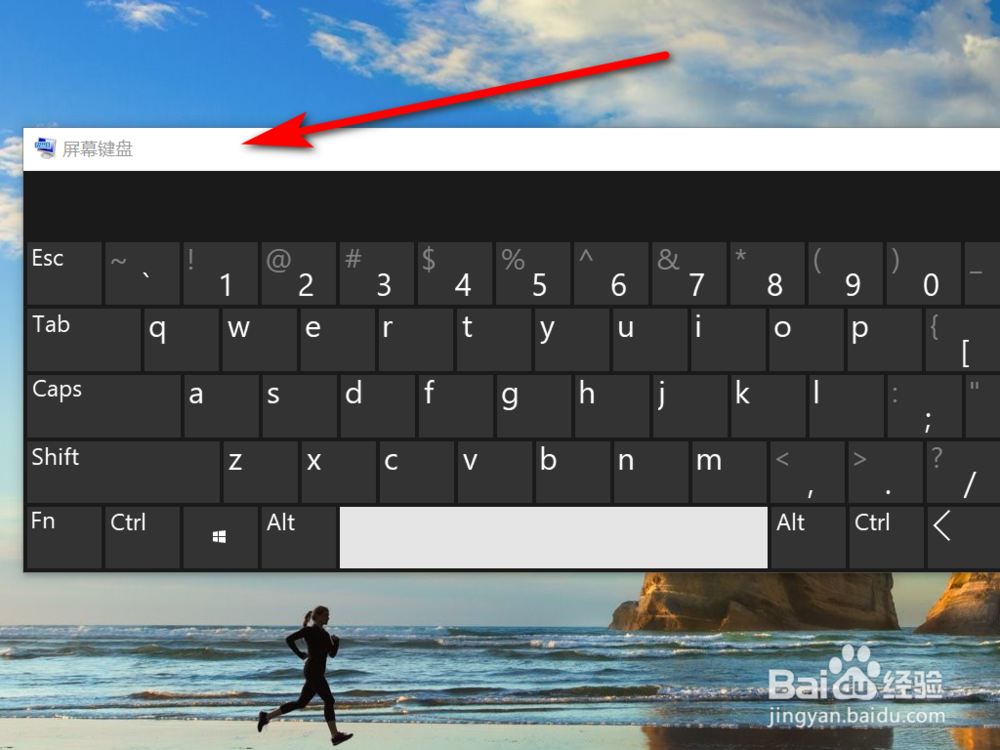
4、如图所示:电脑虚拟键盘已打开。

WIN10怎么打开屏幕键盘(电脑虚拟键盘)?

5、方法总结一、

1、打开电脑,点击“搜索栏”;

2、搜索栏中输入“OSK”

3、点击打开搜索结果“屏幕键盘”就可打开电脑虚拟键盘

方法总结二、

1、打开电脑,点击“开始”图标;

2、在开始列表中,点击”windows轻松使用“
3、点击”屏幕键盘“就可打开电脑虚拟键盘
WIN10怎么打开屏幕键盘(电脑虚拟键盘)?

  • 键盘膜怎么贴能贴紧
  • 电脑贴膜教程
  • 笔记本电脑在不用的时候是要关机还是睡眠或休眠
  • 电脑要不要关机
  • 触控板的使用技巧
  • 热门搜索
    食物相克大全表 宫颈炎最佳治疗方法 农村合作医疗怎么缴费 鲨鱼肉好吃吗 怎么去霉运 快速增肥20斤的方法 小便黄是怎么回事 肉末粉条的家常做法 怎么找货源 油面筋怎么做好吃