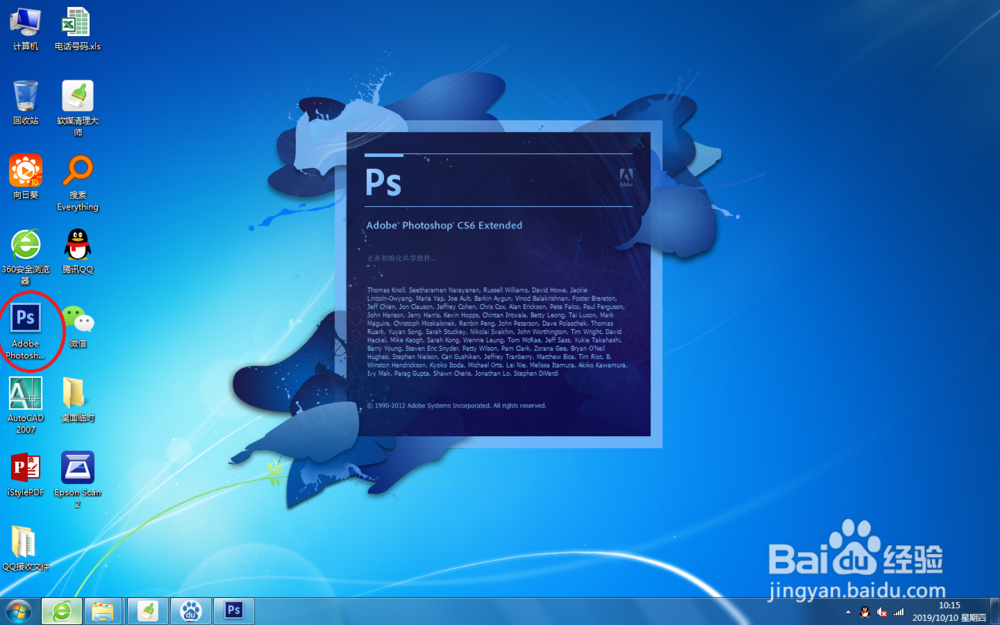
1、点击电脑桌面上的,【Adobe Photoshop CS6】图标,进入PSC6程序,如图。
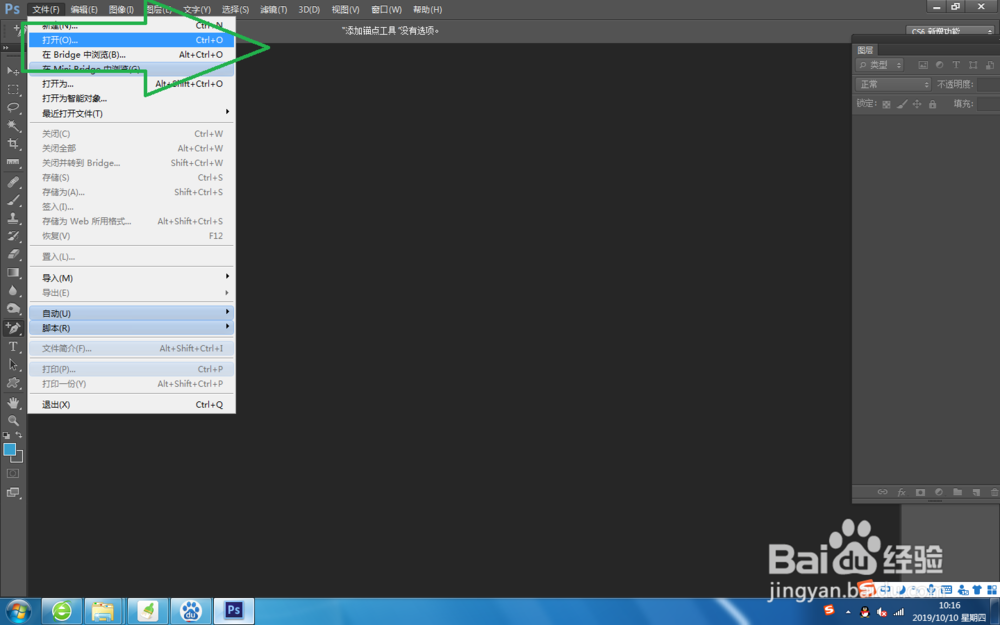
2、点击【文件】-【打开】或者使用快捷键CTRL+O,如图。
3、找到要的打开的图片,选中后,点击打开,如图。

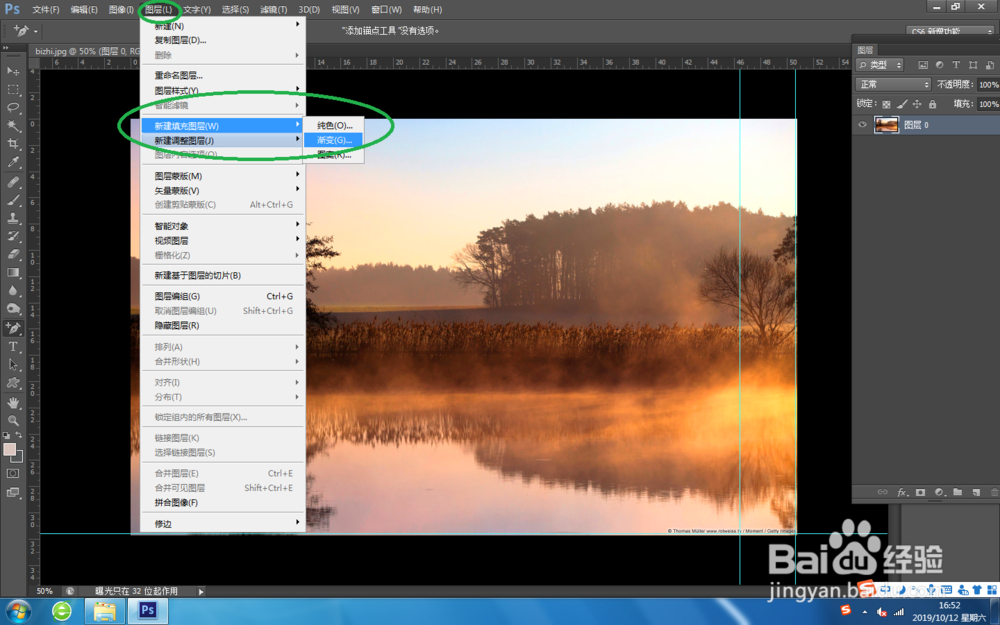
4、在菜单栏上选择【图层】-【新建填充图层】-【纯色】,如图。
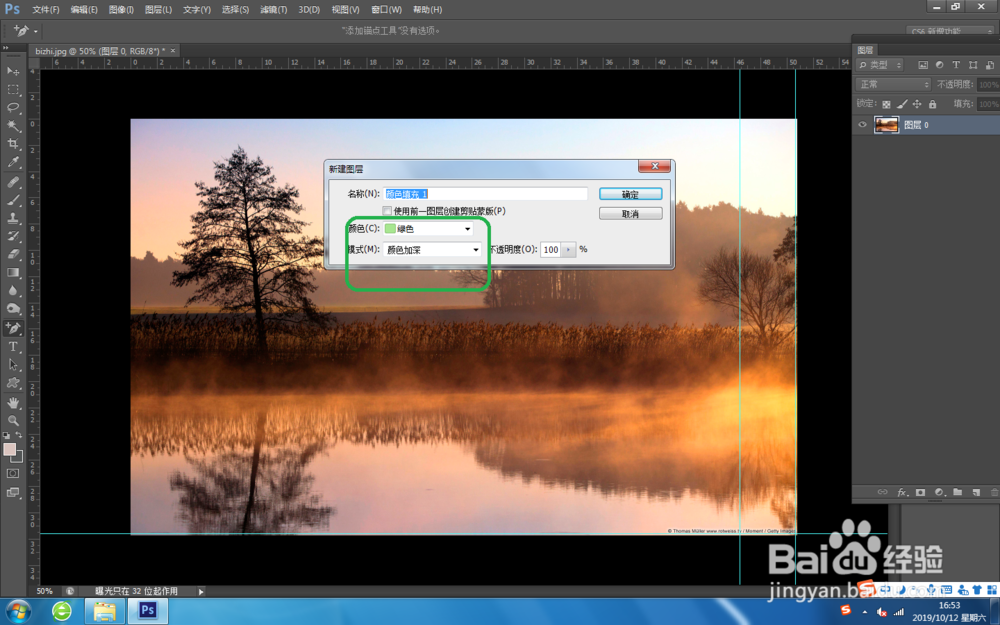
5、在弹出的对话框中,选择新建图层的颜色,在模式列表中,选择【颜色加深】,点击确定,如图。
6、在弹出的【拾色器】对话框中,点击确定,如图。

7、查看设置后的效果,如图。

时间:2026-04-23 17:35:40
1、点击电脑桌面上的,【Adobe Photoshop CS6】图标,进入PSC6程序,如图。
2、点击【文件】-【打开】或者使用快捷键CTRL+O,如图。
3、找到要的打开的图片,选中后,点击打开,如图。
4、在菜单栏上选择【图层】-【新建填充图层】-【纯色】,如图。
5、在弹出的对话框中,选择新建图层的颜色,在模式列表中,选择【颜色加深】,点击确定,如图。
6、在弹出的【拾色器】对话框中,点击确定,如图。
7、查看设置后的效果,如图。
