如何使用Word制作七巧板数字7拼图题目?

 时间:2026-02-16 00:40:19

1、新建一Word文档,绘制七巧板模板。具体步骤参见《如何使用Word自制七巧板?》

如何使用Word制作七巧板数字7拼图题目?

2、依次点击选择【插入】【形状】,使用对应的形状填充模板并上色。

如何使用Word制作七巧板数字7拼图题目?

3、删除掉七巧板模板或者设置轮廓为白色隐藏,将填充的形状映现出来。

如何使用Word制作七巧板数字7拼图题目?

4、文档中下部插入红色三角形,斜边竖直。

如何使用Word制作七巧板数字7拼图题目?

5、其下插入平行四边形,一边重合,与三角形斜边共线。

如何使用Word制作七巧板数字7拼图题目?

6、下面插入绿色三角形,直角左下。

如何使用Word制作七巧板数字7拼图题目?

7、红三角形上边插入蓝色三角形,斜边竖直居左。

如何使用Word制作七巧板数字7拼图题目?

8、上面插入橙色三角形,直角水平居右上。

如何使用Word制作七巧板数字7拼图题目?

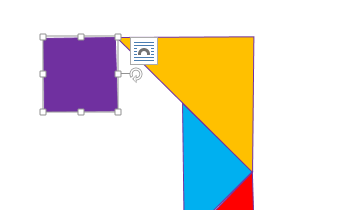
9、左侧插入正方形,与橙色三角形一边共线且共顶点。

如何使用Word制作七巧板数字7拼图题目?

10、正方形下面空隙插入黄色三角形。

如何使用Word制作七巧板数字7拼图题目?

11、阿拉伯数字7就拼接完成了。

如何使用Word制作七巧板数字7拼图题目?

12、全选所插入的形状,设置【填充】【轮廓】为黑色。

这样,给孩子的题目图便出来了,打印后使用。

如何使用Word制作七巧板数字7拼图题目?

  • 好的身材是怎么炼成的
  • 紫薯酥饼的做法
  • 微信红包祝福语8字考上大学
  • 氧化锌的原料
  • 怎样做香辣肉沫
  • 热门搜索
    淖怎么读 鸭胗的做法 花菇的做法 卤水的做法 豆腐汤的做法大全家常 烧腐竹的家常做法 瘦肉粥的做法 清蒸黄花鱼的做法 水煮蛋的做法 怎么注册苹果id账号