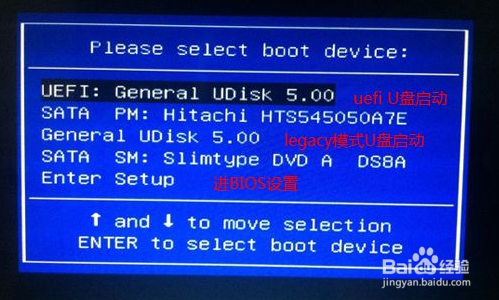
1、U盘启动盘插入电脑启动,出现logo标志立即点按 Esc,会进入启动项选择菜单;


2、启动项选择菜单,一般会显示为U盘品牌的名称;有UEFI的是uefi模式的启动U盘项,不带uefi的是legacy模式的U盘启动项。选择识别到的U盘项,按回车键即可进入U盘启动。
1、U盘启动盘插入电脑启动,出现logo标志立即点按 F2,进入 BIOS 界面;

2、进入 BIOS 界面,用键盘→方向键移动到 Security (安全)菜单项,用键盘↓方向键选择Secure Boot menu (安全启动菜单),按回车键;

3、Secure Boot menu (安全启动菜单)中选择 Secure Boot Control (安全启动控制),按回车,将设置更改为选择 Disabled(即将安全启动关闭系统才能看到U盘启动项),继续回车确定,然后按 Esc 返回;

4、Boot(启动),选择Launch CSM (兼容模式),按回车,选择Enabled(开启),继续回车;

5、然后按↓方向键选择Boot Option #1(第一启动项),按回车,选择U盘项回车即可。如果没有u盘项,则进行下一步;

6、选择 Hard Drive BBS Priorities (硬盘驱动器启动优先级设置),按回车键;

7、选择Boot Option #1(第一启动项),按回车键,选择识别到的U盘项,按回车,按esc返回,此时在 Boot Option #1(第一启动项)就可以找到U盘启动项;

8、Boot Option #1(第一启动项),按回车,选择U盘项回车即可;

9、F10保存退出完成设置。
