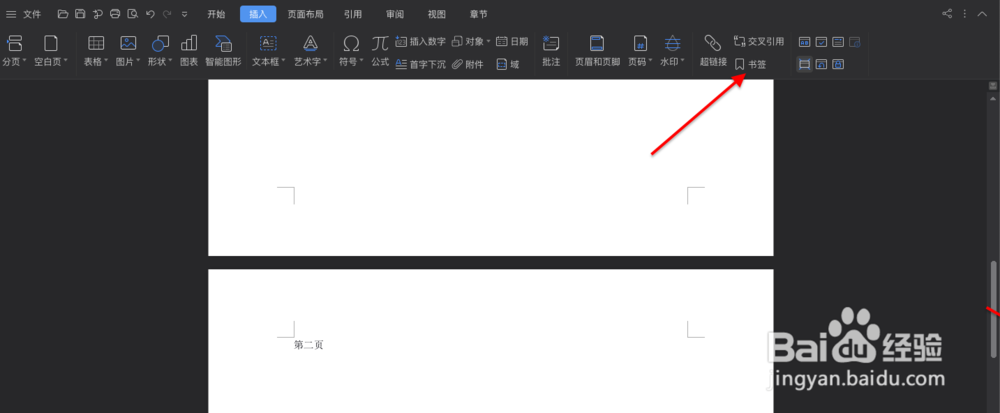
1、首先在你想要跳转的位置处点击书签。
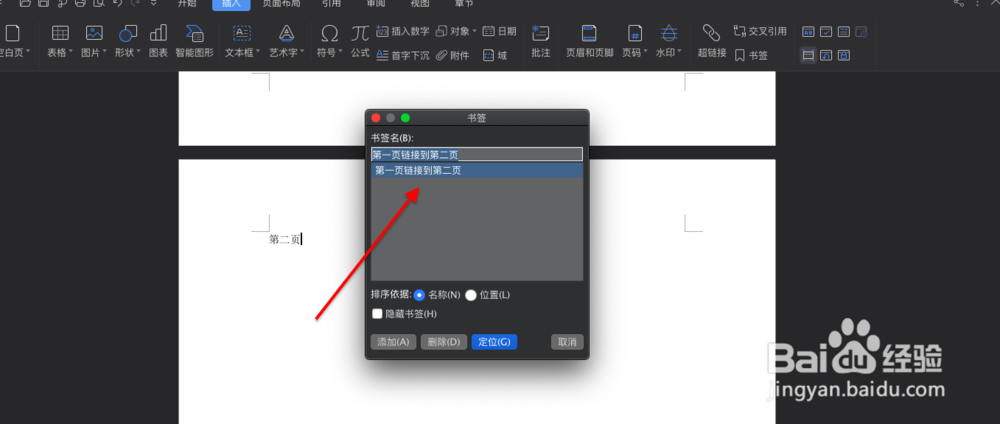
2、在弹出的对话框中为你的书签取一个名字。
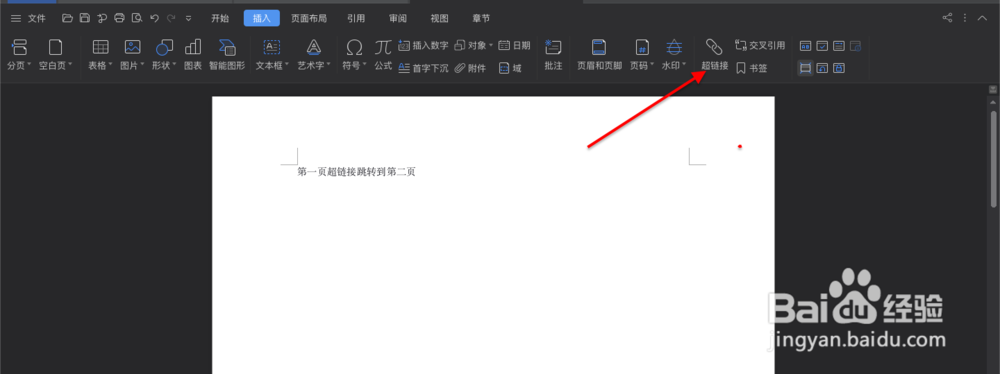
3、然后在你想要插入链接的地方点击超链接。
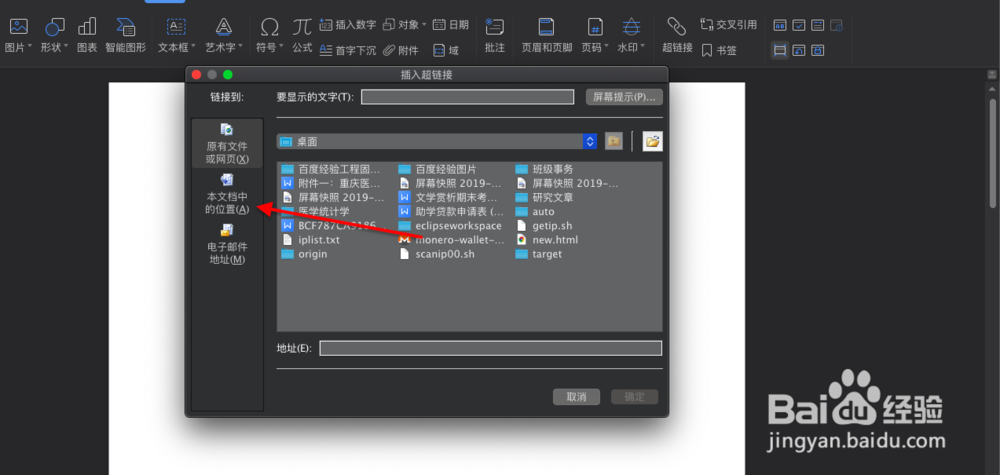
4、在弹出的对话框中选择本文档中的位置。
5、然后点击选择刚才编辑的标签。
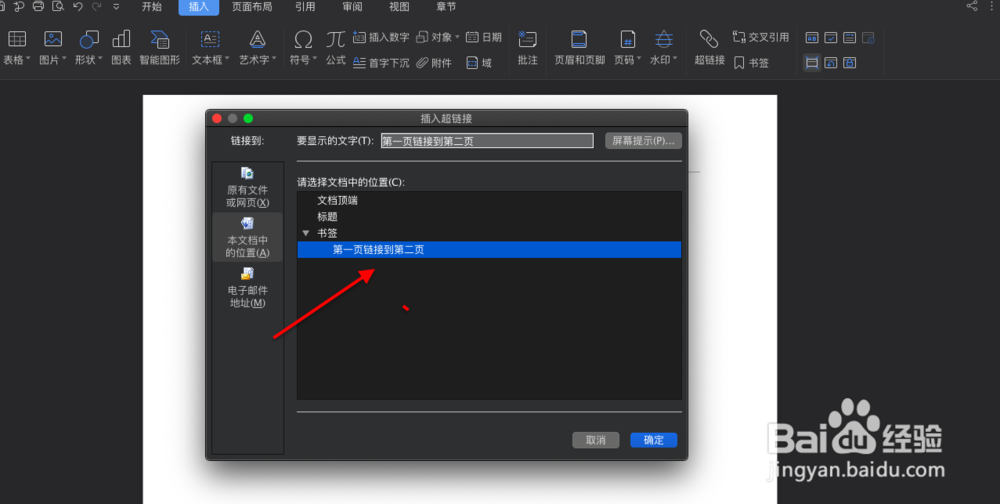
6、此时文档中就会出现绿色的超链接。
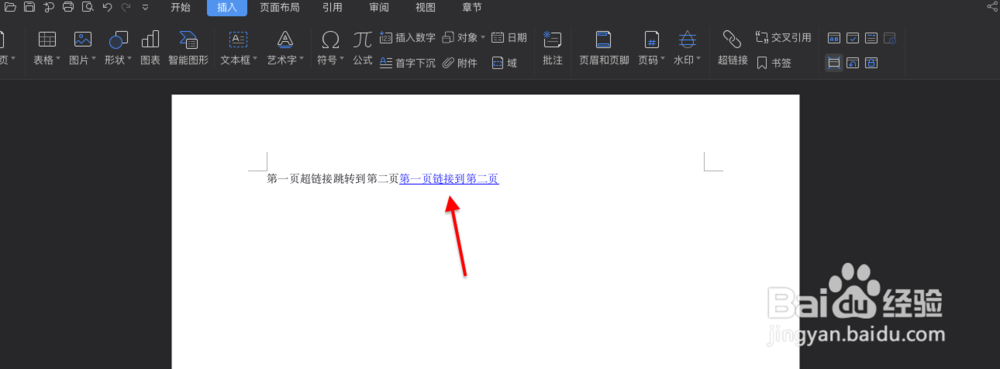
7、我们点击CTRL加鼠标左键或者command加鼠标左键,即可跳转到我们预定的位置。

时间:2026-04-26 11:18:32
1、首先在你想要跳转的位置处点击书签。
2、在弹出的对话框中为你的书签取一个名字。
3、然后在你想要插入链接的地方点击超链接。
4、在弹出的对话框中选择本文档中的位置。
5、然后点击选择刚才编辑的标签。
6、此时文档中就会出现绿色的超链接。
7、我们点击CTRL加鼠标左键或者command加鼠标左键,即可跳转到我们预定的位置。
