X浏览器怎么设置语言为简体中文

 时间:2026-04-21 16:08:38

1、,进入三图标

进入上三图标。

X浏览器怎么设置语言为简体中文

2、,进入设置图标

进入用户中心窗口,进入界面上设置图标。

X浏览器怎么设置语言为简体中文

3、,进入基本设置

进入设置窗口,进入界面上基本设置。

X浏览器怎么设置语言为简体中文

4、,进入切换语言

进入基本设置窗口,进入界面上切换语言。

X浏览器怎么设置语言为简体中文

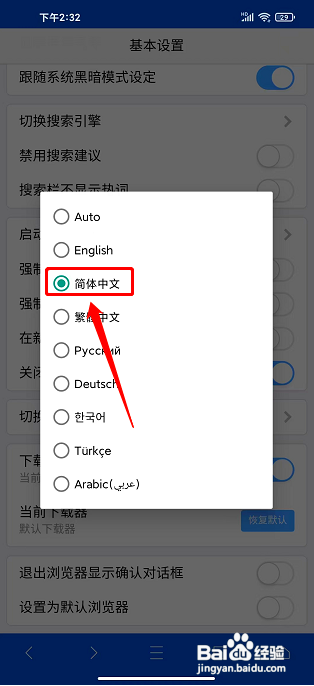
5、,勾选简体中文

进入设置语言窗口后,勾选界面上简体中文,保存设置即可。

X浏览器怎么设置语言为简体中文

1、,进入三图标

进入上三图标。

2、,进入设置图标

进入用户中心窗口,进入界面上设置图标。

3、,进入基本设置

进入设置窗口,进入界面上基本设置。

4、,进入切换语言

进入基本设置窗口,进入界面上切换语言。

5、,勾选简体中文

进入设置语言窗口后,勾选界面上简体中文,保存设置即可。
  • X浏览器软件中怎么更换语言
  • X浏览器APP怎么设置语言为简体中文
  • firefox浏览器APP怎么设置语言为简体中文
  • X浏览器APP如何设置语言为简体中文?
  • firefox浏览器APP怎么设置语言为简体中文?
  • 热门搜索
    汽车之家最新报价大全 ktv唱歌技巧和发声方法 胖怎么办 木瓜怎么做好吃 糖醋蒜怎么腌制最好吃 眼睫毛怎么变长变密 怎么受孕 怎么截屏图片 怎么样才能学好英语 发带怎么用