如何使用solidworks的“拉伸切除”功能

 时间:2026-04-23 01:10:01

1、打开solidworks,绘制一个零件,或者如图步骤所示,点击图标“打开”,找到已保存好的零件,点击文字“打开”

如何使用solidworks的“拉伸切除”功能

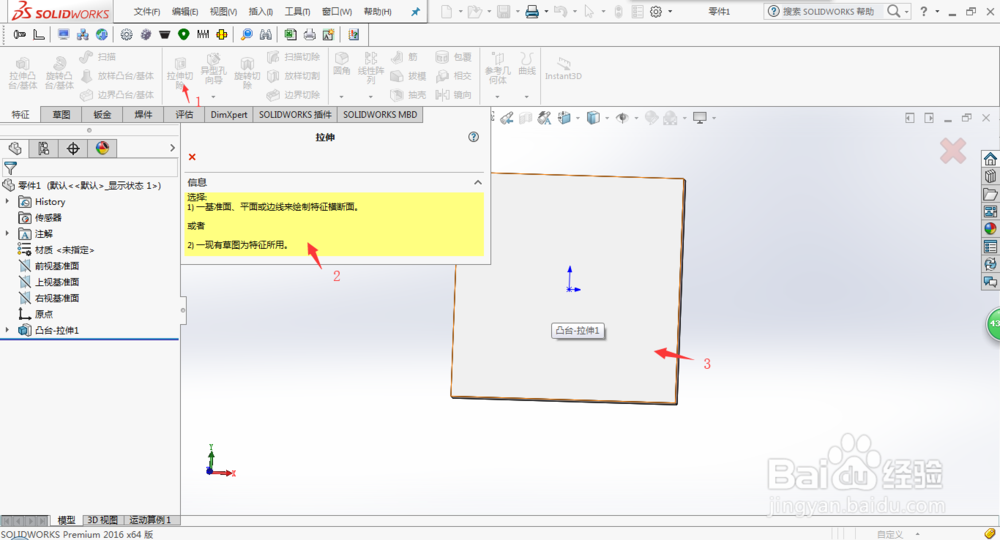
2、如图所示,根据步骤,点击“拉伸切除”,根据指令2中提醒的信息,选择零件需要拉伸切除的面,点击左键,进入草图
如何使用solidworks的“拉伸切除”功能

3、如图所示,根据要求绘制草图,最好完全约束草图,不然后期改动,草图位置可能会偏移,绘制完毕,点击“退出草图”

如何使用solidworks的“拉伸切除”功能

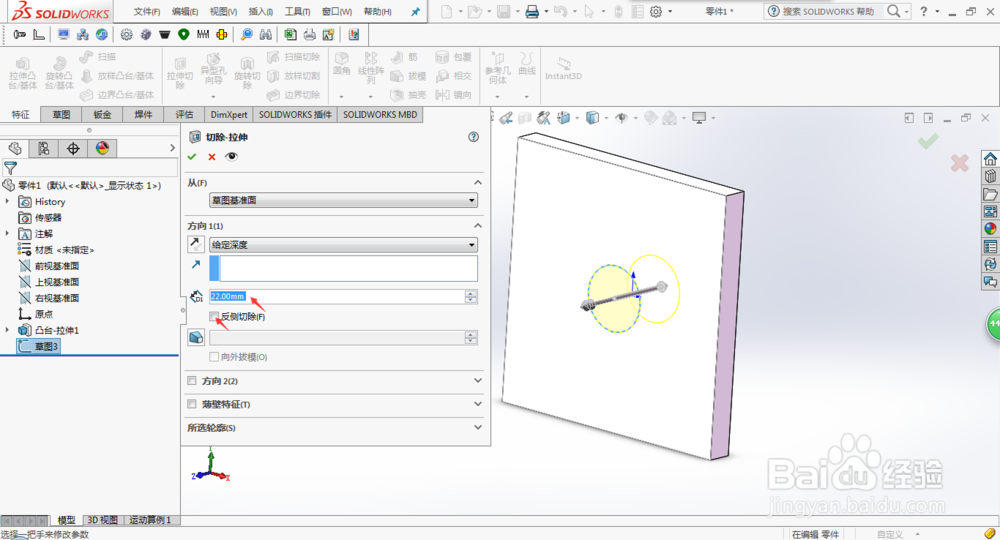
4、接下来,我们就可以进行切除零件了,根据箭头所指,我们可以输入数值,变换切除要求,也可以左键点击“反向切除”左边的方框,确认是否反向切除
如何使用solidworks的“拉伸切除”功能

5、如果达不到自己所需的切除效果,左键点击箭头所指的下拉条,会出现多种切除的方式,我们可自行选择

如何使用solidworks的“拉伸切除”功能

  • Solidworks如何绘制沉头孔
  • solidworks中怎么在工程图中做中心线?
  • sw工程图尺寸标注设置
  • SolidWorks怎么绘制外螺纹
  • solidworks工具栏怎么调出来
  • 热门搜索
    什么祛痘印效果最好 什么是偏光太阳镜 什么补水效果好 词的知识 普洱茶的功效与作用 黄秋葵的功效与作用 冻干粉什么牌子好 纳洛酮的作用与用途 牙周炎用什么牙膏好 可乐煮姜有什么作用