用什么软件压缩图片文件大小

 时间:2026-04-30 22:08:59

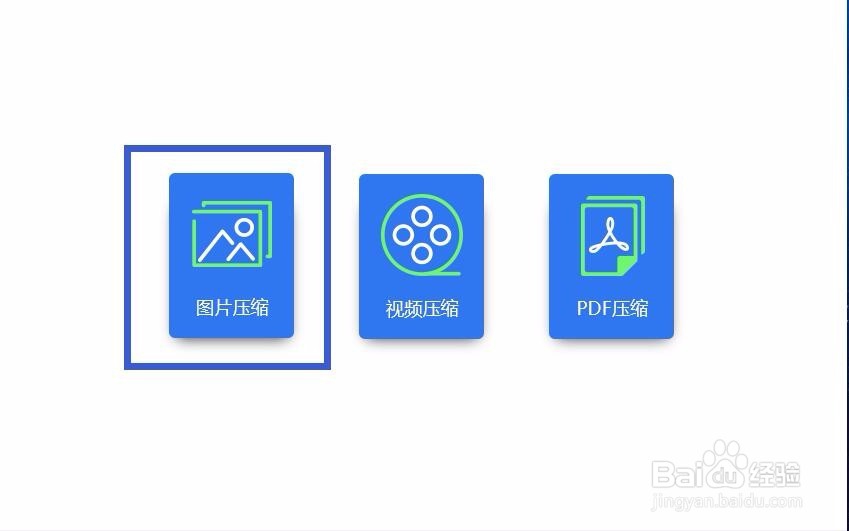
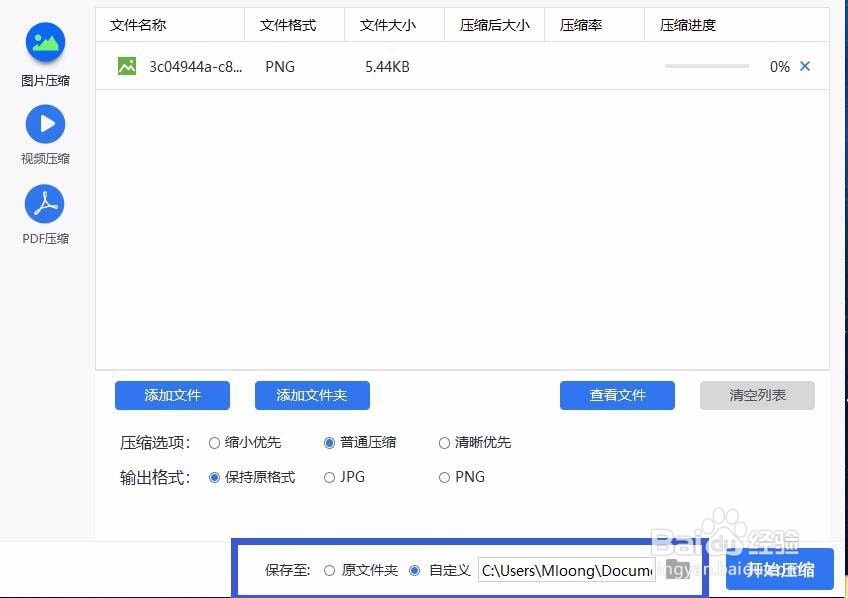
1、将压缩软件安装到自己的电脑中,打开软件找到图片压缩,点击图片压缩进入到压缩的页面。
用什么软件压缩图片文件大小

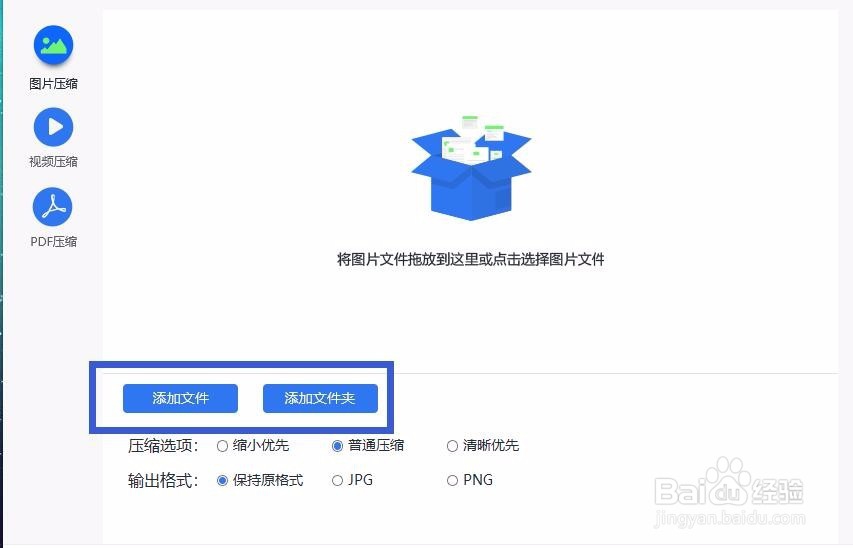
2、在压缩的页面找到添加文件以及添加文件夹,将需要压缩的图片文件添加到压缩的页面中,点击添加文件夹可以将文件夹中的图片文件全部添加到压缩的页面。
用什么软件压缩图片文件大小

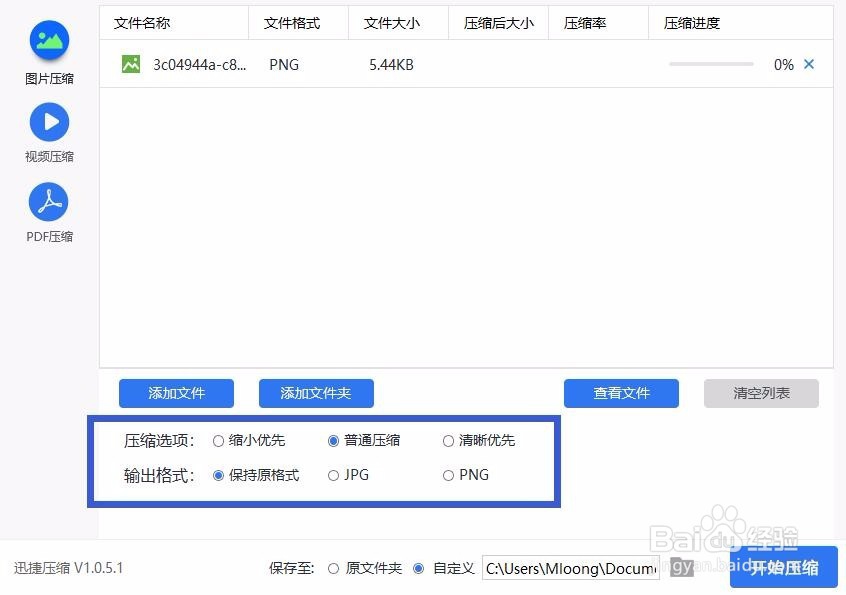
3、在添加文件的下面找到压缩选项以及输出格式,将压缩选项设置到自己需要的选项即可,输出格式为保持原格式。
用什么软件压缩图片文件大小

4、在底部找到保存至,将文件压缩完成后的保存路径设置到自己指定的文件夹中,点击后面的文件夹图标就可以进行更改文件夹路径了。
用什么软件压缩图片文件大小

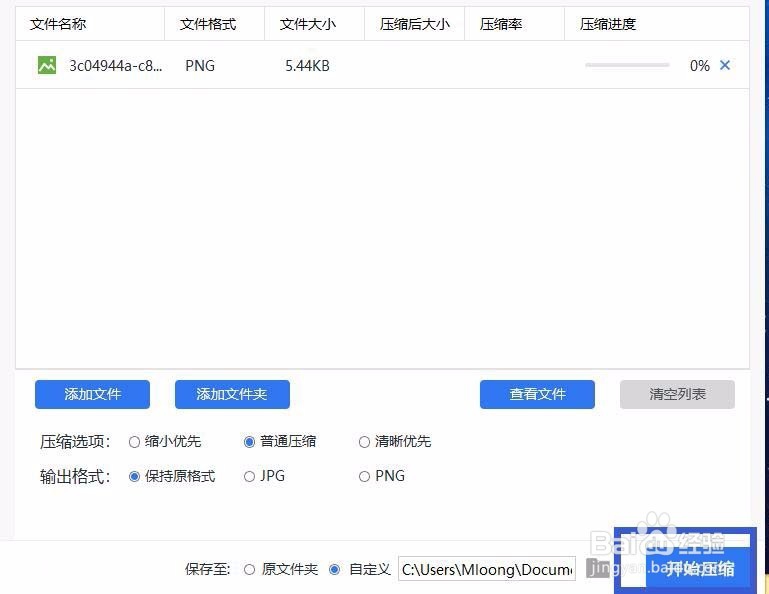
5、点击开始压缩,需要压缩的图片文件就会在压缩中,请耐心等待压缩的完成。

用什么软件压缩图片文件大小

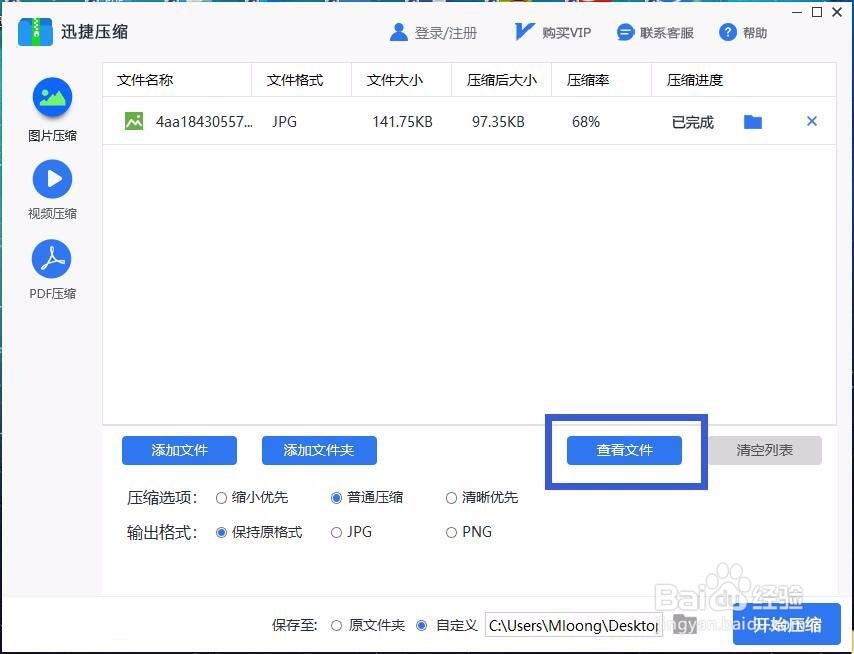
6、压缩完成后的文件会直接保存到设置好的文件夹中,也可以点击查看文件来查看压缩完成的图片文件。
用什么软件压缩图片文件大小

  • 怎么将图片刻录到光盘里
  • Win10照片如何设置添加图片的源文件夹
  • 如何更改图片的默认打开方式?
  • win10系统怎么删除无效打印机
  • 怎样清除电脑c盘垃圾
  • 热门搜索
    复印机卡纸怎么取出 拳皇97大蛇怎么调 如何做网页 鸡汤怎么做有营养 乡村生活的资料 如何提高英语成绩 如何提高学习兴趣 原始社会的生活 如何调电脑屏幕亮度 iphone录音怎么导出