1、打开3ds max软件,在视图中创建一个茶壶。

2、选中茶壶,打开“修改器”菜单。
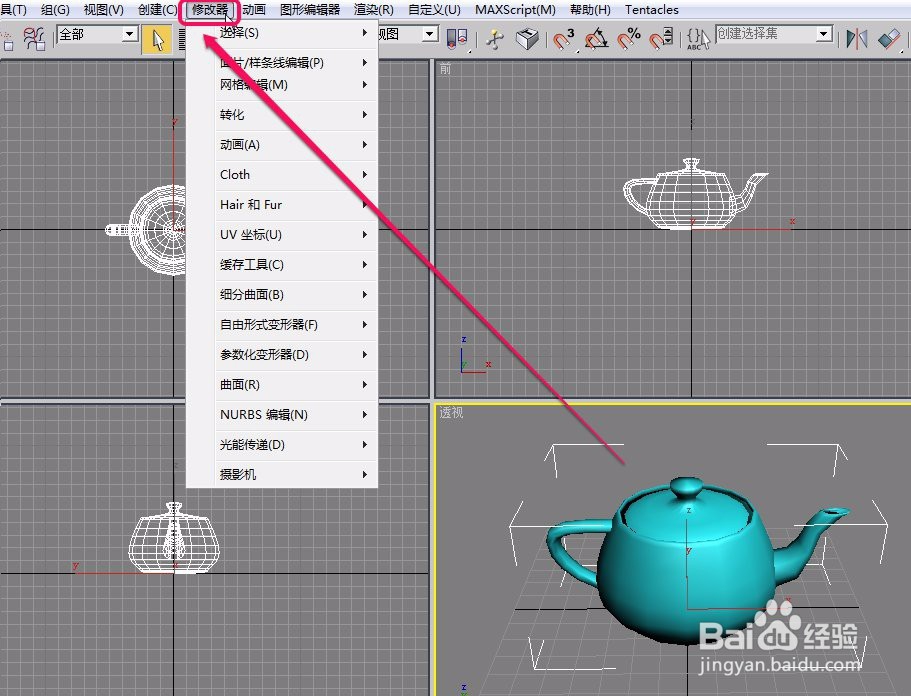
3、选择“参数化变形器”中的“挤压”命令。

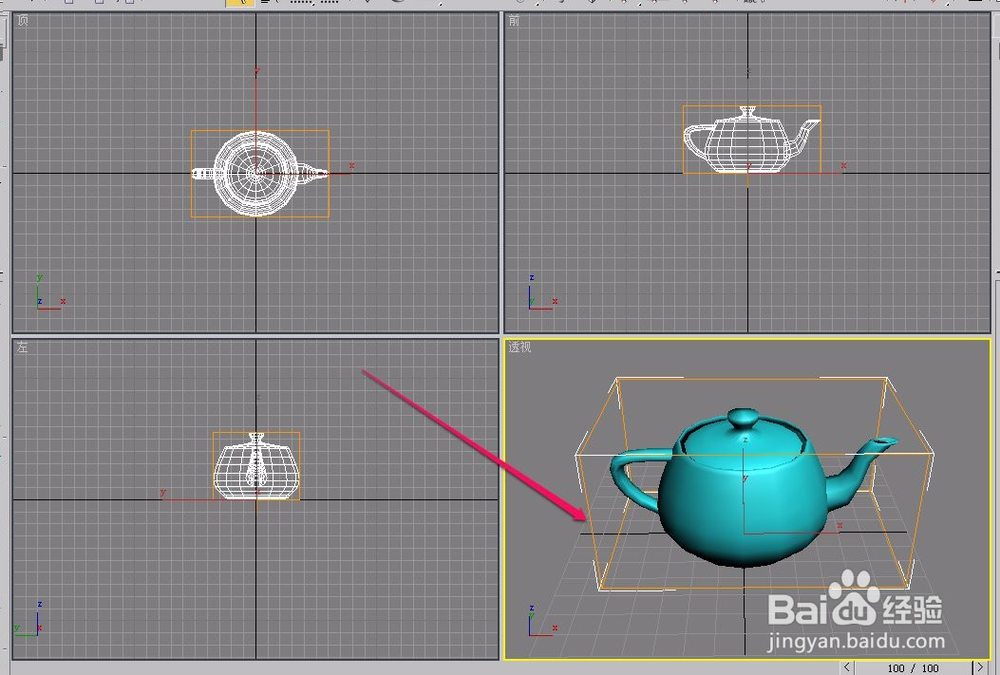
4、此时,可以看到,在茶壶的外部出现了一个橙色的矩形框,表示茶壶应用了“挤压”变形器。
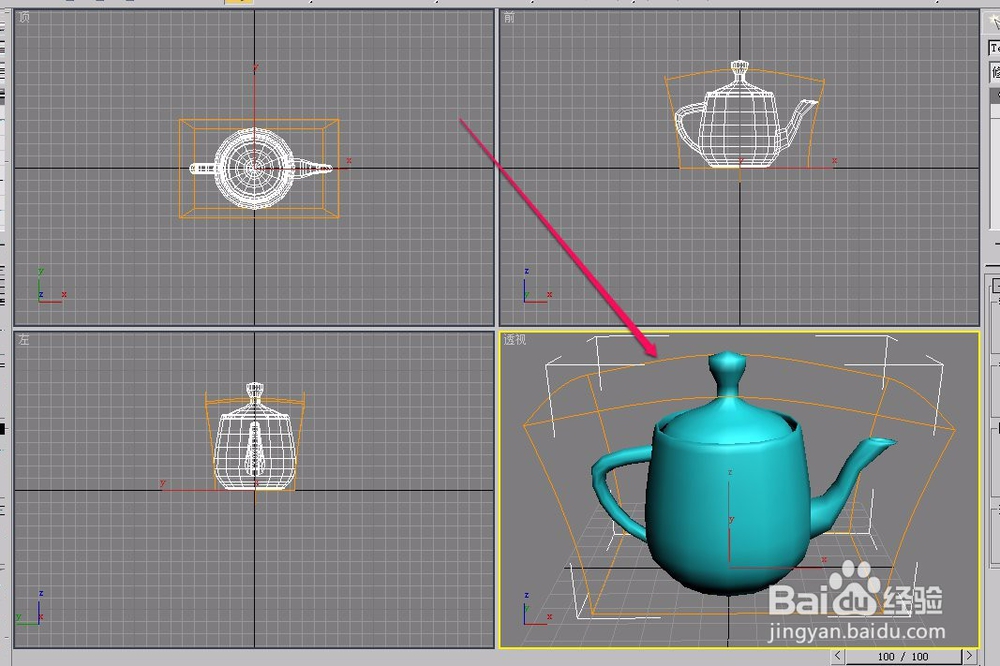
5、我们通过修改一些参数,就可以看到茶壶发生了挤压效果。
时间:2026-04-23 05:25:44
1、打开3ds max软件,在视图中创建一个茶壶。
2、选中茶壶,打开“修改器”菜单。
3、选择“参数化变形器”中的“挤压”命令。
4、此时,可以看到,在茶壶的外部出现了一个橙色的矩形框,表示茶壶应用了“挤压”变形器。
5、我们通过修改一些参数,就可以看到茶壶发生了挤压效果。
