1、选择要分列的单元格
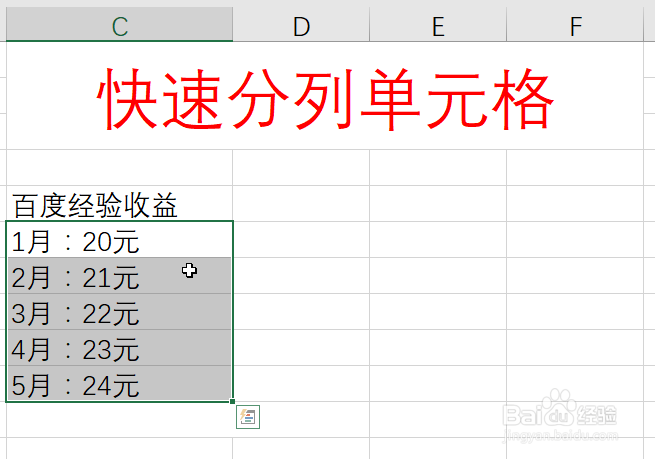
2、选择:数据--分列
出现“分列”对话框

3、点击“分隔符号”,再点击下一步

4、选择“其他”,并在框中输入“:”
(注意:“:”只是本例子中的分隔符,您需要输入本身数据中的分隔符即可)

5、再点击下一步,设置好目标单元格,然后直接点击完成

6、最后点击完成即可看到分列成两列

7、最后就可以对分列的单元格进行填充或者格式设置

时间:2026-04-21 20:14:07
1、选择要分列的单元格
2、选择:数据--分列
出现“分列”对话框
3、点击“分隔符号”,再点击下一步
4、选择“其他”,并在框中输入“:”
(注意:“:”只是本例子中的分隔符,您需要输入本身数据中的分隔符即可)
5、再点击下一步,设置好目标单元格,然后直接点击完成
6、最后点击完成即可看到分列成两列
7、最后就可以对分列的单元格进行填充或者格式设置
