CAD2016如何创建可拉伸块

 时间:2026-02-14 11:58:21

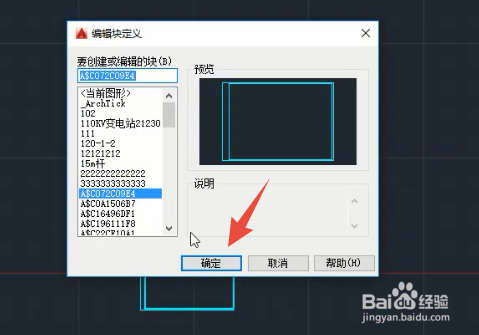
1、找到一个块

CAD2016如何创建可拉伸块

2、双击打开编辑对话框,然后确定。

CAD2016如何创建可拉伸块

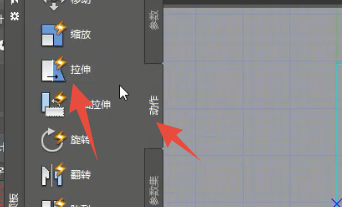
3、选择,参数集--线性拉伸。

CAD2016如何创建可拉伸块

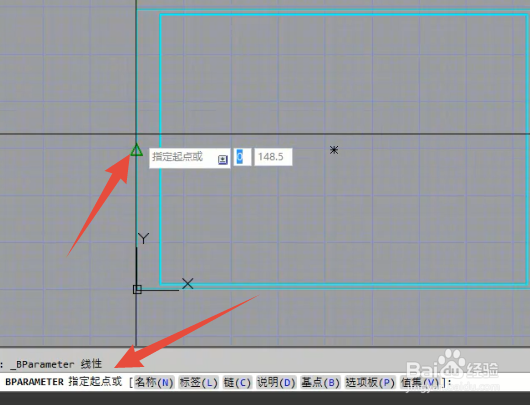
4、根据提示选择拉伸方向的起点。

CAD2016如何创建可拉伸块

5、选择终点。

CAD2016如何创建可拉伸块

6、选择动作--拉伸。

CAD2016如何创建可拉伸块

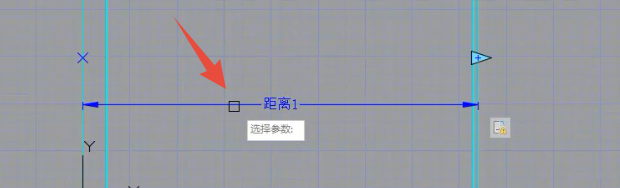
7、选择刚才建立的线性拉伸。

CAD2016如何创建可拉伸块

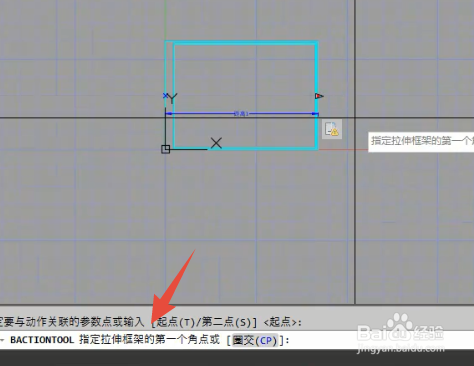
8、指定与动作相关的点。

CAD2016如何创建可拉伸块

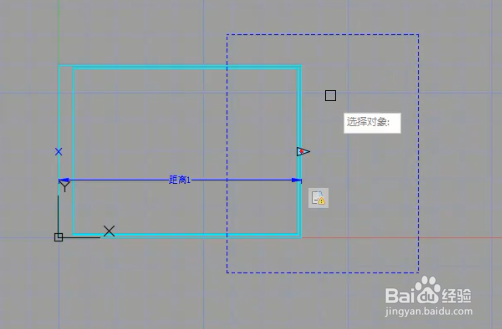
9、指定拉伸范围。框选选定。

CAD2016如何创建可拉伸块

CAD2016如何创建可拉伸块

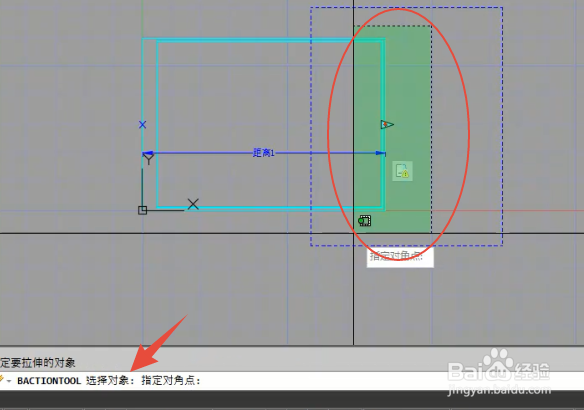
10、选择拉伸对象。

CAD2016如何创建可拉伸块

11、输入BC命令并按S,退出块编辑。

CAD2016如何创建可拉伸块

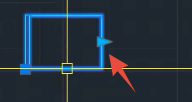
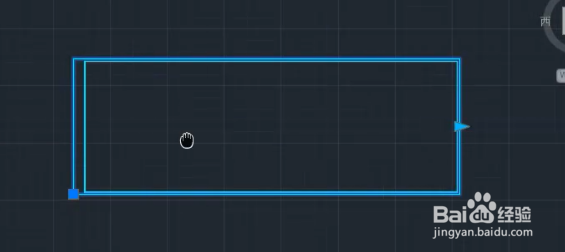
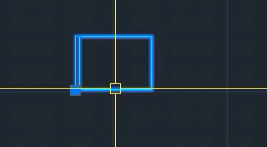
12、选择块,出现向右的三角。

CAD2016如何创建可拉伸块

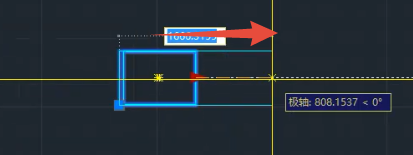
13、点击三角,变成红色,向右一拉。就OK了。

CAD2016如何创建可拉伸块

CAD2016如何创建可拉伸块

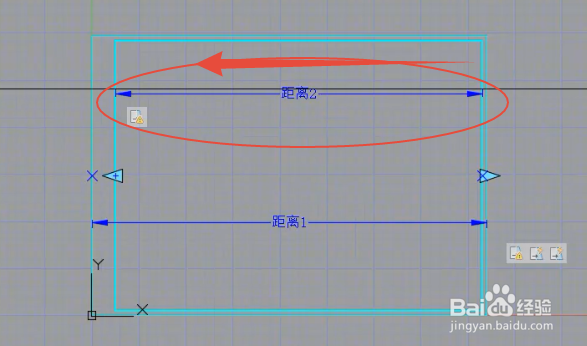
1、重复上面动作,新建距离2.

CAD2016如何创建可拉伸块

2、新建动作2,方法同1一样。

CAD2016如何创建可拉伸块

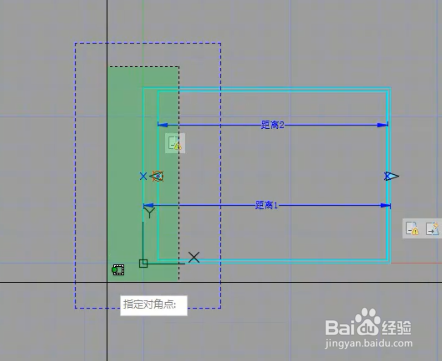
3、选择范围和对象。

CAD2016如何创建可拉伸块

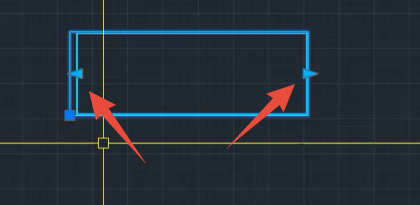
4、退出,选择块以后两边各有一个三角。

CAD2016如何创建可拉伸块

  • 怎么使用CAD布局画图??
  • CAD如何查询面积
  • CAD制图中的“椭圆弧”的使用
  • CAD如何剖切物体
  • Autocad2007创建块与插入块应用
  • 热门搜索
    burberry是什么牌子 举措是什么意思 5月1日是什么星座 杏仁有什么作用和功效 炉中火命是什么意思 erp是什么意思 什么是分式 三山五岳分别指的是什么山 纳采是什么意思 10.23是什么星座