Win10总是自动删除下载文件夹中的文件怎么办

 时间:2026-02-12 09:48:02

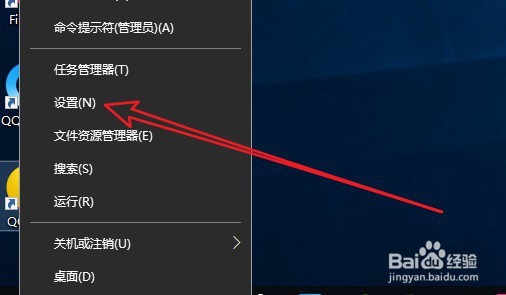
1、右键点击开始按钮,在弹出菜单选择设置的菜单项。
Win10总是自动删除下载文件夹中的文件怎么办

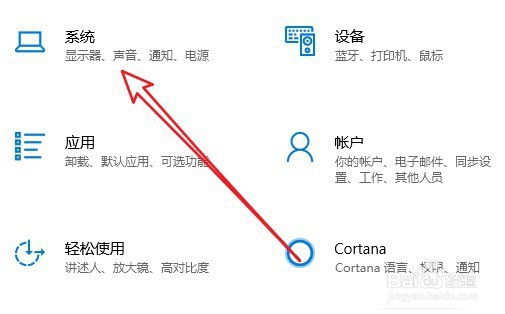
2、然后在打开的Windows设置窗口点击系统的图标。

Win10总是自动删除下载文件夹中的文件怎么办

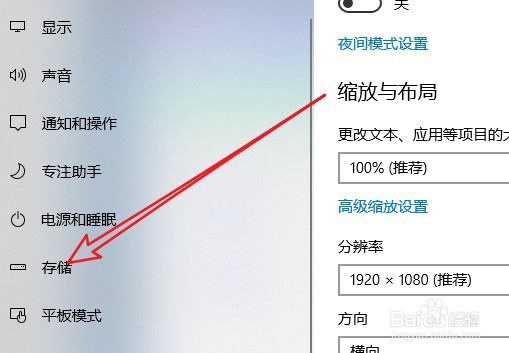
3、在打开的窗口中点击左侧的“存储”的菜单项。

Win10总是自动删除下载文件夹中的文件怎么办

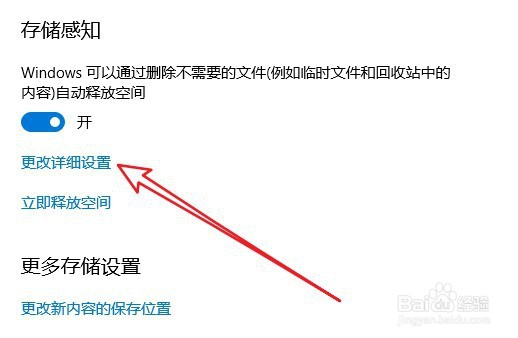
4、然后在右侧的窗口中找到并点击“更改详细设置”的链接。

Win10总是自动删除下载文件夹中的文件怎么办

5、接下来在打开的窗口中点击“如果下载文件夹中的文件存在超过以下时长,请将其删除”的下拉按钮。

Win10总是自动删除下载文件夹中的文件怎么办

6、在弹出的菜单中选择从不的菜单项就可以了。

Win10总是自动删除下载文件夹中的文件怎么办

7、总结:

1、右键点击开始按钮,在弹出菜单选择设置的菜单项。

2、然后在打开的Windows设置窗口点击系统的图标。
3、在打开的窗口中点击左侧的“存储”的菜单项。
4、然后在右侧的窗口中找到并点击“更改详细设置”的链接。
5、接下来在打开的窗口中点击“如果下载文件夹中的文件存在超过以下时长,请将其删除”的下拉按钮。
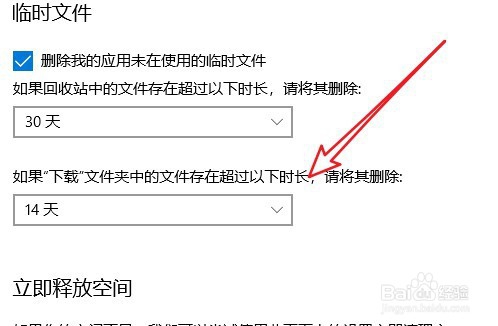
6、在弹出的菜单中选择从不的菜单项就可以了。

  • win10老是安装垃圾软件
  • 电脑驱动在哪里查看
  • win10怎么安装Windows旧版组件
  • 关闭windows自动更新
  • windows更新怎么永久关闭
  • 热门搜索
    胸可以抽脂吗 鸡蛋灌饼的酱怎么做 韩语我爱你怎么读 产后多久可以用收腹带 怎么追自己喜欢的人 怎么改变电脑字体 稻城亚丁旅游攻略 辣椒酱怎么做才好吃 凉拌莴笋 十一旅游