PPT如何制作曲线切割图片封面?

 时间:2026-02-14 08:56:47

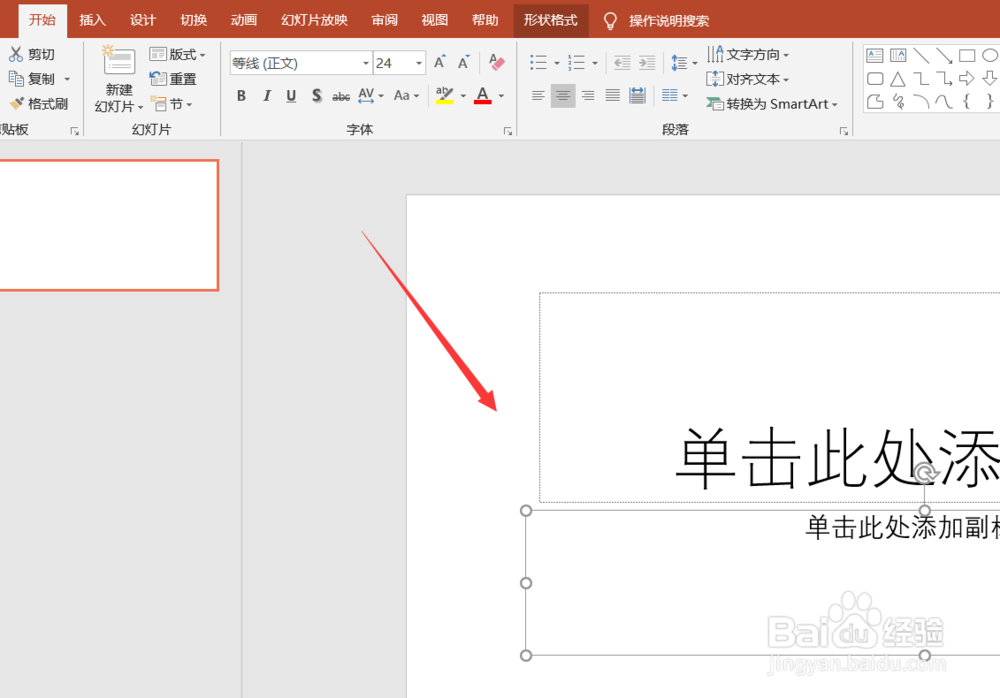
1、首先我们打开PPT软件,新建一个空白页面如下图所示。
PPT如何制作曲线切割图片封面?

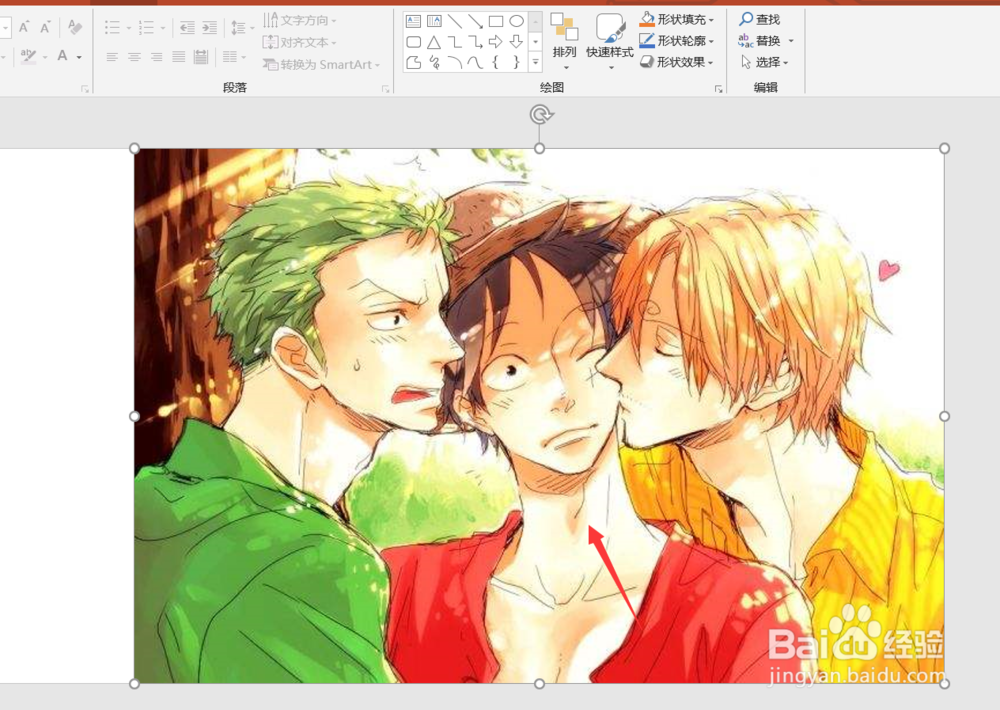
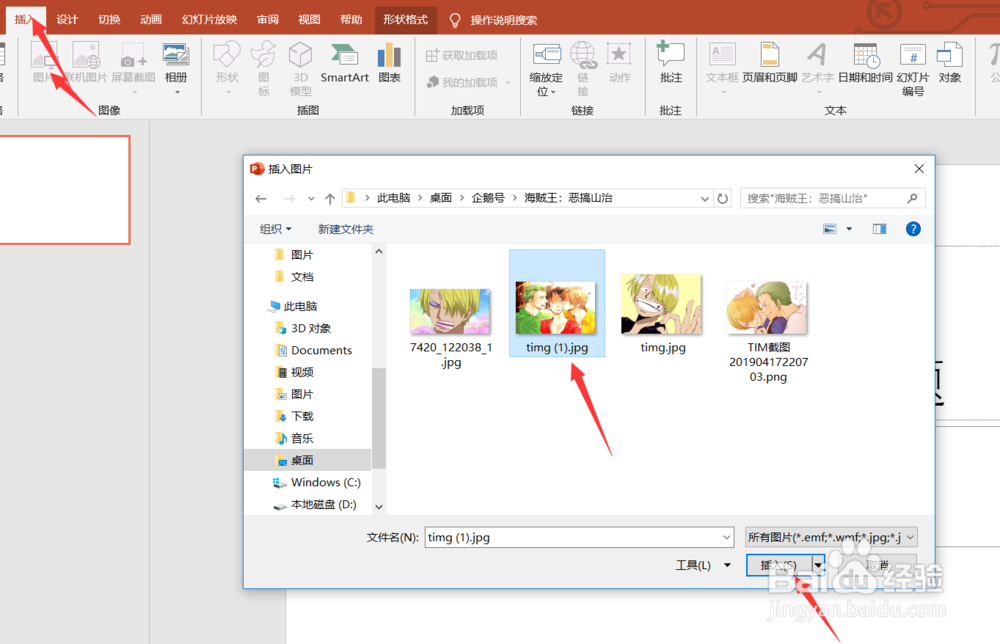
2、然后我们点击上方的插入,图片,选择我们准备好的图片,然后点击插入即可。
PPT如何制作曲线切割图片封面?

3、插入好图片之后,我们调整好图片的大小和位置,让其高度覆盖住整个页面。

PPT如何制作曲线切割图片封面?

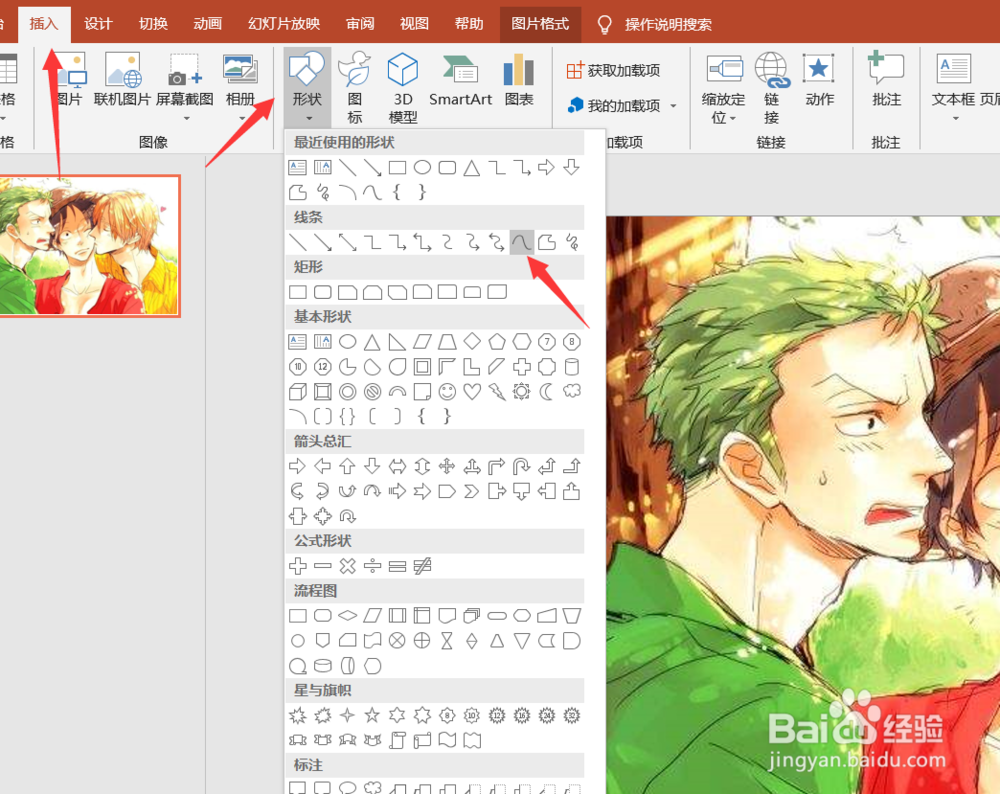
4、然后我们点击上方的插入,选择形状,插入曲线线条。

PPT如何制作曲线切割图片封面?

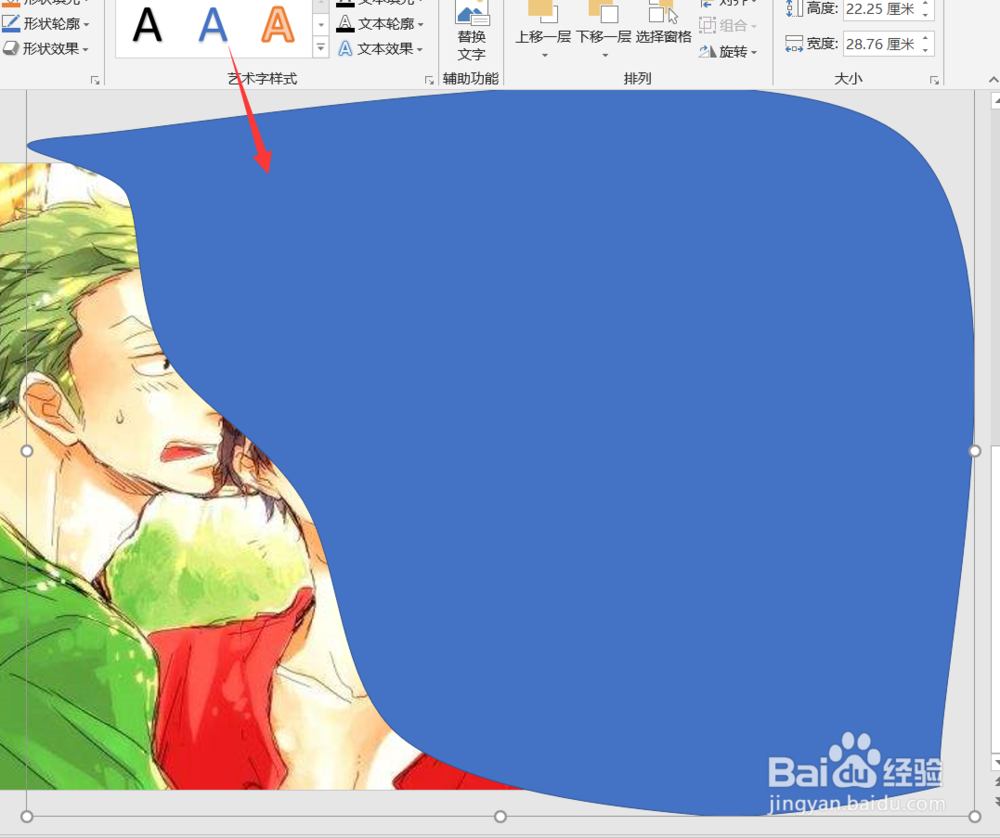
5、在曲线线条页面,我们以人物一半为划分,在我们插入的图片之上绘制一个曲线闭合形状。
PPT如何制作曲线切割图片封面?

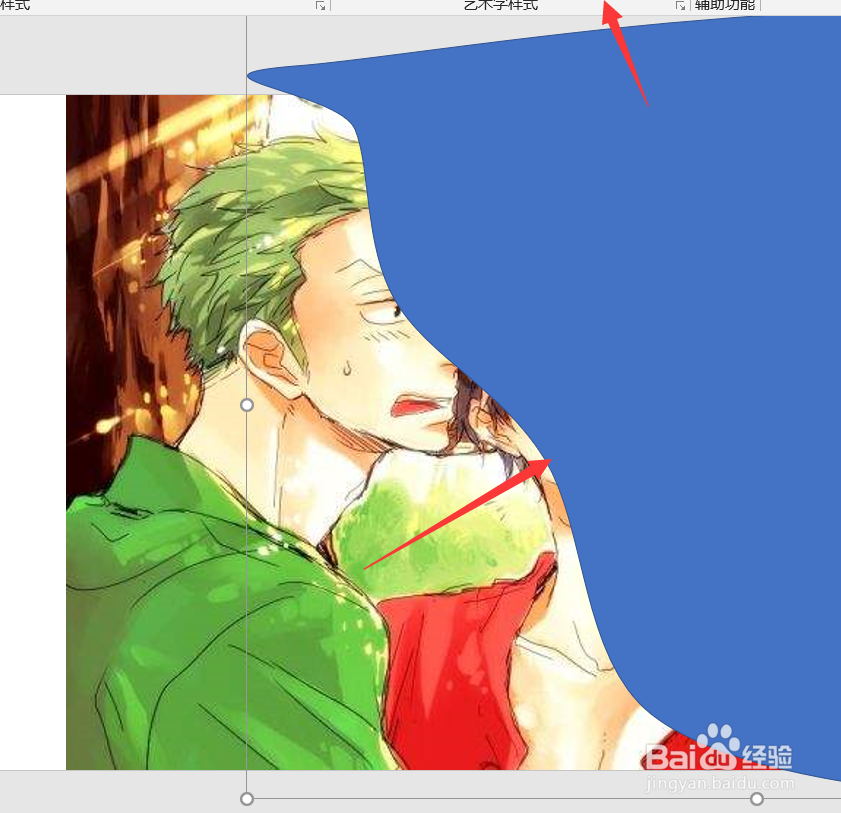
6、插入闭合形状之后,我们按下ctrl键,选中下方的图片,然后选中上方的曲线形状。
PPT如何制作曲线切割图片封面?

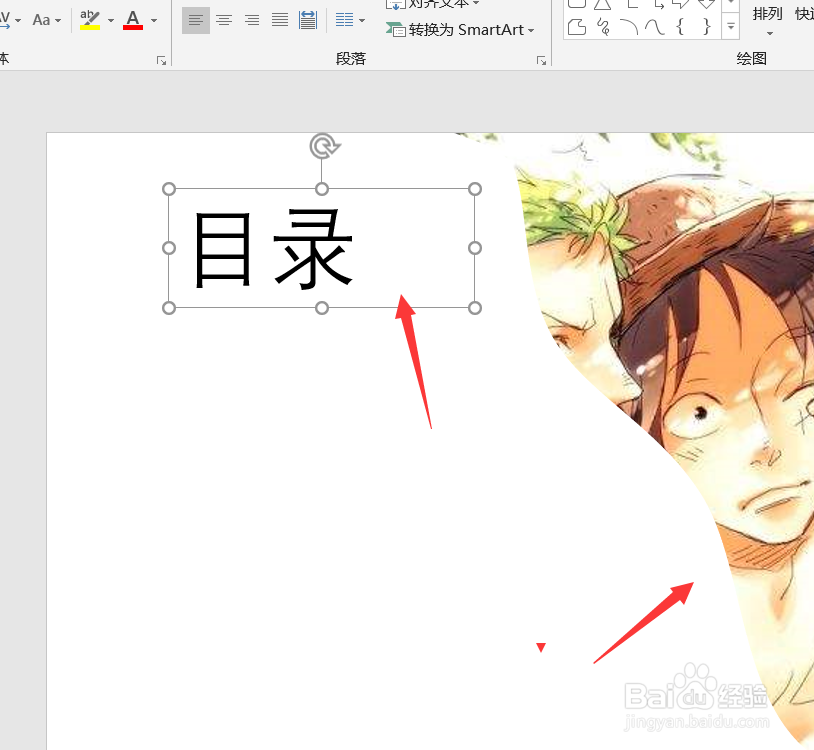
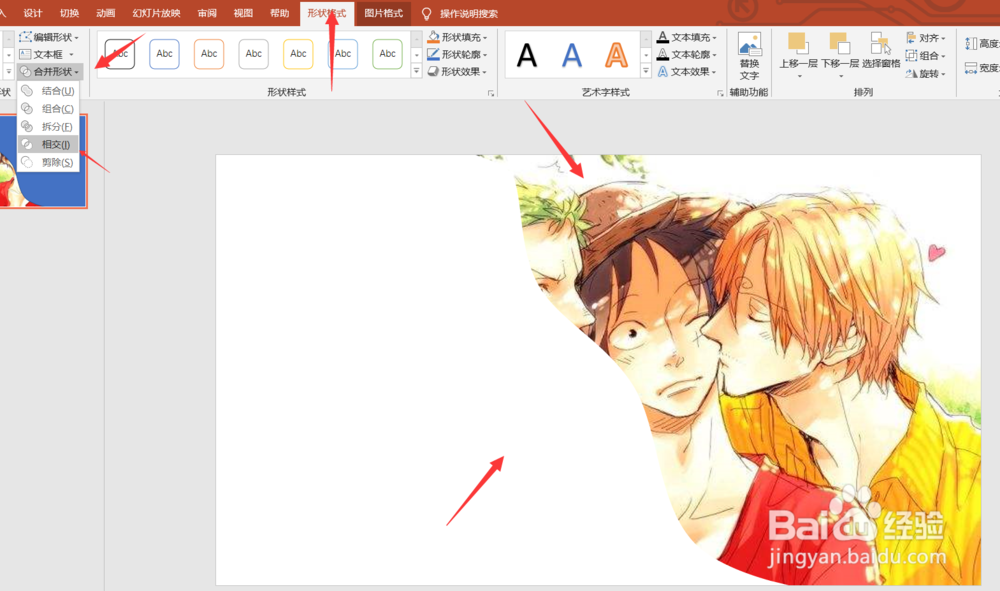
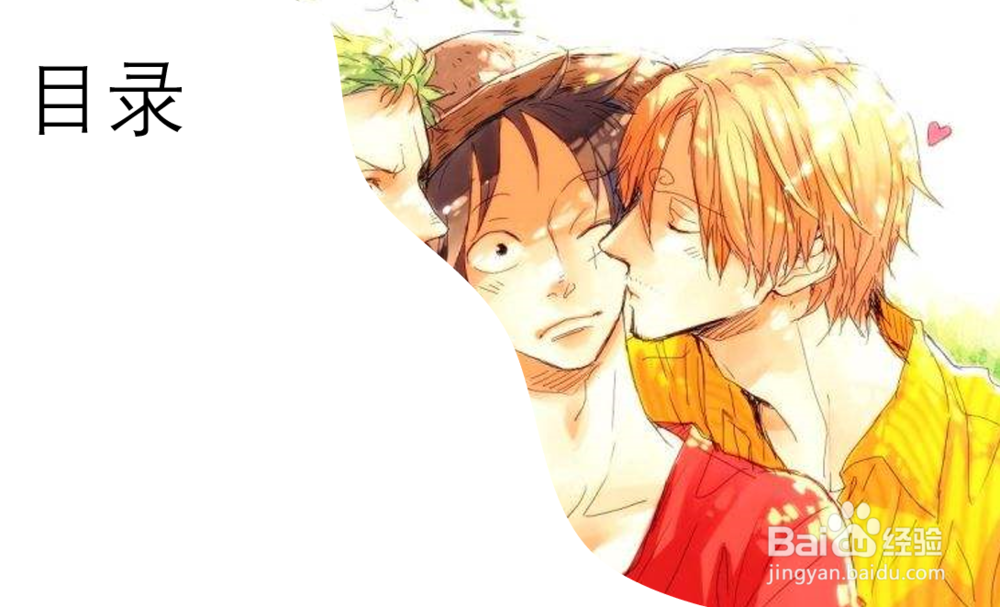
7、接着我们点击上方的形状格式,选择合并形状下面的相交,这样我们可以看到我们准备好的图片,就已经被曲线切割出来了。
PPT如何制作曲线切割图片封面?

8、最后我们在之前空白的左边输入一定量的文字来进行搭配。

PPT如何制作曲线切割图片封面?

9、好了,今天的PPT如何制作曲线切割分图片封面教程就为大家介绍到这里,希望对大家有所帮助。
PPT如何制作曲线切割图片封面?

  • ppt中图片怎么裁剪为不规则图形
  • ppt中虚线箭头怎么画
  • ppt图片如何裁剪成想要的形状
  • ppt图片怎么设置成圆角
  • ppt如何自由按轮廓裁剪图片
  • 热门搜索
    我功夫特牛攻略 雷锋的故事简介 怎么减肥啊 一周减肥食谱 手机录音怎么转mp3 大腿外侧疼怎么回事 会声会影怎么用 蝎子辫怎么编 仙剑奇侠传4攻略 体积重量怎么算