利用PS做一个设置APP的图标

 时间:2026-05-04 07:08:26

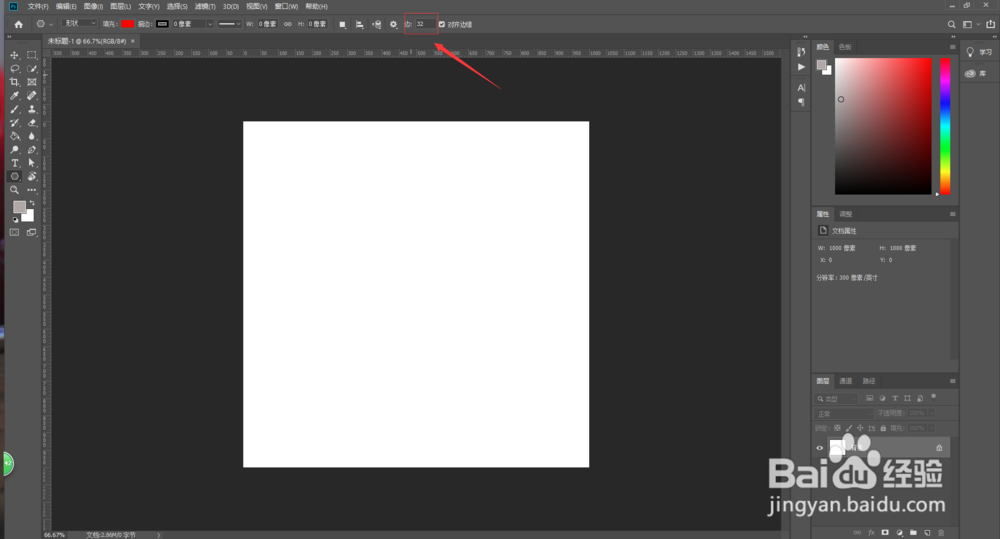
1、首先,新建一个空白文档

利用PS做一个设置APP的图标

利用PS做一个设置APP的图标

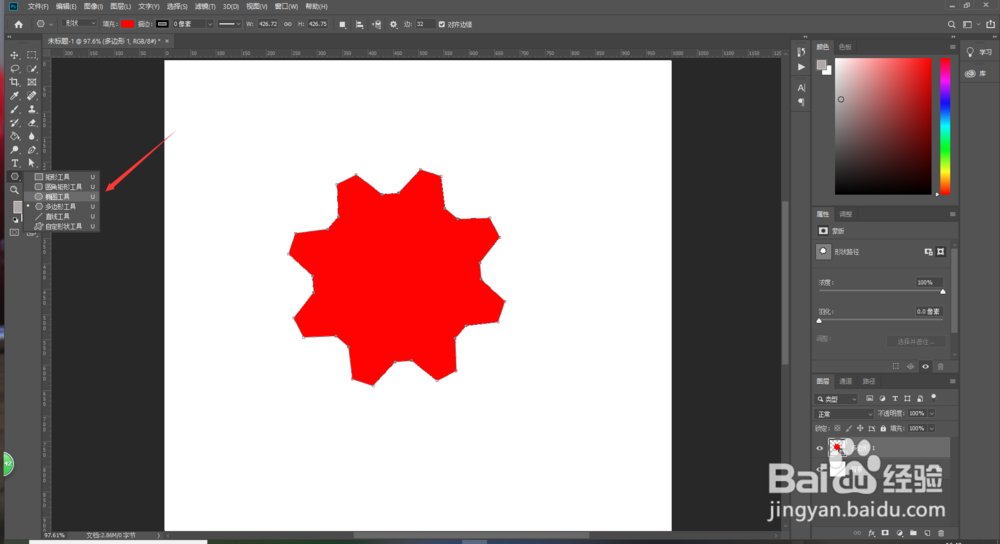
2、利用多边形工具建立一个32边形的正多边形

利用PS做一个设置APP的图标

利用PS做一个设置APP的图标

3、画出多边形后点击路径选择工具,就是那个白色的箭头,之后按住Shift键,每隔两个点进行选择

利用PS做一个设置APP的图标

利用PS做一个设置APP的图标

4、选择结束后,按CTRL+T,然后按住Shift+Alt键不松,点住一个点往里拖动,就会出现齿轮的形状了

利用PS做一个设置APP的图标

利用PS做一个设置APP的图标

5、接下来,利用椭圆工具建立一个圆形,并将圆放到做好的齿轮中

利用PS做一个设置APP的图标

利用PS做一个设置APP的图标

6、选中椭圆和多边形两个图层,利用位置按钮进行居中处理

利用PS做一个设置APP的图标

利用PS做一个设置APP的图标

7、接下来,将两个图层进行合并,可以按快捷键CTRL+E,效果如图所示

利用PS做一个设置APP的图标

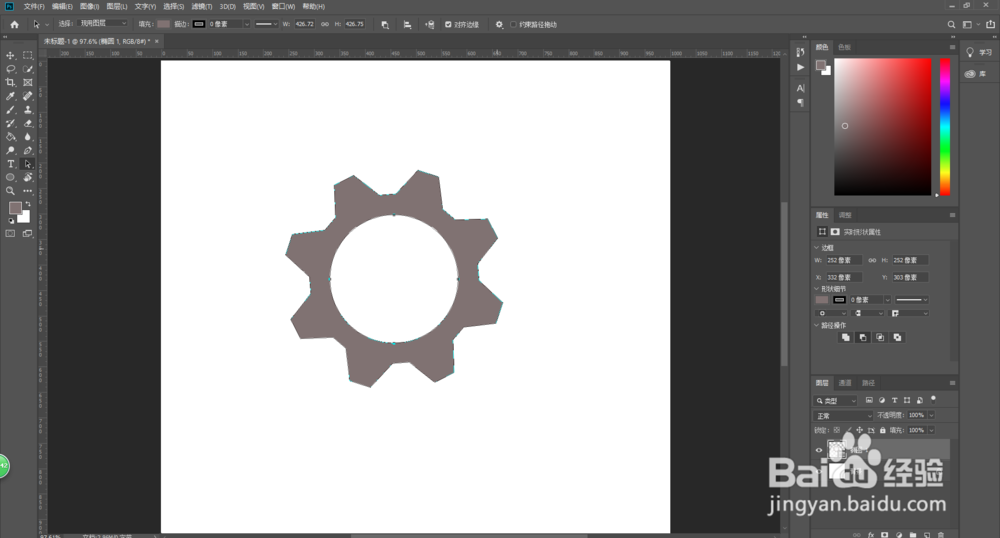
8、之后,点击路径选择按钮,将其中的圆形选中,利用布尔运算按钮,选择“减去顶层形状”,就可以得到最终的设置APP的图形了

利用PS做一个设置APP的图标

利用PS做一个设置APP的图标

利用PS做一个设置APP的图标

  • photoshop的工作界面由哪几部分组成
  • ps色彩平衡在哪
  • PS怎么做出文字融化的效果
  • PS怎么制作文字分割效果?
  • PS如何将路径变为选区?
  • 热门搜索
    怎样减肥不反弹 泻药减肥 减肥水果酵素的做法 前列腺囊肿怎么治疗 cube escape攻略 阆中古城旅游攻略 减肥吃什么瘦得快 红豆汤怎么做 呢子大衣搭配 儿童减肥方法