1、首先,新建一个文件夹。

2、打开新建的文件夹,新建一个文本文档。


3、鼠标右击新建的文本文档,选择【属性】。

4、属性界面,选择【安全】,然后点击【编辑】。

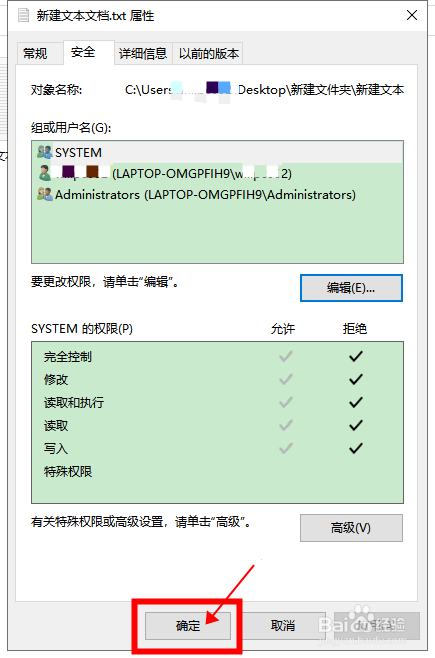
5、选择组或用户名中的每一个选项,然后在对应的SYSTEM权限列表中的完全控制后,勾选拒绝


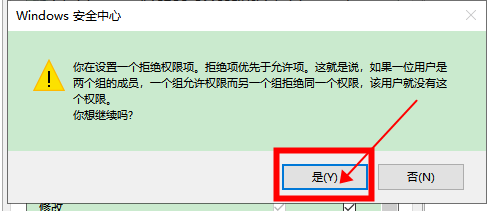
6、操作完成点击【确定】,弹出框中点击【是】。

7、回到属性面板,点击【确定】。
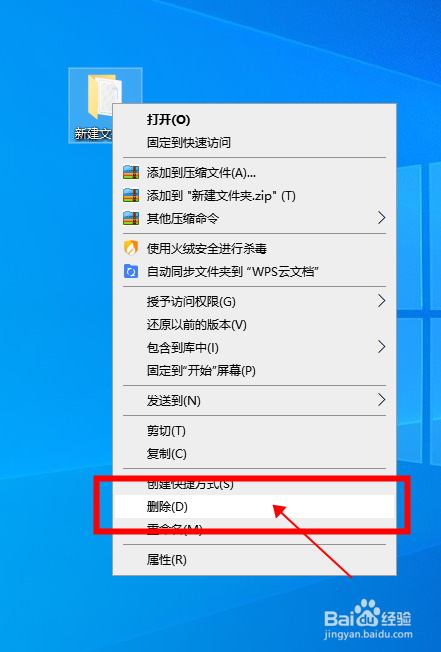
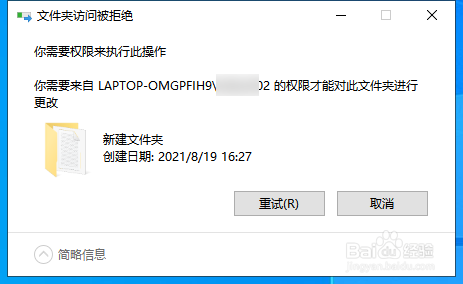
8、删除刚才创建的文件夹,已经无法正常删除了。
时间:2026-05-10 15:59:04
1、首先,新建一个文件夹。
2、打开新建的文件夹,新建一个文本文档。
3、鼠标右击新建的文本文档,选择【属性】。
4、属性界面,选择【安全】,然后点击【编辑】。
5、选择组或用户名中的每一个选项,然后在对应的SYSTEM权限列表中的完全控制后,勾选拒绝
6、操作完成点击【确定】,弹出框中点击【是】。
7、回到属性面板,点击【确定】。
8、删除刚才创建的文件夹,已经无法正常删除了。
