PS怎样制作图片铜板雕刻效果

 时间:2026-04-22 08:11:45

1、打开Photoshop CS6,新建一个剪贴板。
PS怎样制作图片铜板雕刻效果

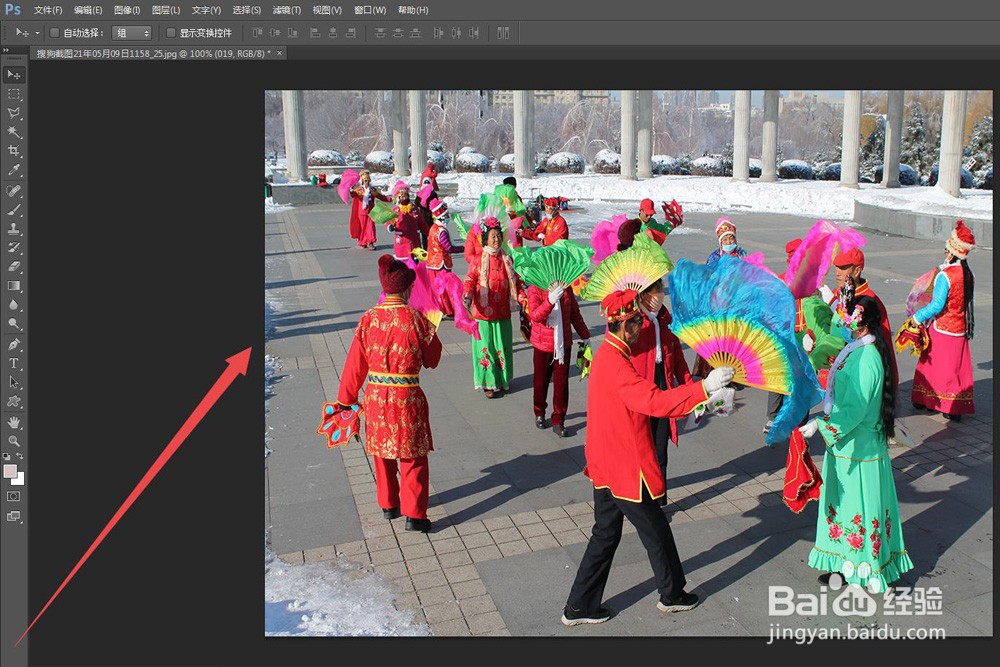
2、在剪贴板内置入一张需要制作的照片。

PS怎样制作图片铜板雕刻效果

3、在上方功能区找到“滤镜”图标,点击打开滤镜工具。

PS怎样制作图片铜板雕刻效果

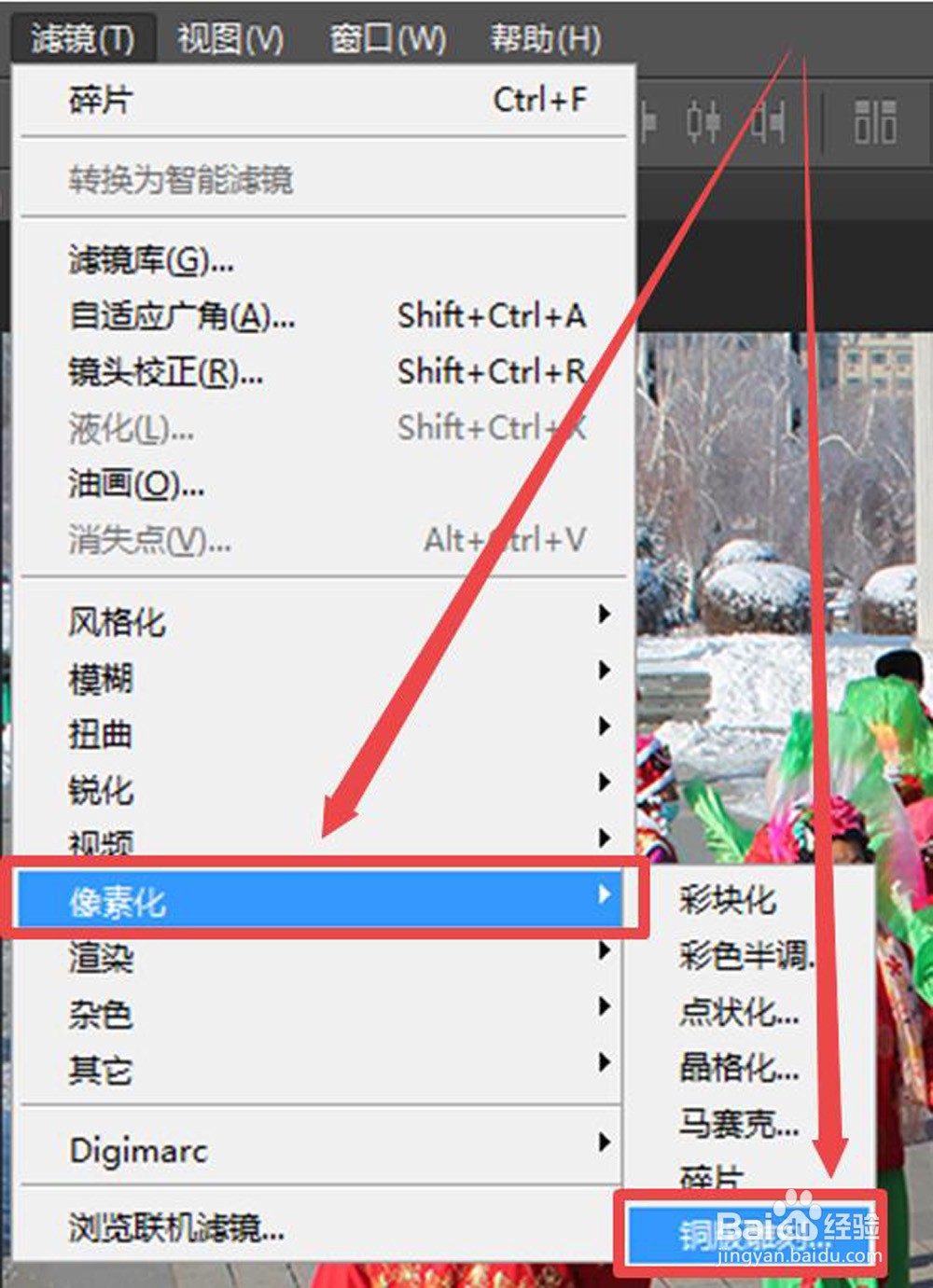
4、在打开的滤镜工具对话框中,选择“像素化”,右拉鼠标,再次打开一个对话框,选择点击“铜板雕刻”,又一次打开一个设置指标对话框。
PS怎样制作图片铜板雕刻效果

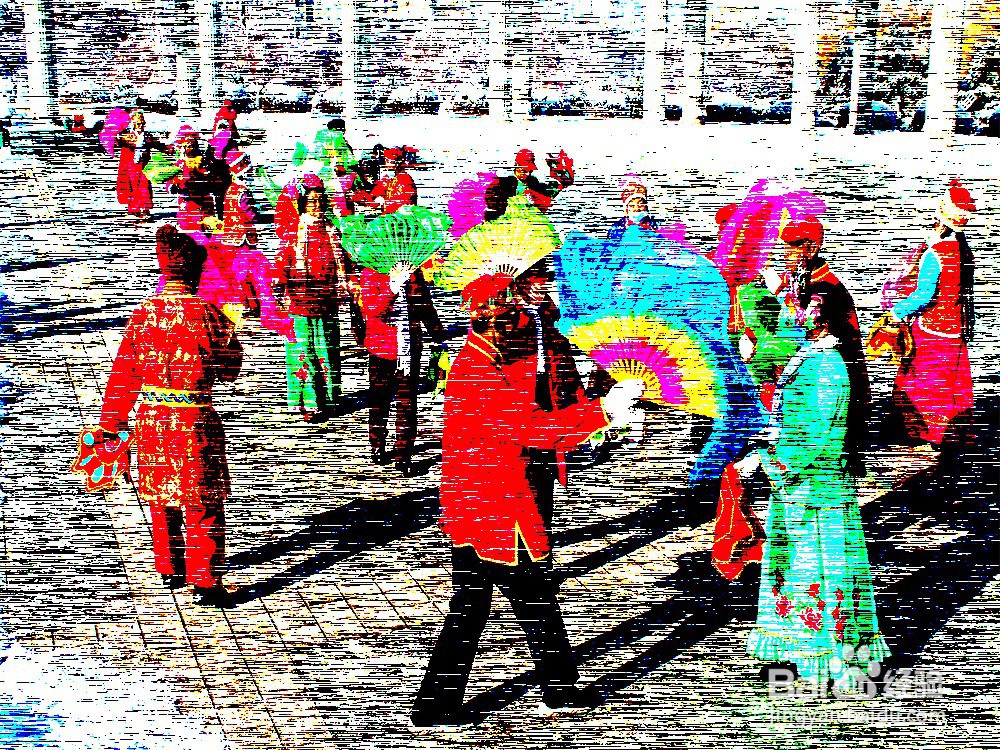
5、在铜板雕刻设置窗口,可以点击百分数前面的“+”“-”号设置轻重程度;点击“类型”后面的倒三角箭头拉开对话框,选择相应的类型。我们这里对轻重程度选择100%;类型选择“中长直线”。点击确定图标,图片铜板雕刻效果设置完整。

PS怎样制作图片铜板雕刻效果

6、合并图层,图片铜板雕刻效果效果制作完成,可以直接应用或存储备用。

PS怎样制作图片铜板雕刻效果

  • Photoshop CC 2018画笔工具使用方法
  • Photoshop怎么设置绘画时仅显示十字线
  • Photoshop如何制作纸张
  • PS如何绘制一个好看的圆形色环?
  • photoshop中文字如何加方框?
  • 热门搜索
    牛皮革是什么意思 吃维生素c有什么好处 工程管理专业学什么 屁多是什么原因 c位出道是什么意思 桃花是什么季节开的 off什么意思 也字少一竖念什么 place是什么意思 宇字五行属什么