1、如下图,需要重复输入短语“本文介绍如何”。
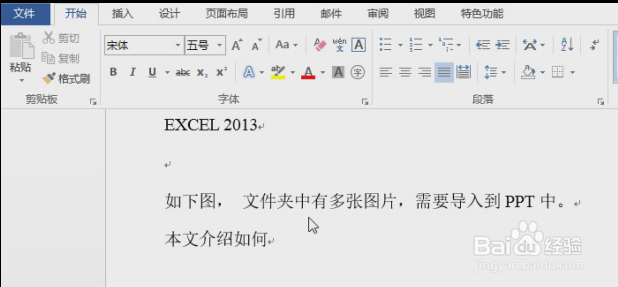
2、选中短语“本文介绍如何”,点击“文件”。
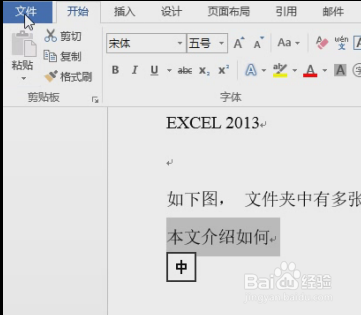
3、在弹出窗口中点击“选项”,弹出“WORD选项”窗口。

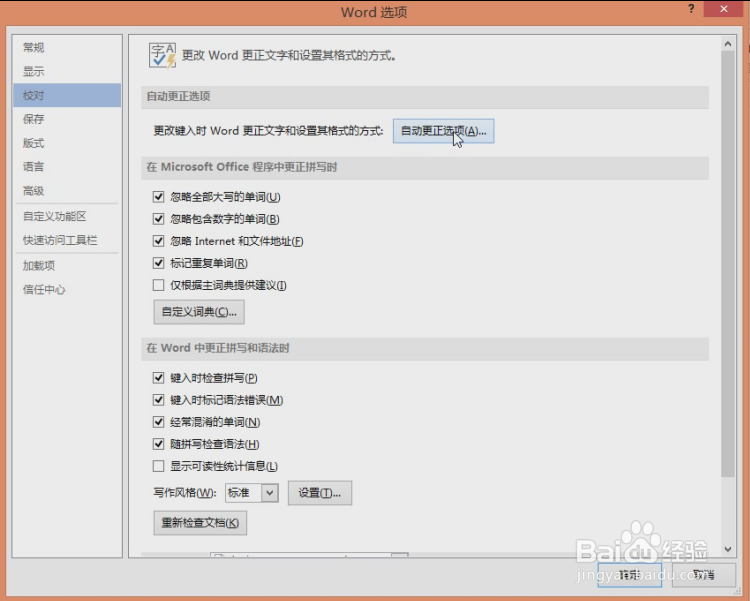
4、在“WORD选项”窗口,点击“校对”,点击右边的“自动更正选项”,弹出“自动更正”窗口。
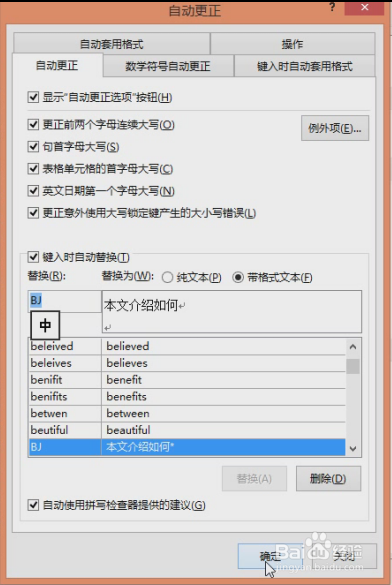
5、在“自动更正”窗口,“替换”下小窗口输入“BJ”,点击窗口下的“确定”,返回WORD文档中。
6、在文档中输入“BJ”,按回车,得到短语“本文介绍如何”,重复输入,重复得到短语。
完成操作。

时间:2026-05-07 01:30:19
1、如下图,需要重复输入短语“本文介绍如何”。
2、选中短语“本文介绍如何”,点击“文件”。
3、在弹出窗口中点击“选项”,弹出“WORD选项”窗口。
4、在“WORD选项”窗口,点击“校对”,点击右边的“自动更正选项”,弹出“自动更正”窗口。
5、在“自动更正”窗口,“替换”下小窗口输入“BJ”,点击窗口下的“确定”,返回WORD文档中。
6、在文档中输入“BJ”,按回车,得到短语“本文介绍如何”,重复输入,重复得到短语。
完成操作。
