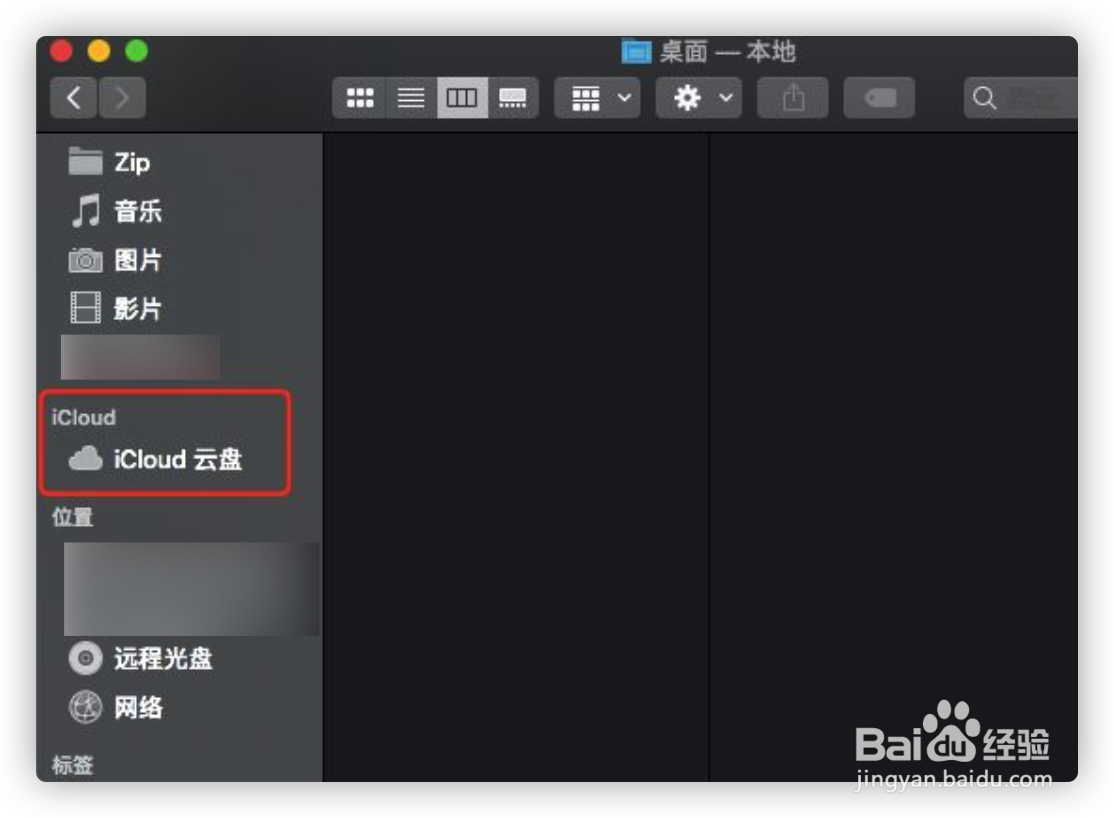
1、开启了“将桌面和文稿文件夹同步至 iCloud”功能的,打开访达后iCloud选项下会多出“文稿”和“桌面”两个子选项。
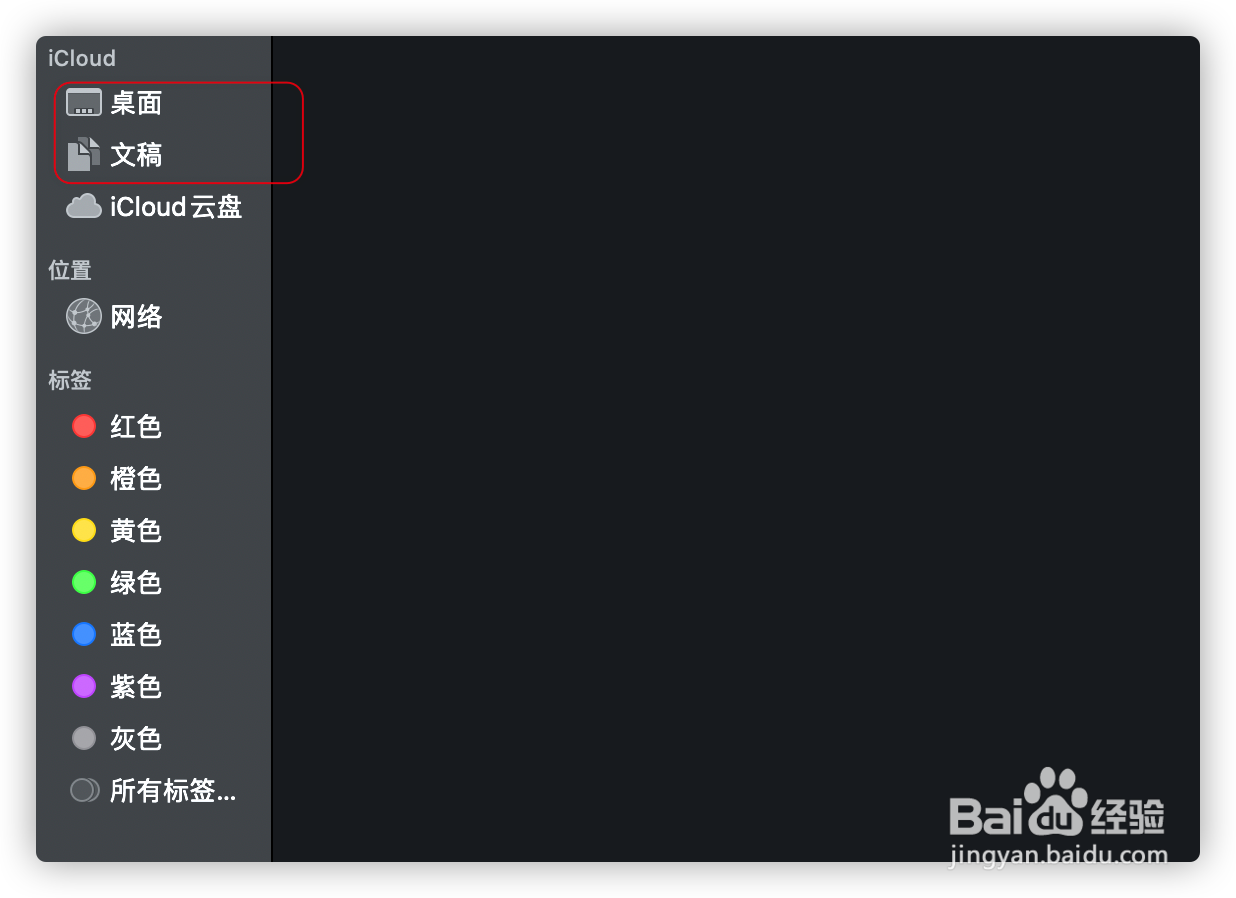
2、如果打开访达没有看到iCloud选项,可以在访达的偏好设置中勾选,然后重新打开。

3、重新打开访达后,把“桌面”和“文稿”中的文件先保存到其他位置,或者拷贝到移动存储设备中。
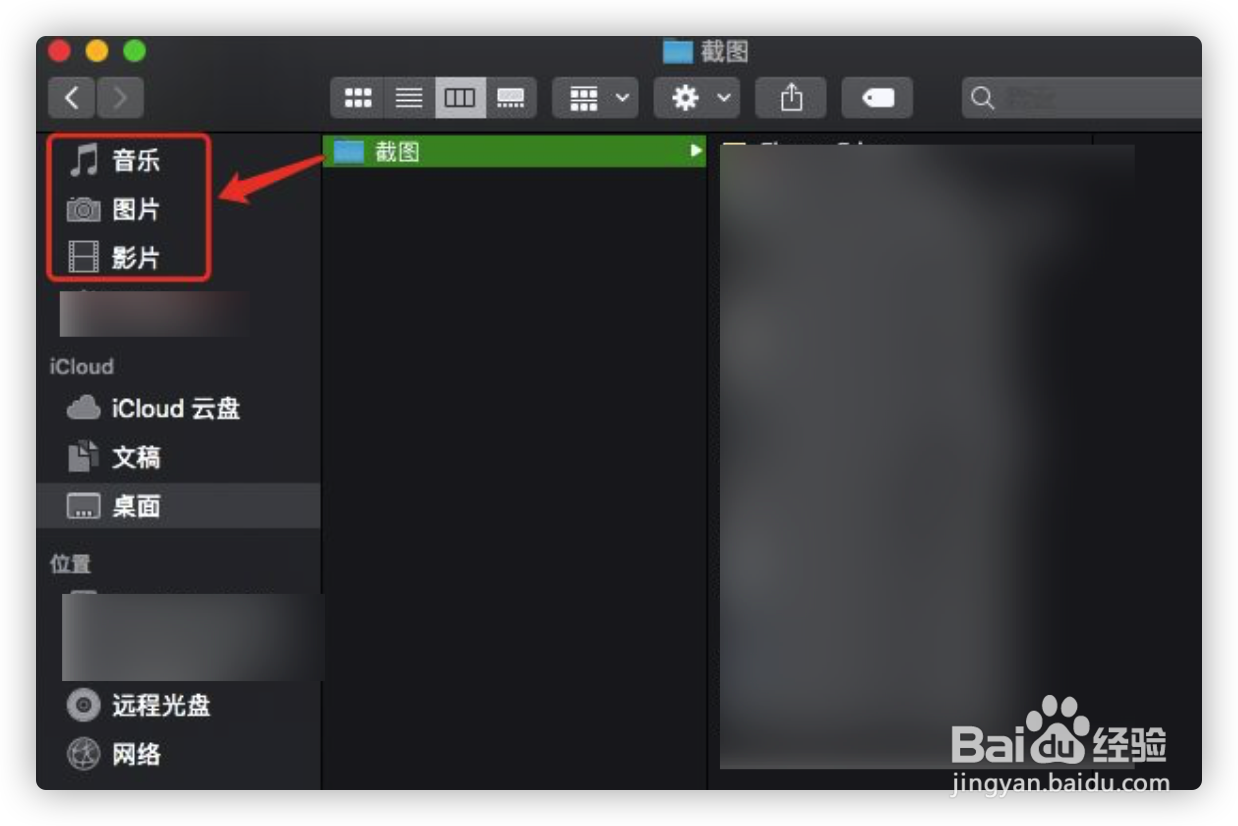
4、接着点击左上角的苹果图标,进入系统偏好设置然后在面板中点击“Apple ID”,进入面板后可以看到iCloud。(其他系统版本可以直接在面板中点击iCloud)。

5、在界面左侧点选iCloud,在右侧面板看到iCloud云盘,点击后面的“选项”。
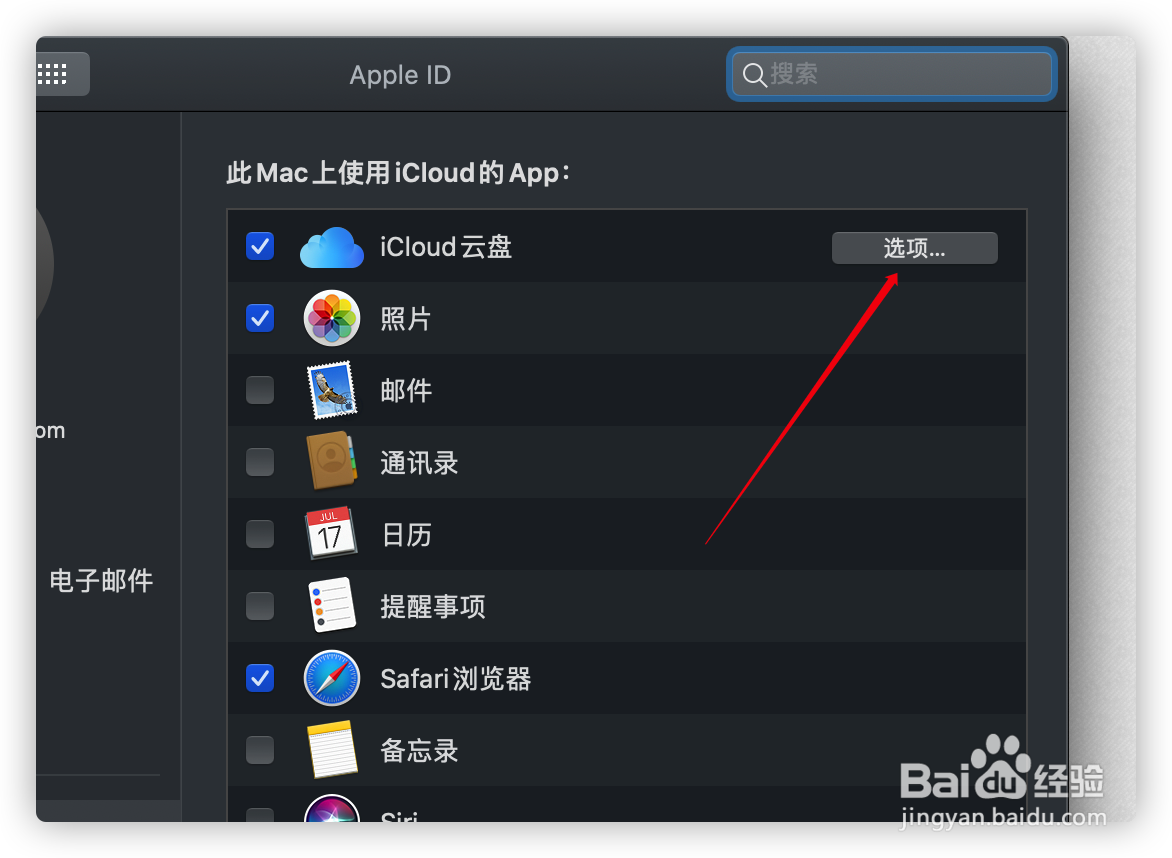
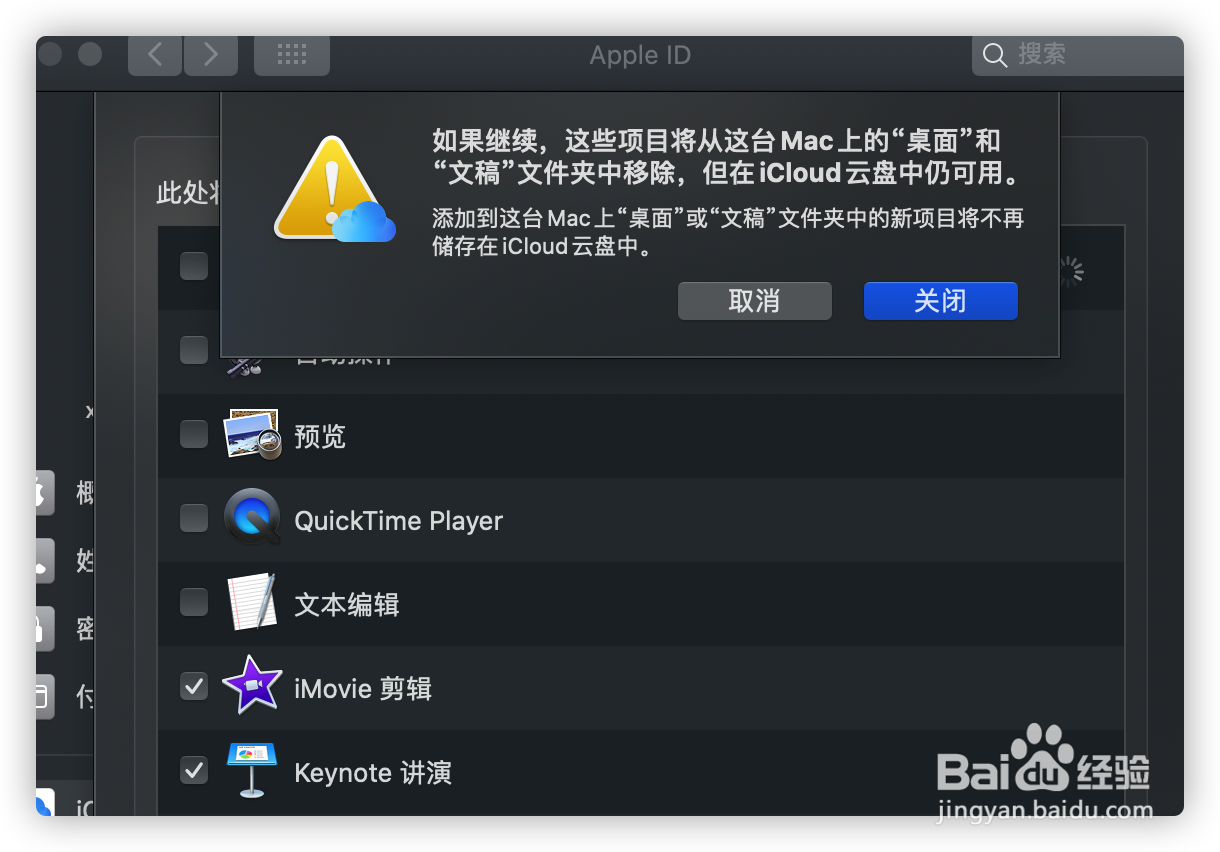
6、接着在面板中取消桌面与文稿文件夹前面的打勾,然后点击完成,这个时候会弹出一个小窗口,点击“关闭”,再点击面板右下角的“完成”,这样就取消了同步。
7、取消同步后,访达中的iCloud选项中不会再显示“桌面”和“文稿”,这个时候可以把之前移除的文件重新保存在桌面或文稿中,这样就不会上传到iCloud中了。