EXCEL运用MID函数根据产品规格提取产品厚度

 时间:2026-05-01 00:21:26

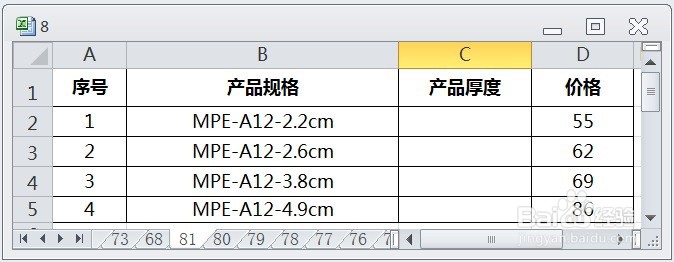
1、在EXCEL中,打开【8.XLSX】后,如下图所示。
EXCEL运用MID函数根据产品规格提取产品厚度

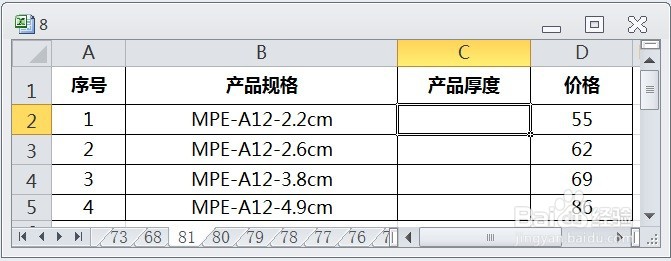
2、在EXCEL中,打开【8.XLSX】后,选择【C2】单元格,如下图所示。
EXCEL运用MID函数根据产品规格提取产品厚度

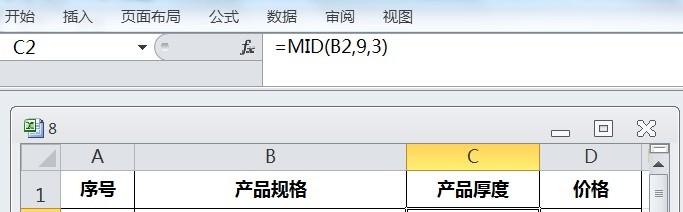
3、在EXCEL中,打开【8.XLSX】后,选择【C2】单元格,在编辑栏输入公式【=MID(B2,9,3)】,如下图所示。
EXCEL运用MID函数根据产品规格提取产品厚度

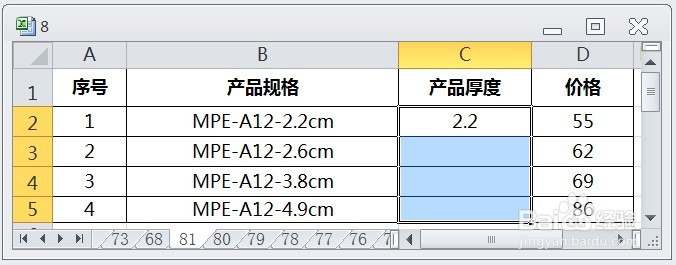
4、在EXCEL中,打开【8.XLSX】后,选择【C2】单元格,在编辑栏输入公式【=MID(B2,9,3)】,按【ENTER】后,并选择【C2:C5】单元格区域,如下图所示。
EXCEL运用MID函数根据产品规格提取产品厚度

5、在EXCEL中,打开【8.XLSX】后,选择【C2】单元格,在编辑栏输入公式【=MID(B2,9,3)】,按【ENTER】后,并选择【C2:C5】单元格区域,再按【CTRL+D】即可根据产品规格提取产品厚度了,如下图所示。
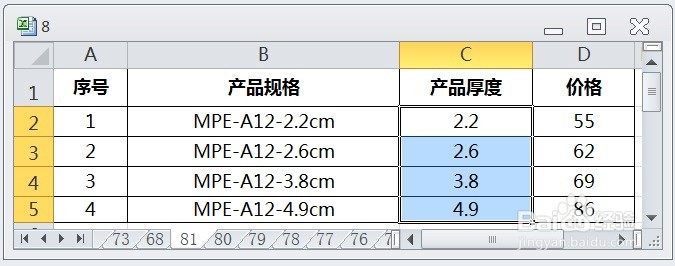
EXCEL运用MID函数根据产品规格提取产品厚度

  • 如何用excel制作“漏斗图”?
  • Excel 365如何进行嵌套分类汇总
  • EXCEL中利用countif函数统计不同年龄段的用户数
  • Excel散点图怎么做
  • EXCEL中怎么计算季度比率
  • 热门搜索
    怎么祛眼袋 舌苔发黑是怎么治疗 短裙英语怎么说 净残值怎么算 怎么创qq号 皮肤红血丝怎么办 怎么知道自己口臭不臭 孕妇长痘痘怎么办 淘宝店铺名称怎么改 欧亚利手表怎么样