如何制作可自动更新日期的请假条?

 时间:2026-04-25 06:39:24

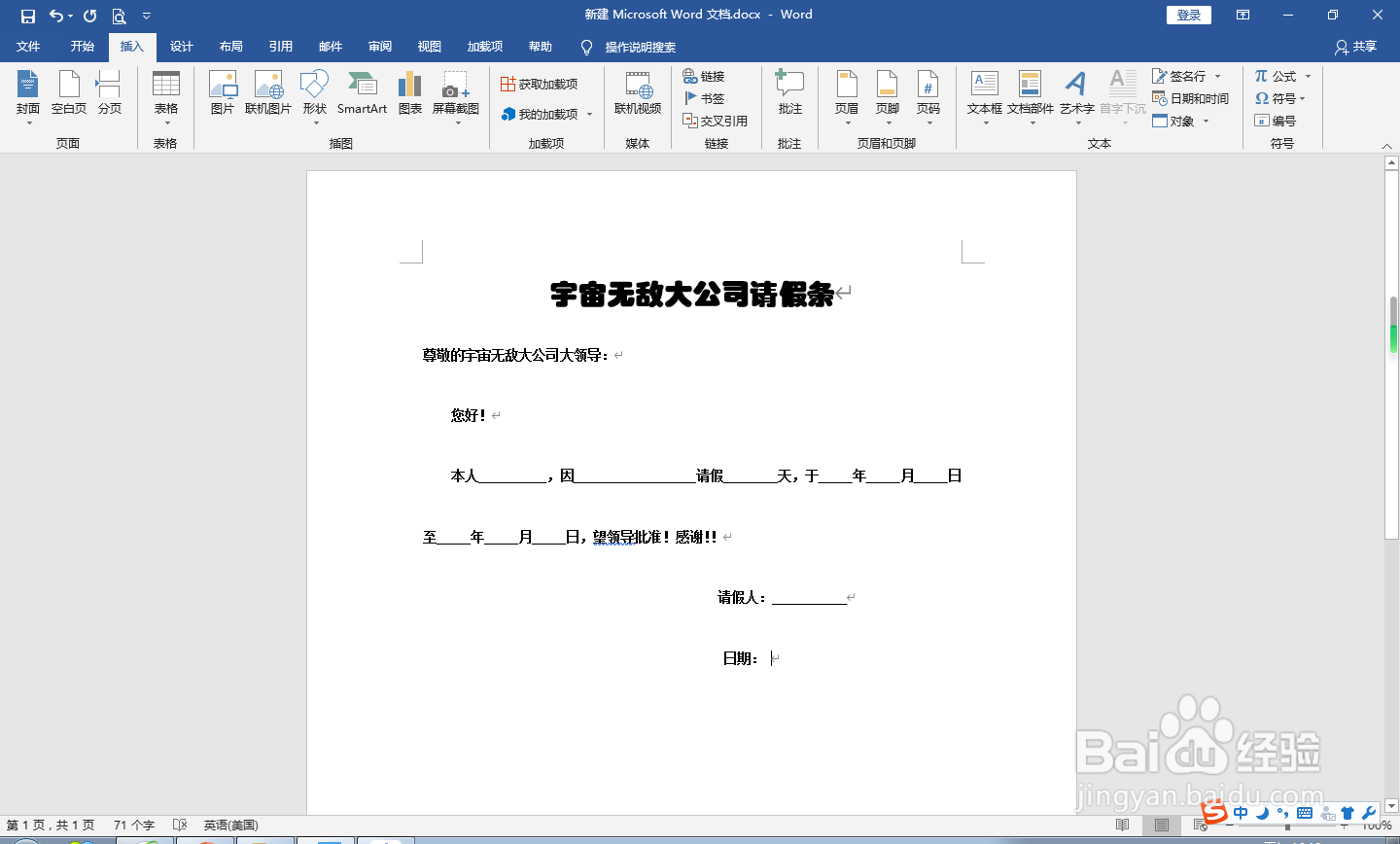
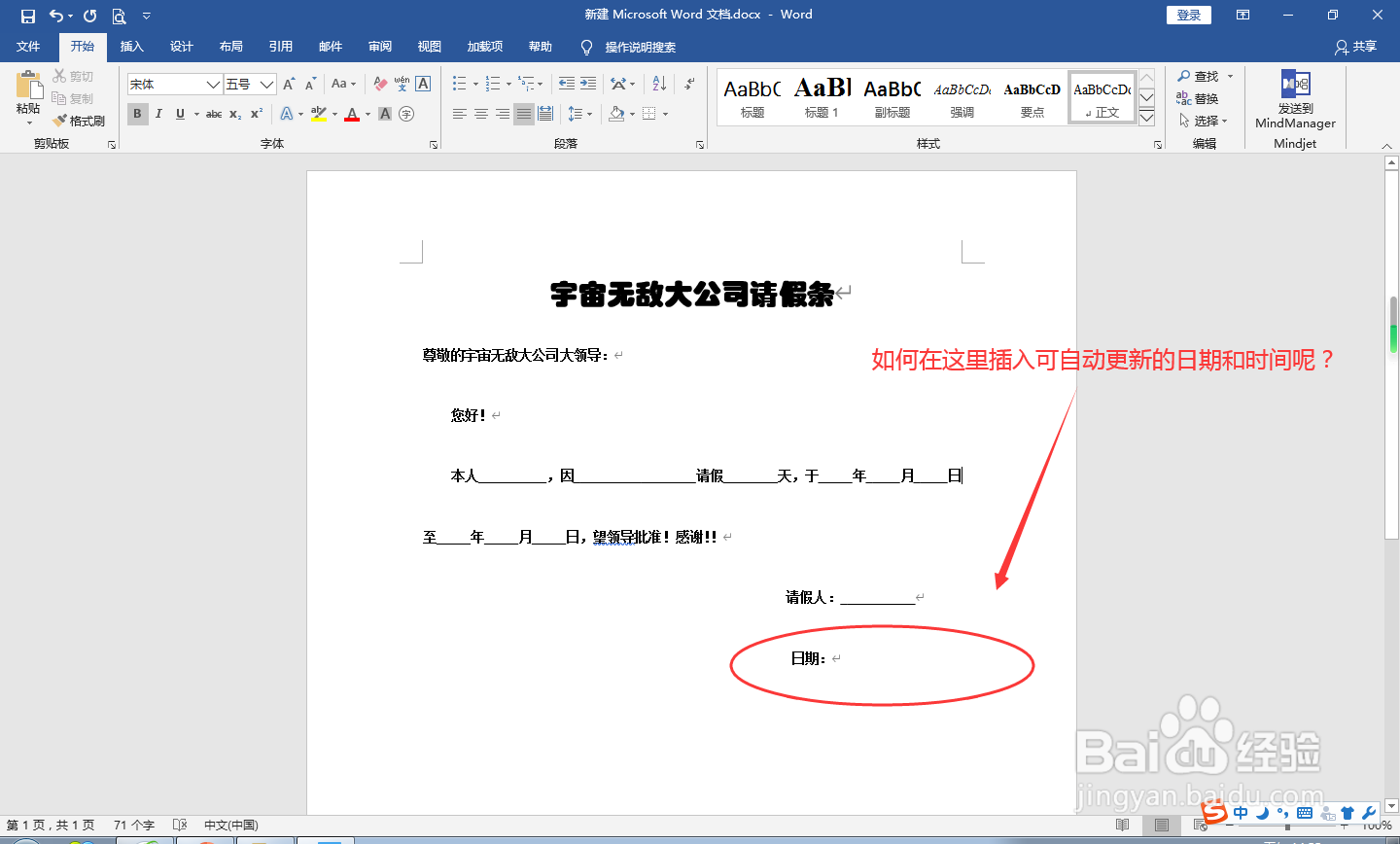
1、新建一个Word,按照你们公司要求的格式,制作好请假条模板。日期留空。如图示:
如何制作可自动更新日期的请假条?

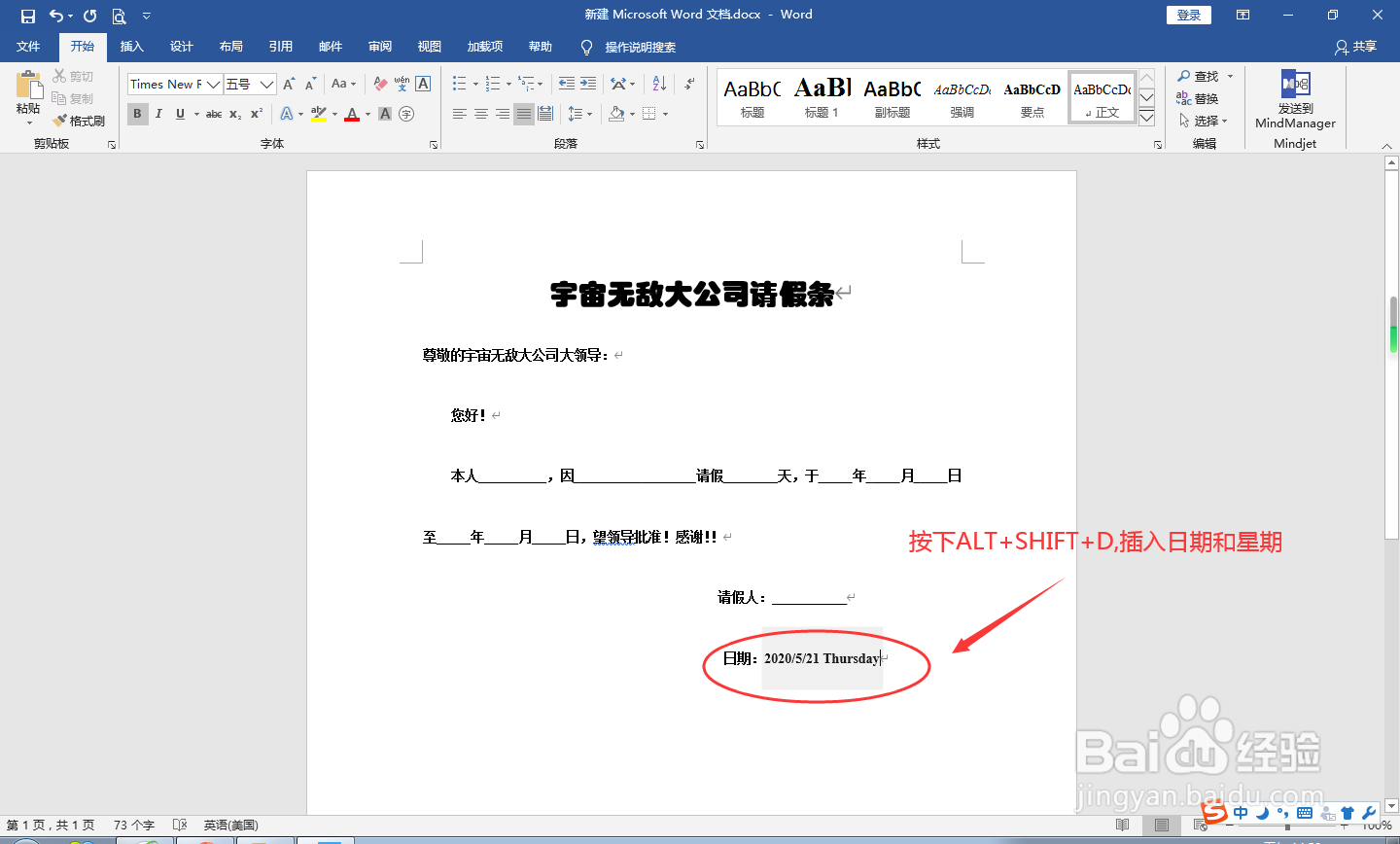
2、如果你只要插入当天的日期(或时间)的话,就非常简单了。将光标移到“日期”后方,按下ALT+SHIFT+D,马上就插入了当天的日期。
如何制作可自动更新日期的请假条?

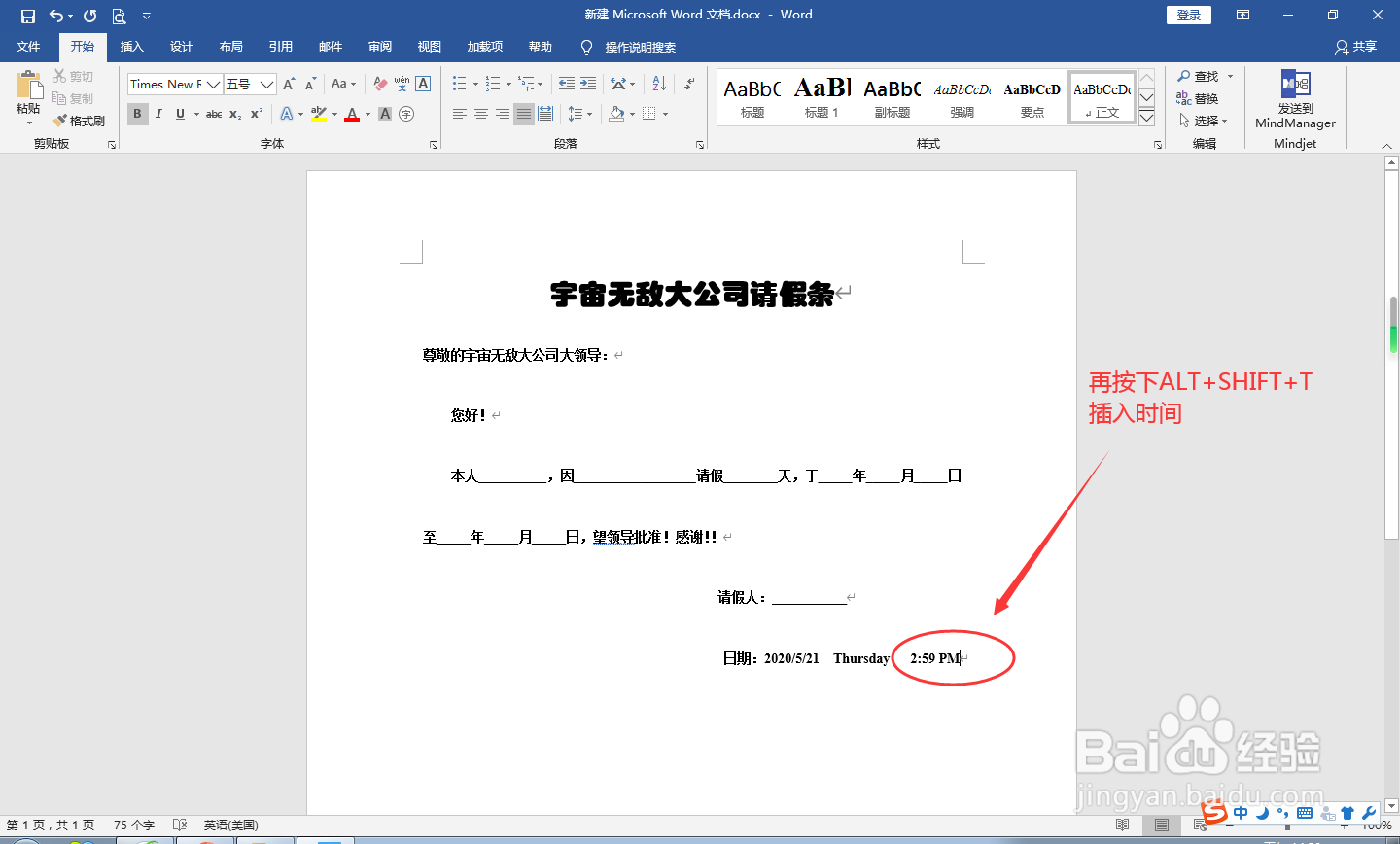
3、如果你们的公司要求比较奇葩,需要具体的时间,那就按下ALT+SHIFT+T,马上就插入了此刻的时间。
如何制作可自动更新日期的请假条?

4、但是这样的插入是不会自动更新日期的。那应该怎么设置呢?

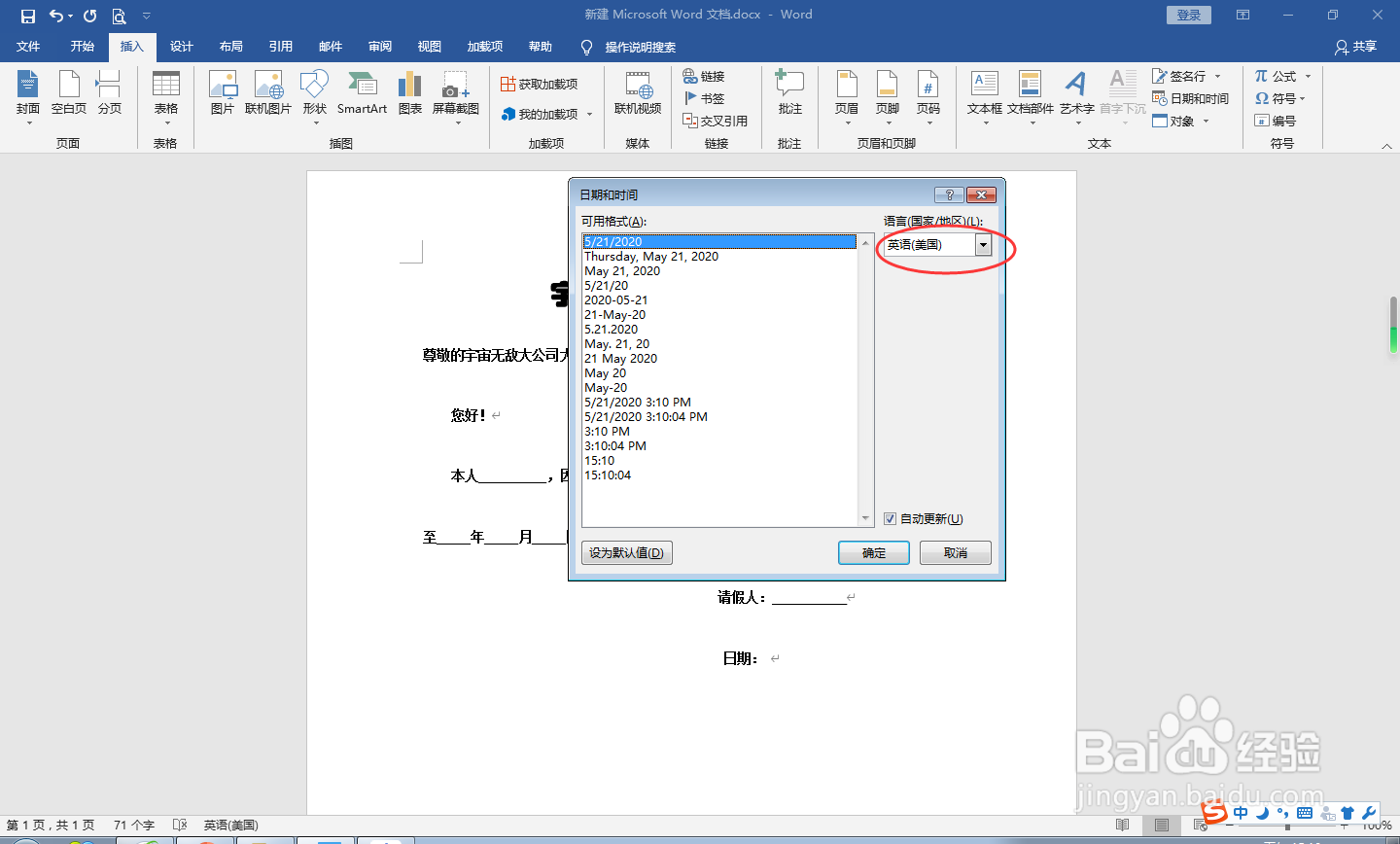
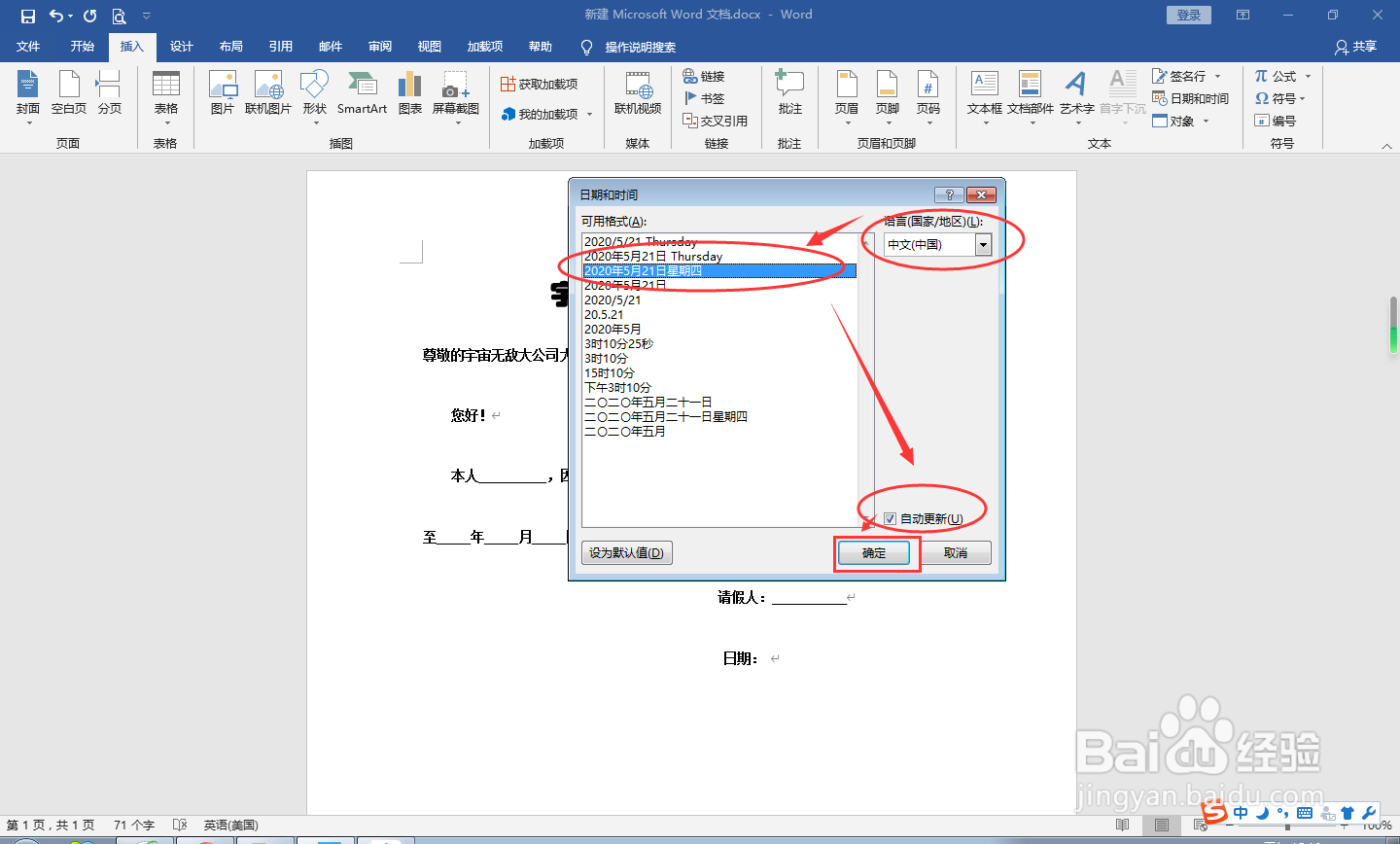
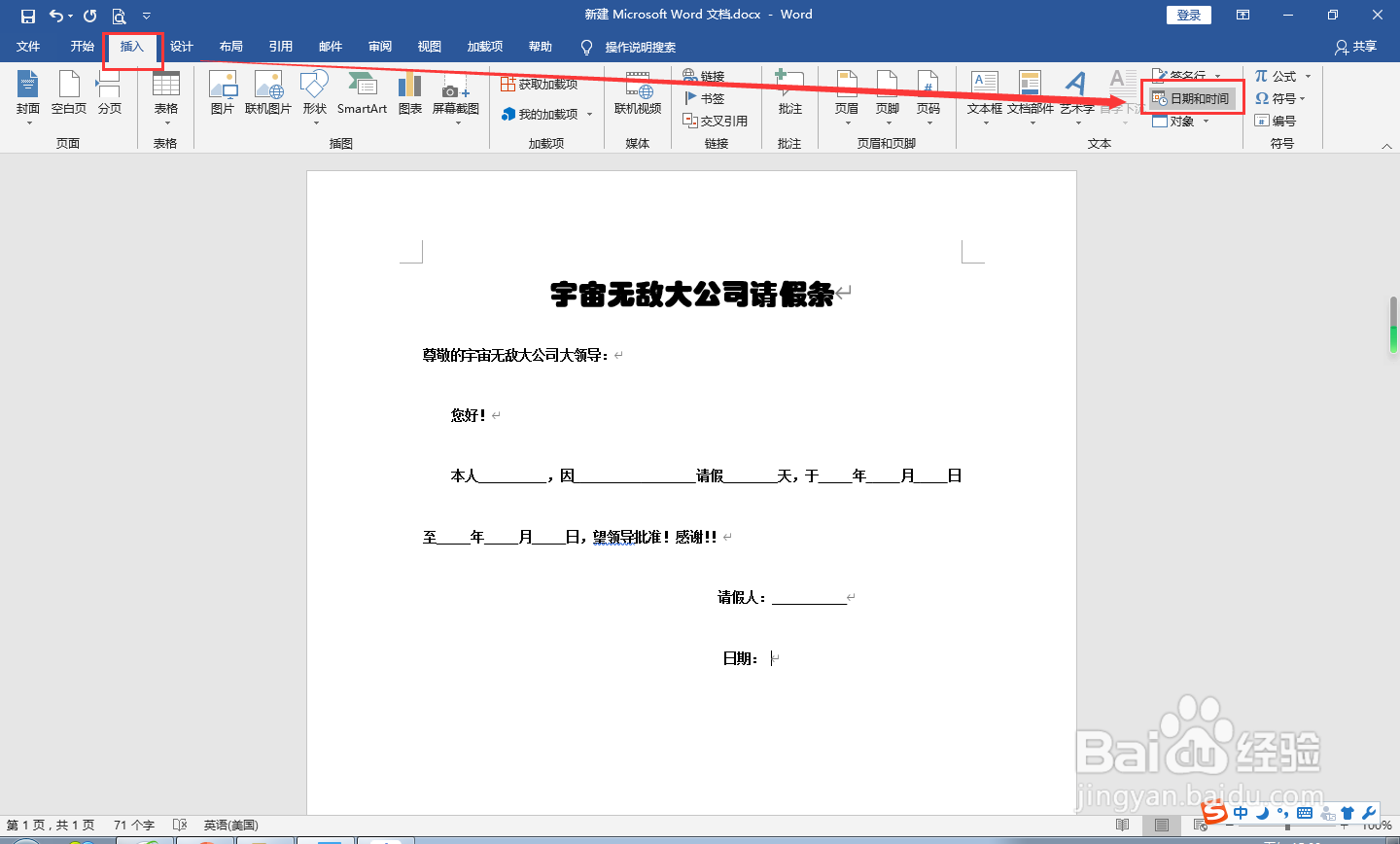
操作如下:将光标移到“日期”后面,点击“插入”菜单,接着找到并点击“文本”中的“日期和时间”,语言选择“中文(中国)”,左边的时间格式根据公司或个人需要选择,然后最重要的一点就是要记得把下面的“自动更新”勾选上,最后,确定。
如何制作可自动更新日期的请假条?

如何制作可自动更新日期的请假条?

如何制作可自动更新日期的请假条?

如何制作可自动更新日期的请假条?

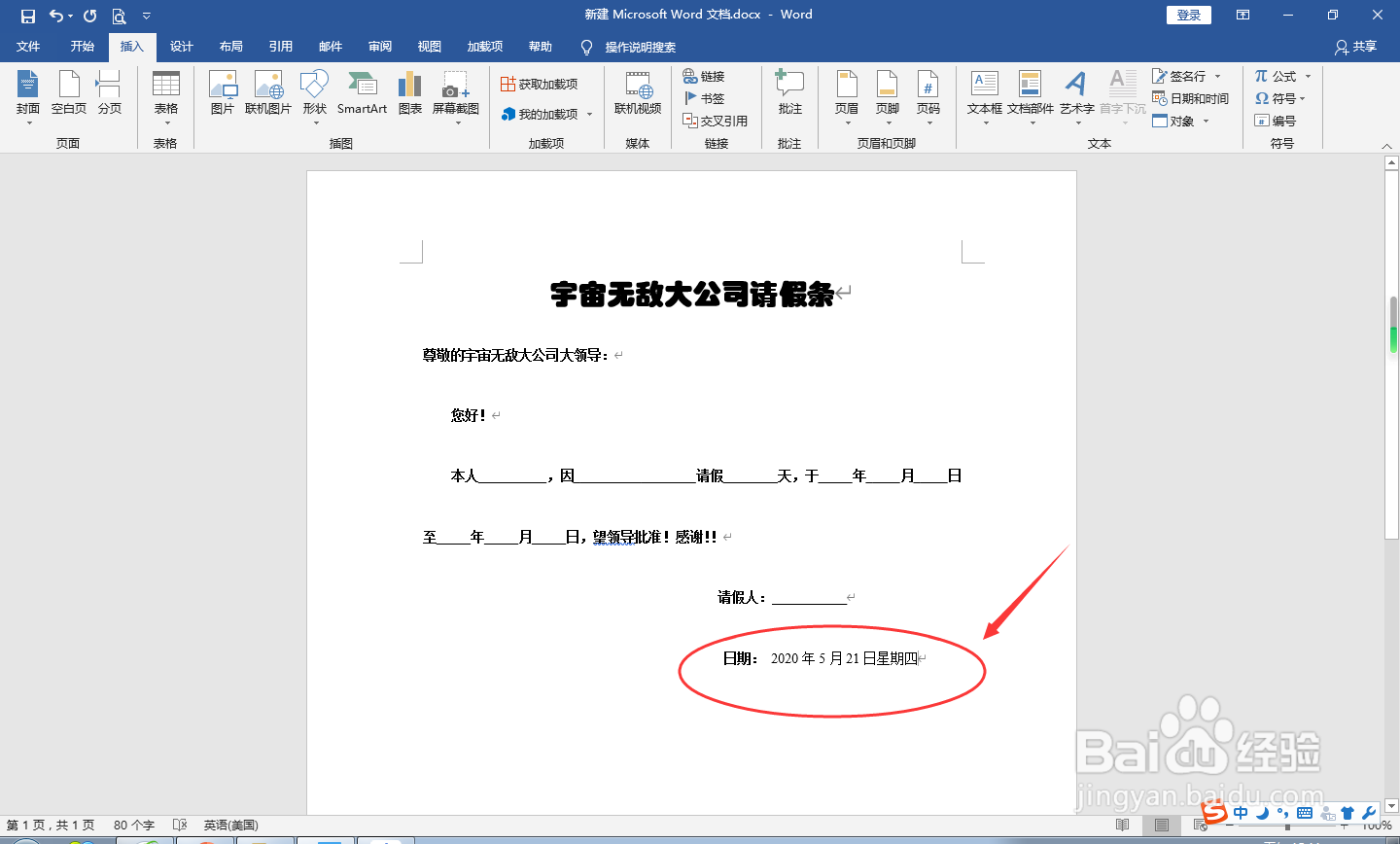
5、最后你将看到日期插入进去了。这个日期会自动更新。

如何制作可自动更新日期的请假条?

  • 苹果ipad如何快速整理桌面
  • ipad小白点怎么设置
  • ipad上怎么添加联系人信息和照片
  • ipad的小圆点怎样能调出来?
  • 苹果激活数目如何清除
  • 热门搜索
    电脑中毒了怎么办 秦昊伊能静怎么好上的 怎么发面又松又软 路由器怎么连接电脑 怎么备份手机通讯录 上菱冰箱质量怎么样 手机内存不够用怎么办 工资申请书怎么写 微信主题怎么设置皮肤 烫伤起泡怎么办