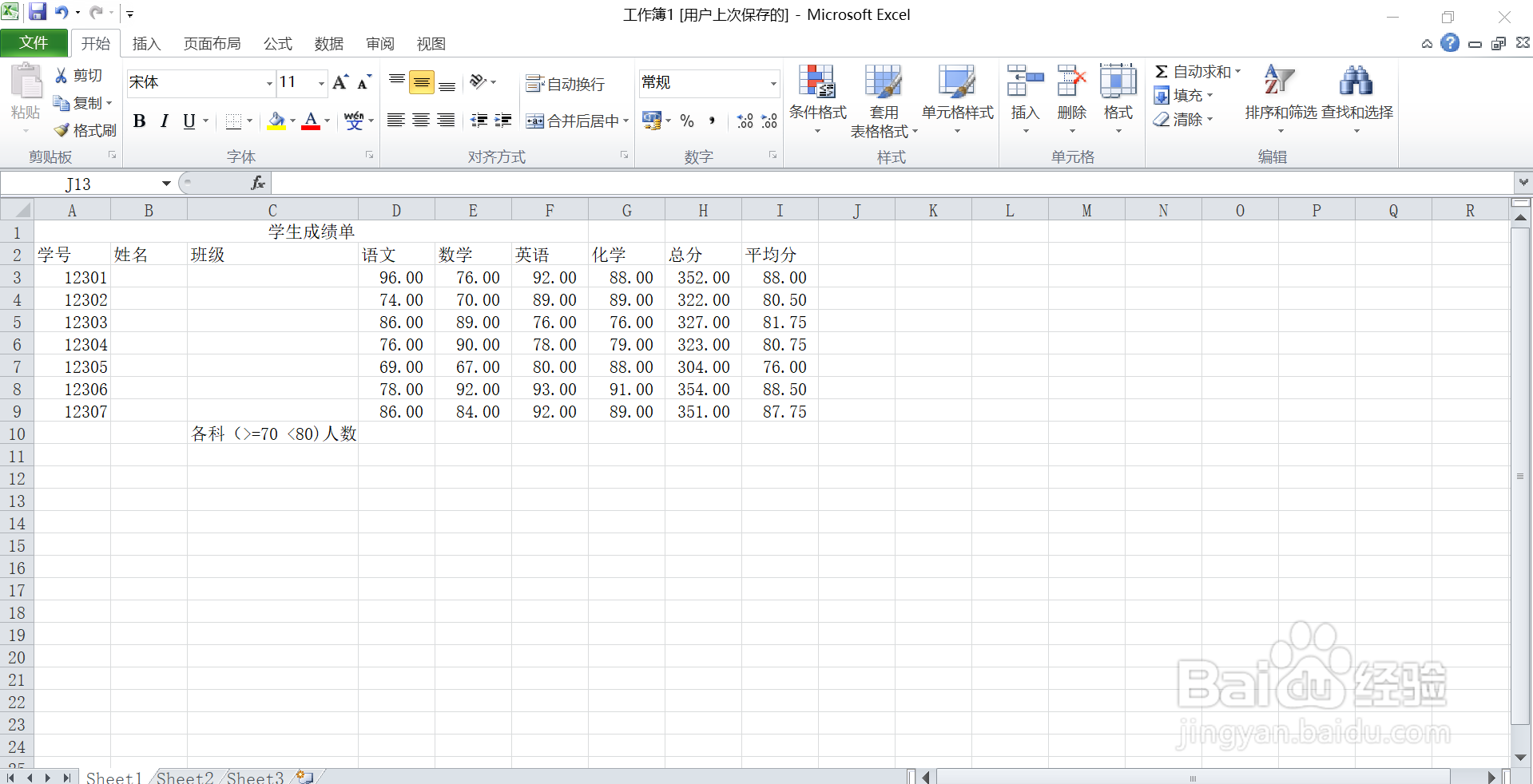
1、首先,打开电脑中Excel成绩单表格。
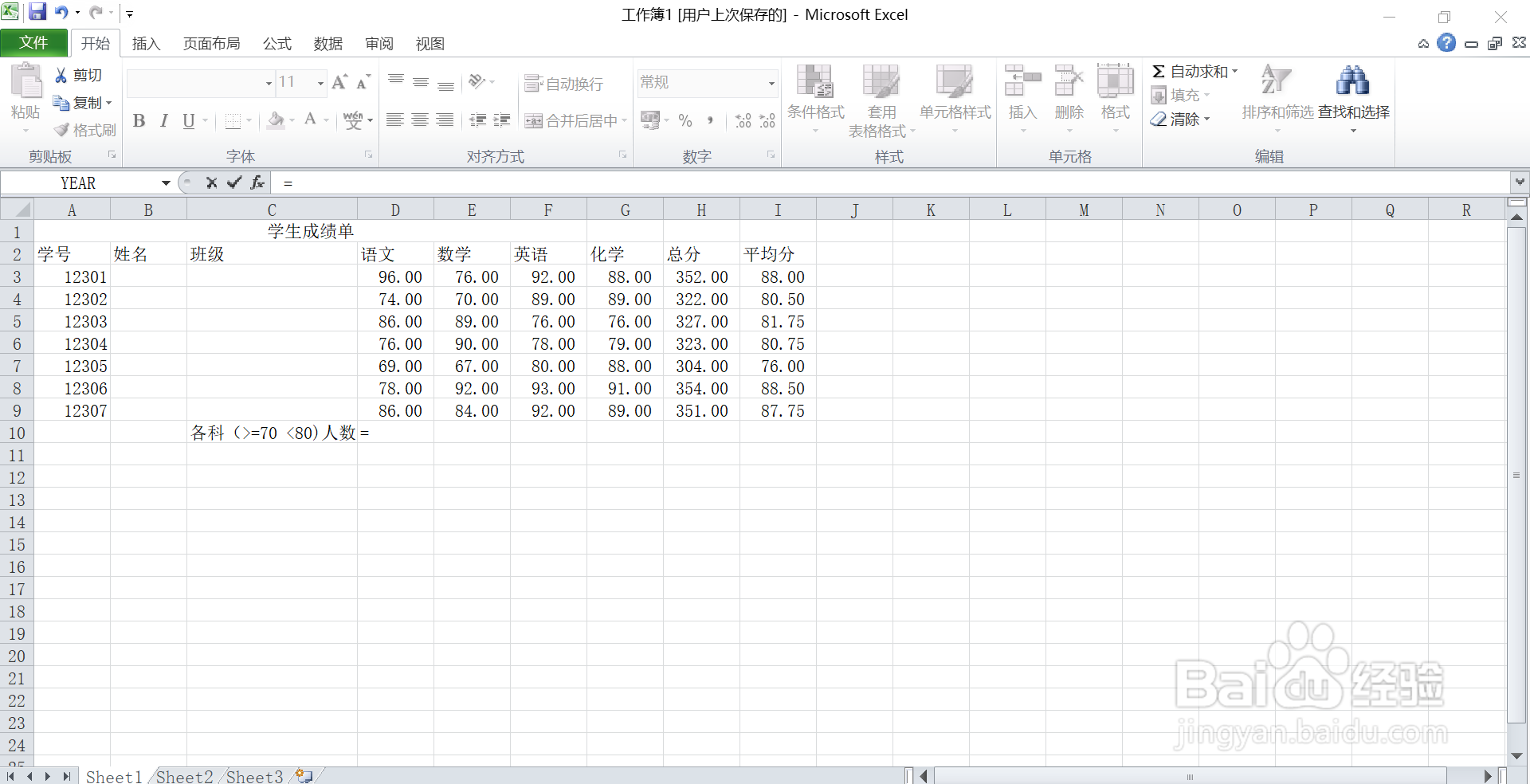
2、在“各科(>=70 <80)人数”右侧空白单元格,先输入“=”号。
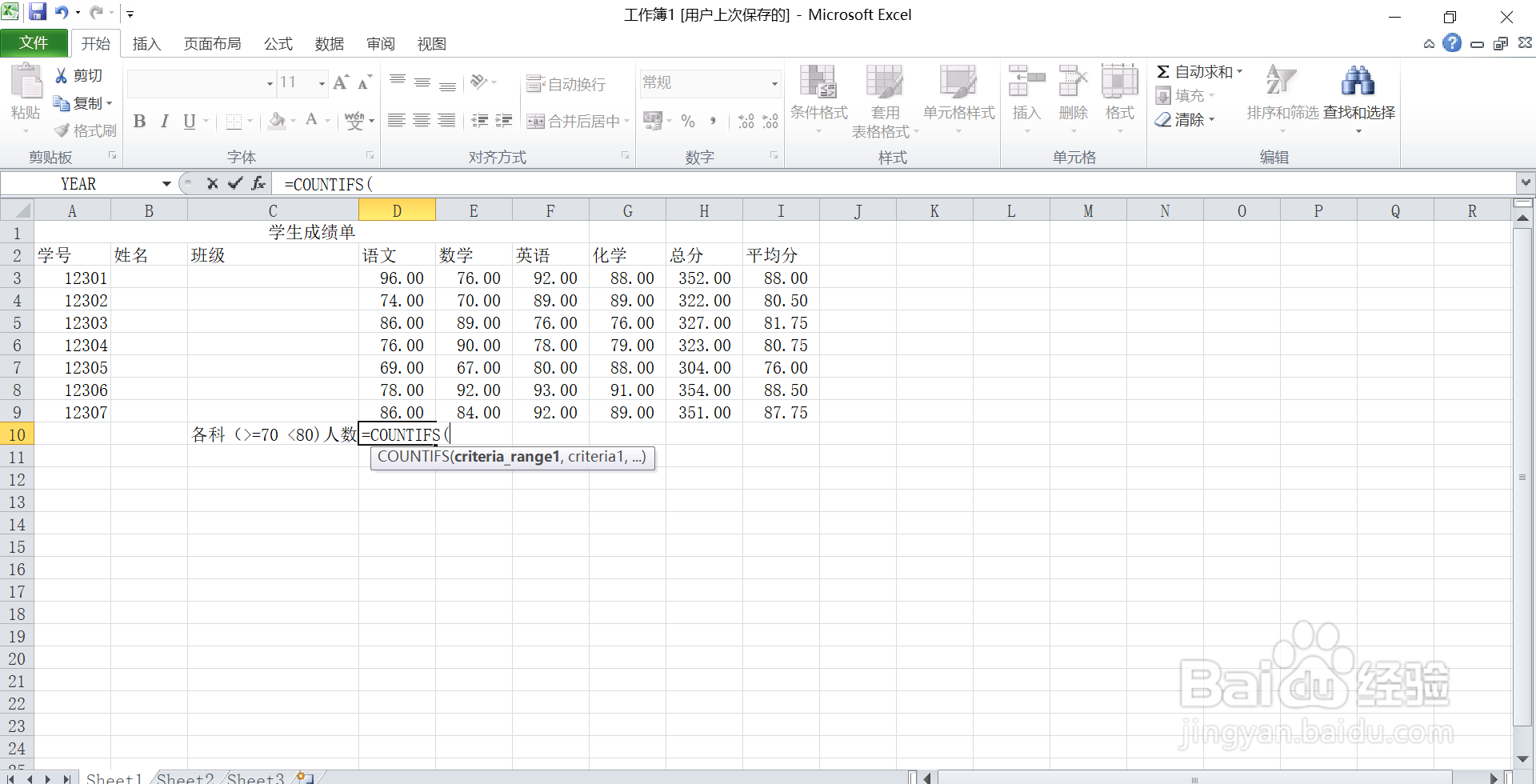
3、再输入“countifs" 然后点击键盘的”tab" 键。
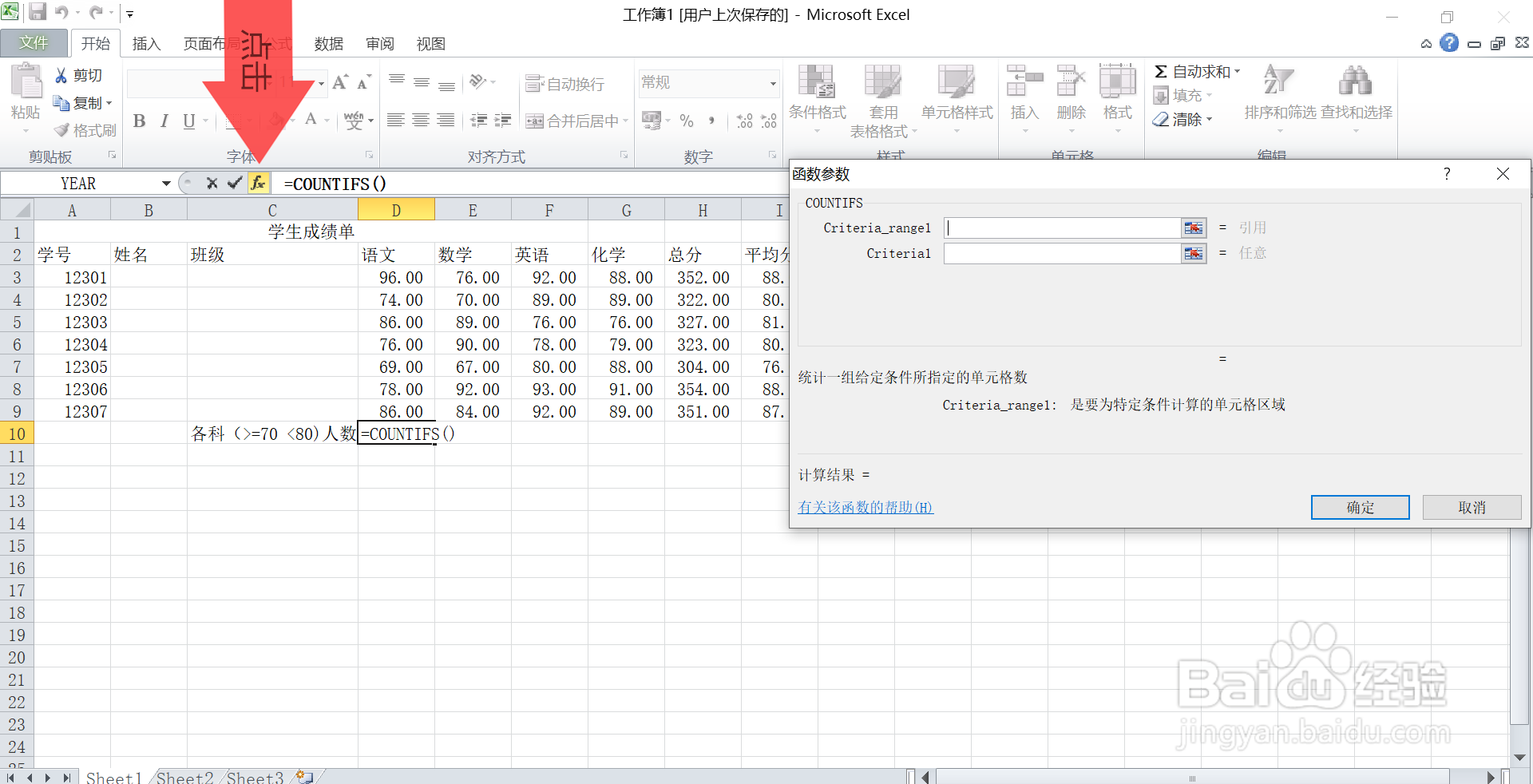
4、点击工具栏的“fx”,此时出现一个“函数参数”的信息框。
5、在第一行“criteria range1”点击这门科目从第一个人到最后一个人的成绩;在第二行“criteria1”输入条件“>=70”。
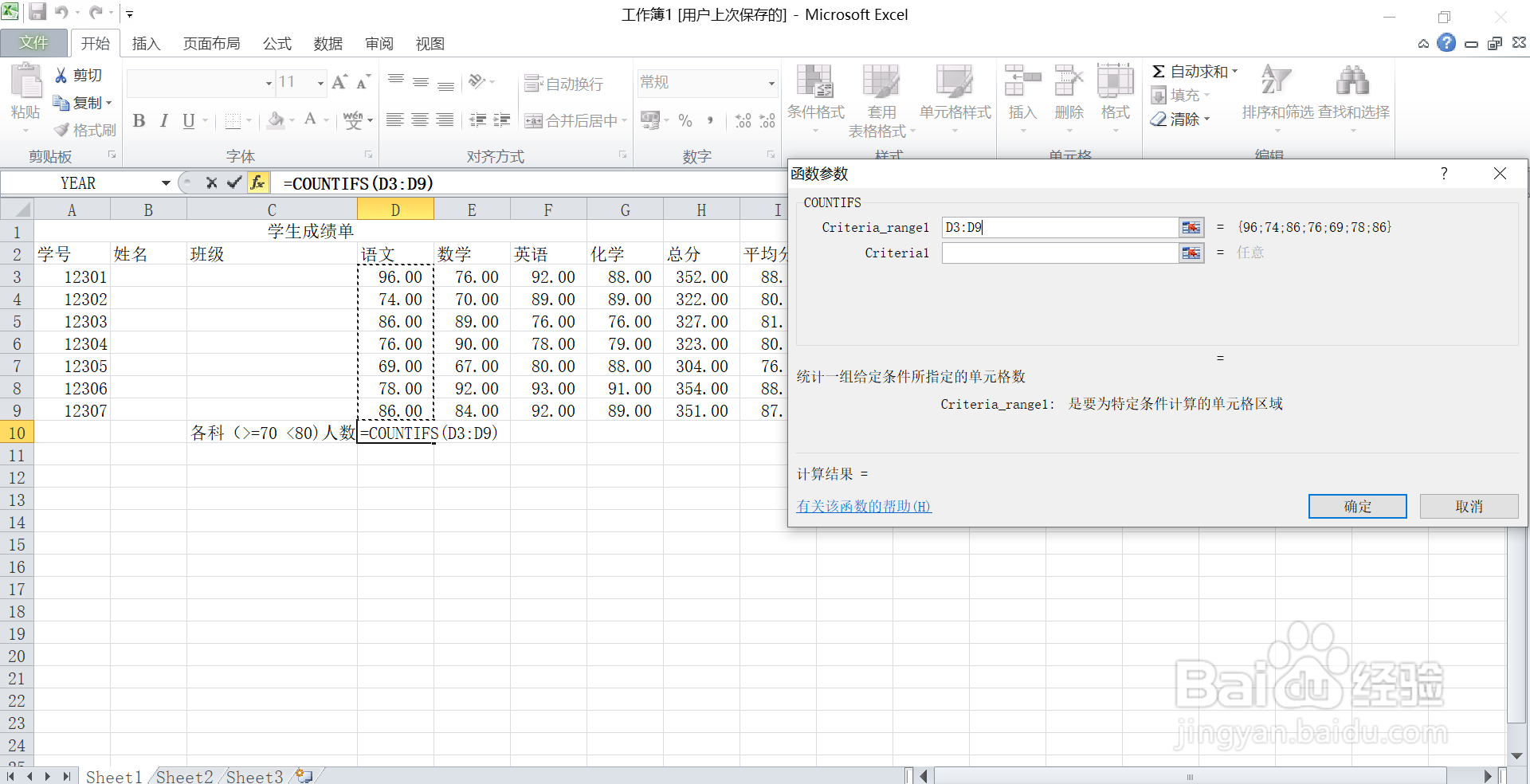
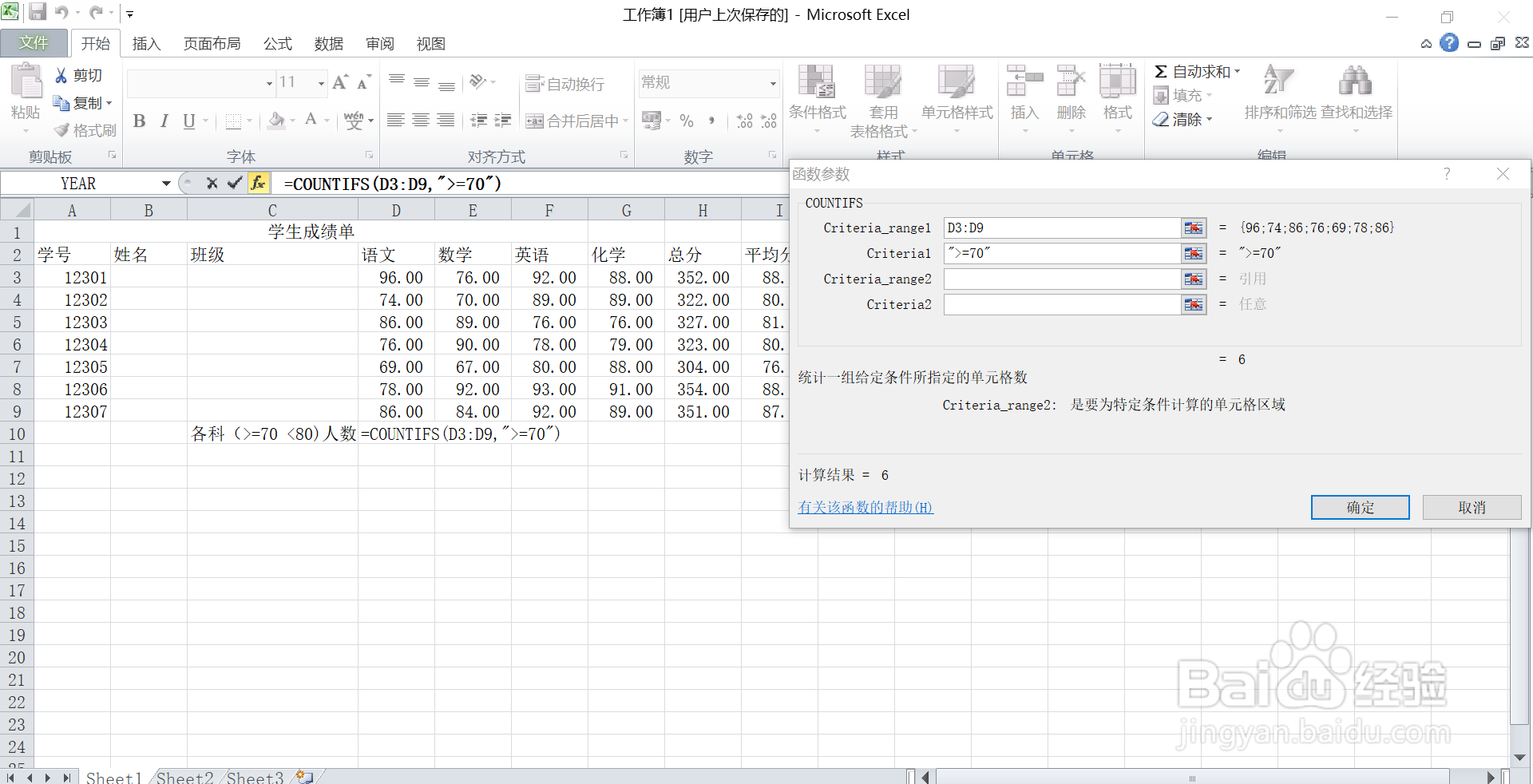
6、在第三行“criteria range2”点击这门科目从第一个人到最后一个人的成绩;在第二行“criteria2"输入条件”<80“。
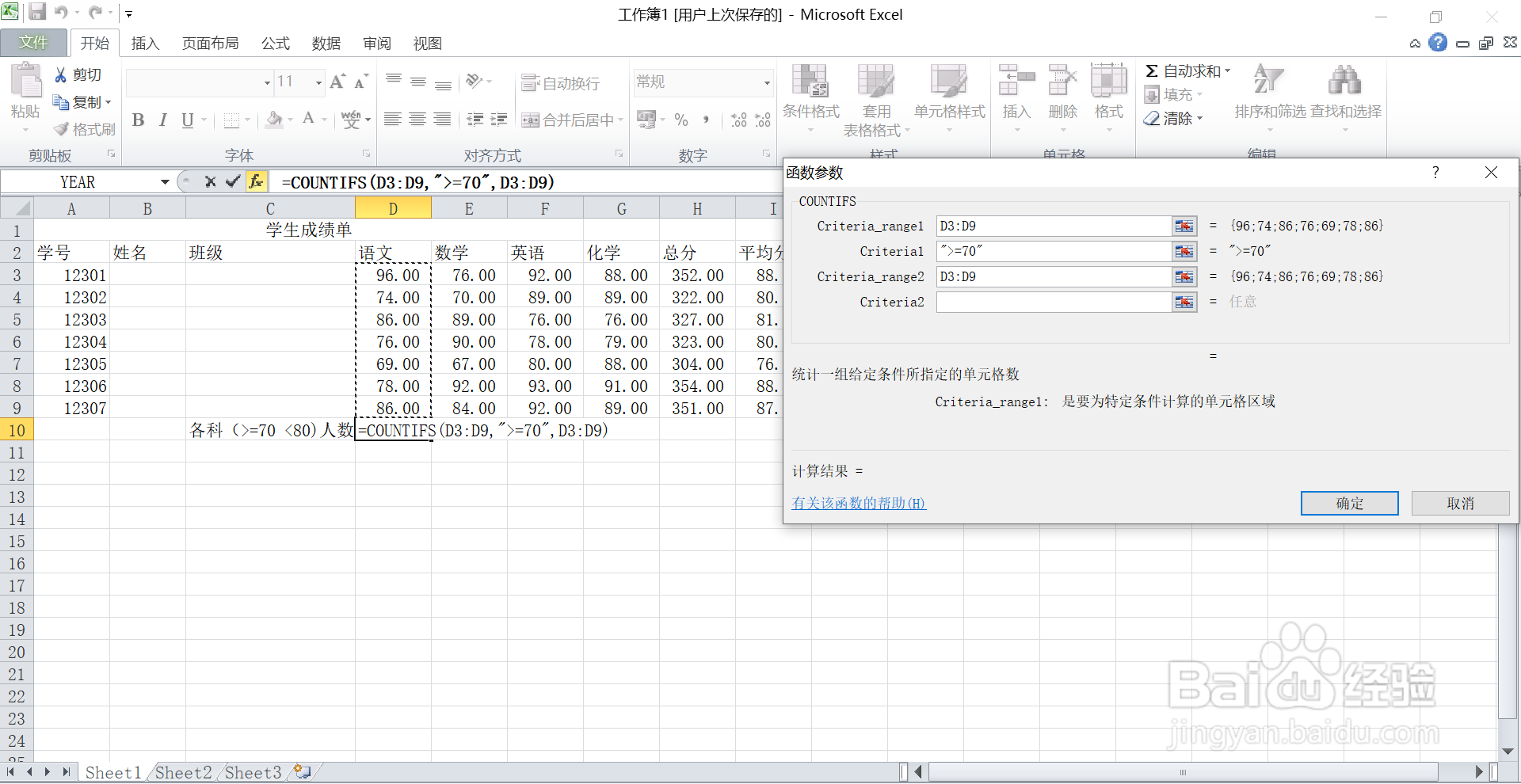
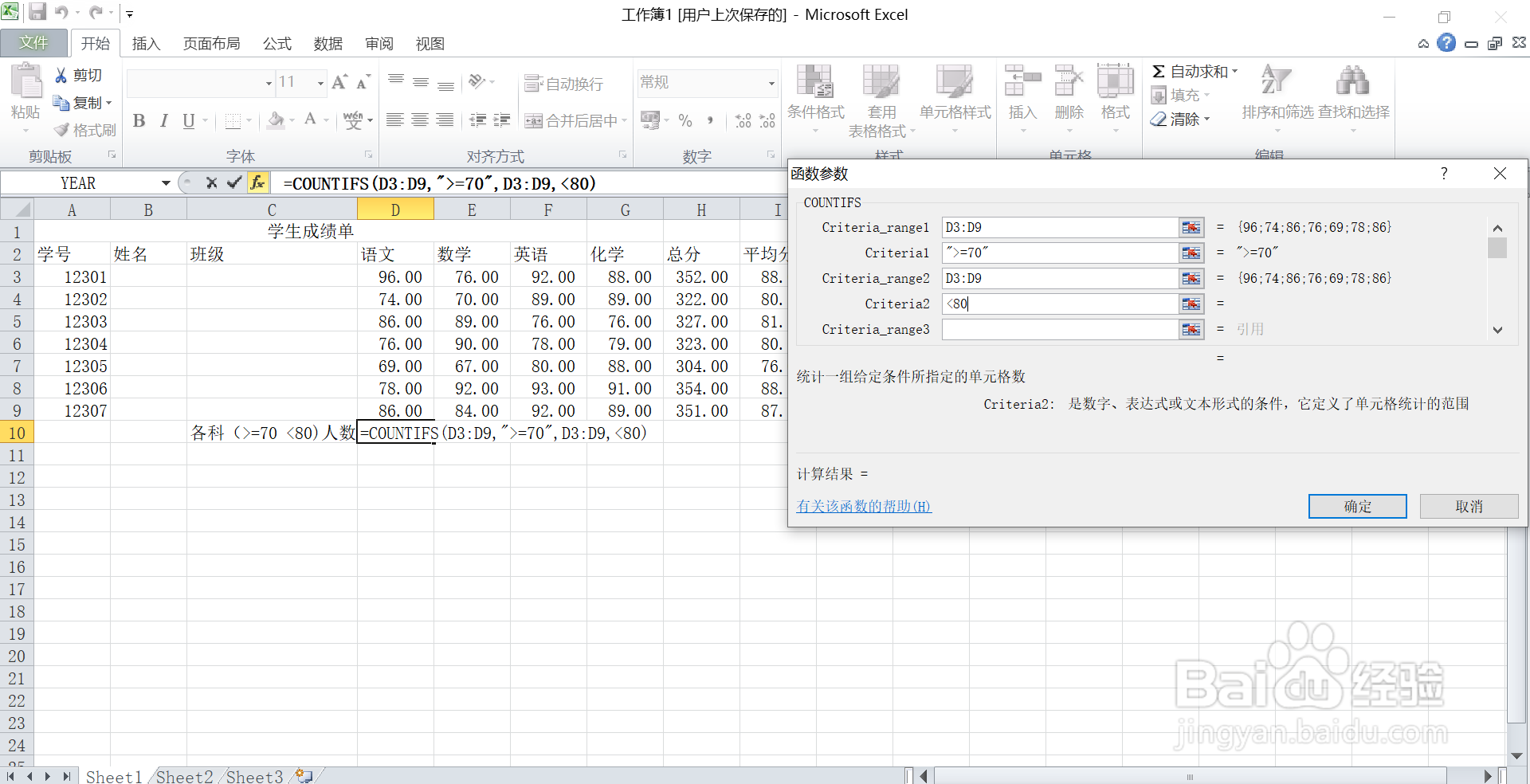
7、然后点击确定,最后点击第一个单元格的右下角向右拖动。
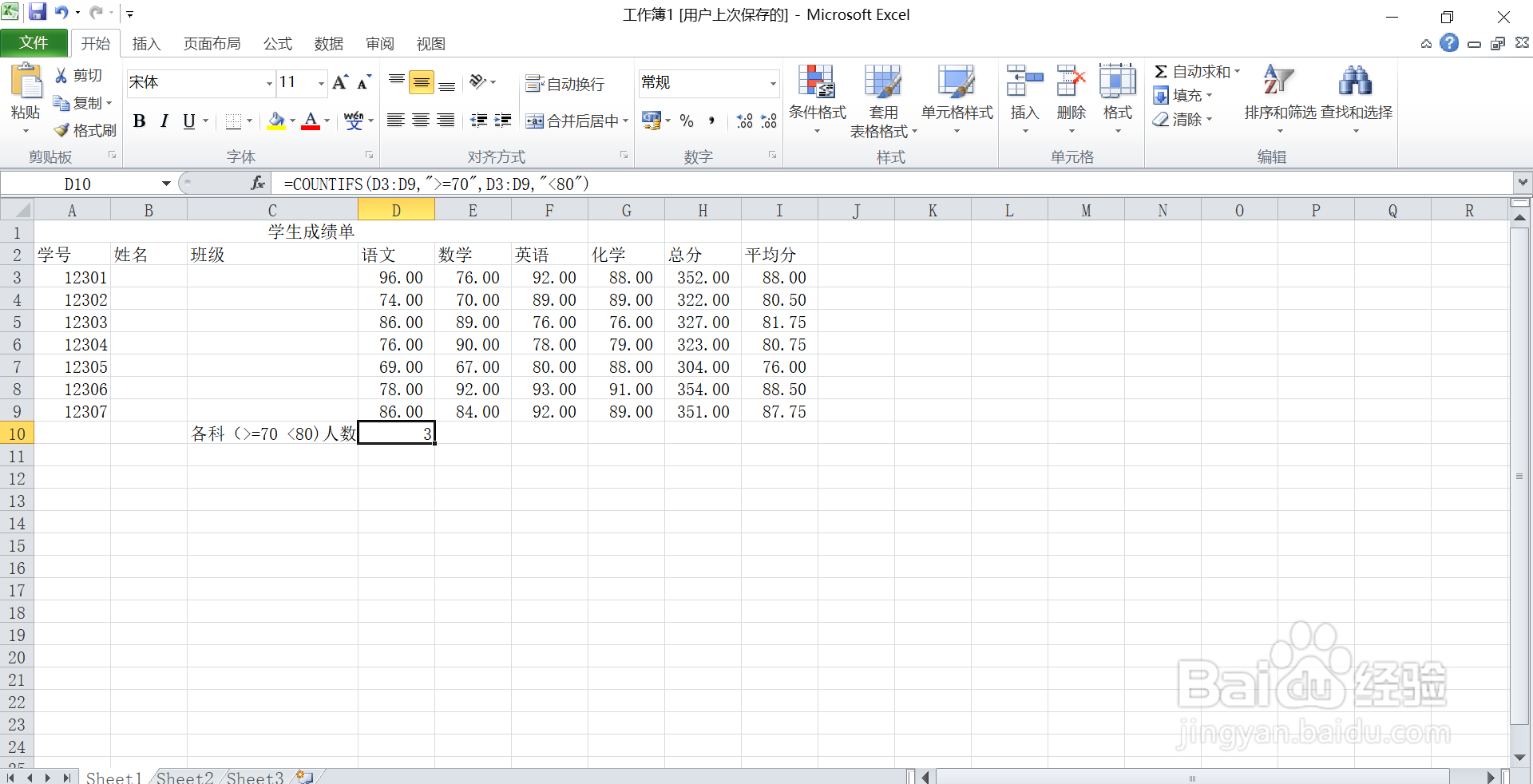
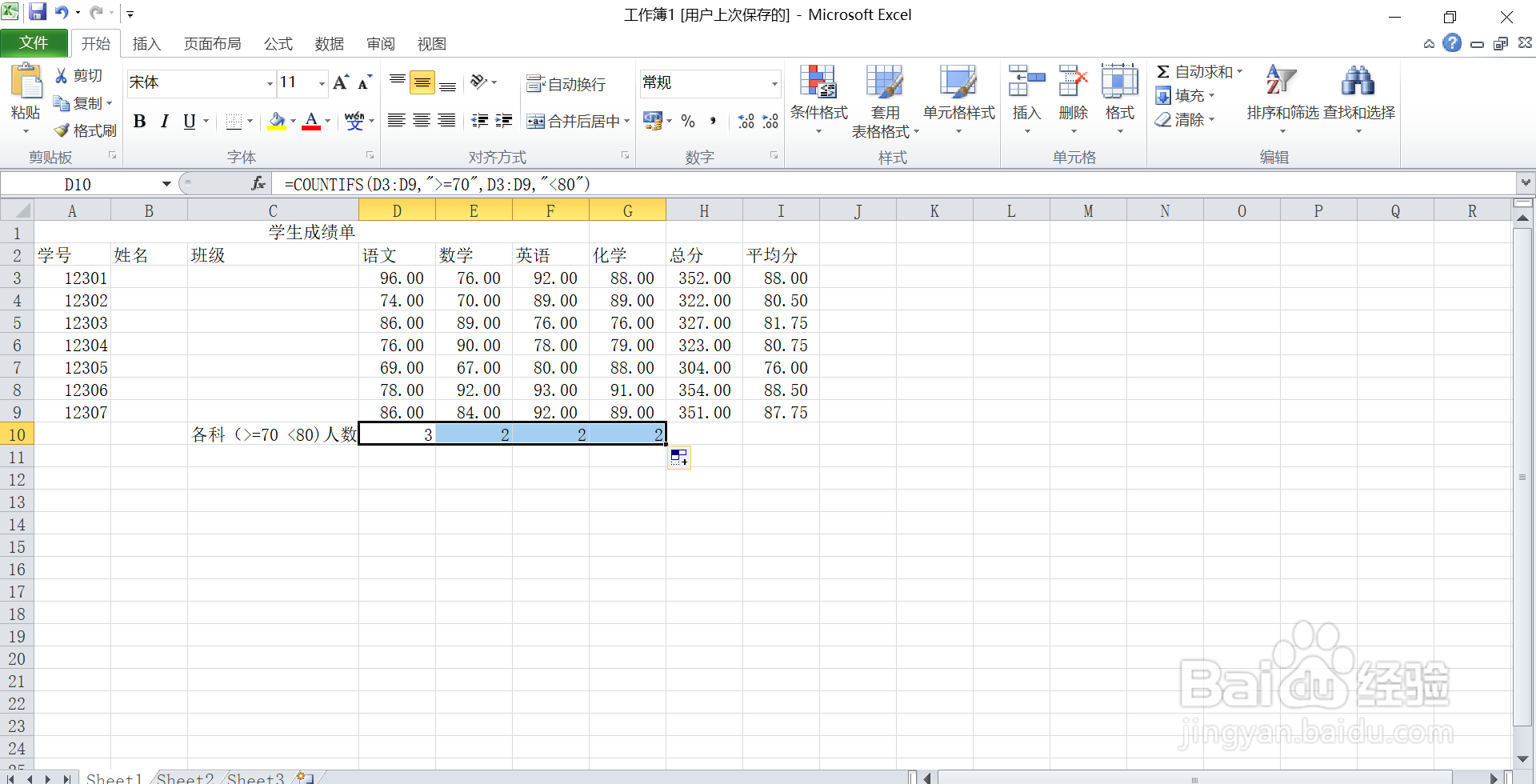
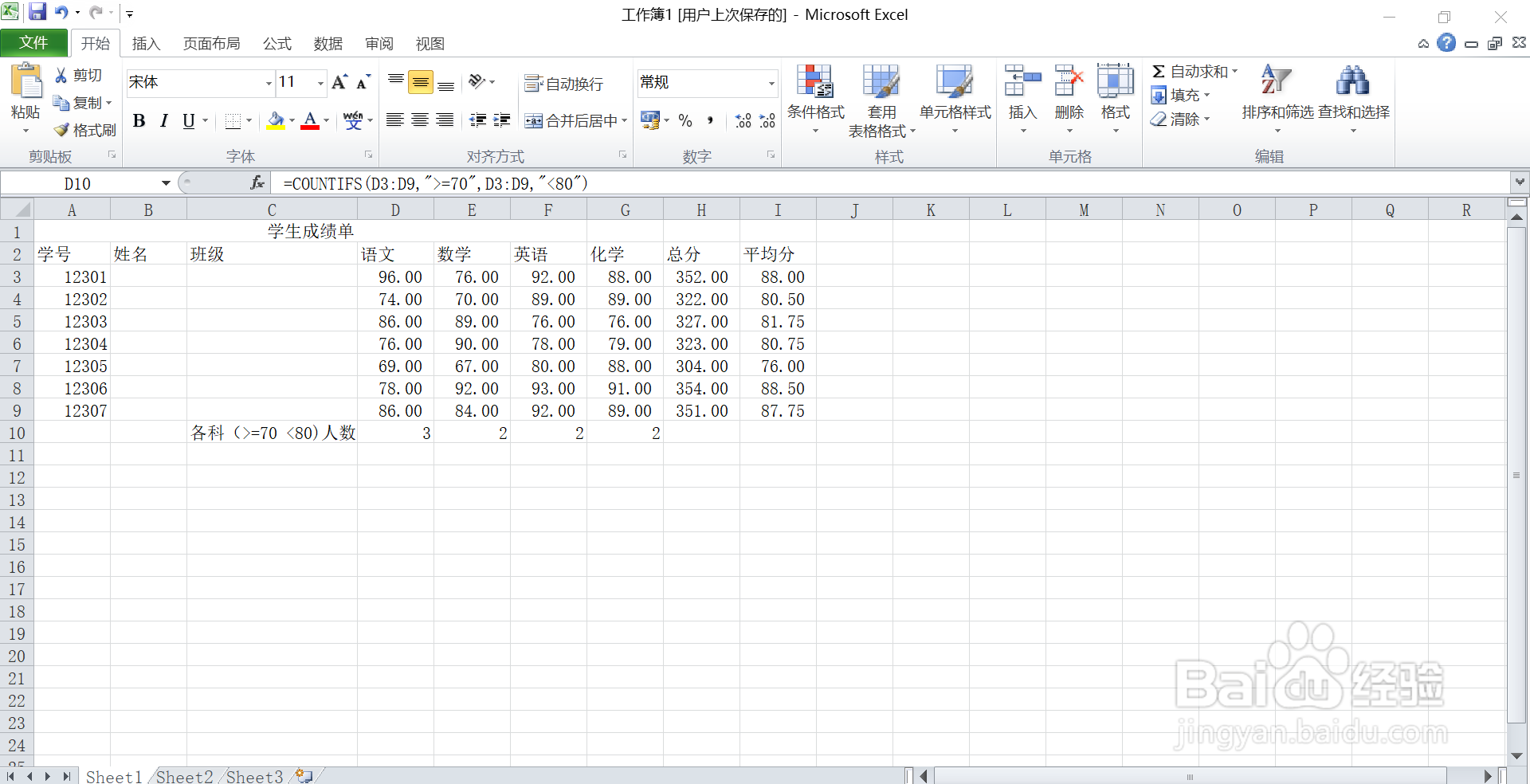
8、我们就得到了各科”>=70 <80“的人数。
1、首先,打开电脑中Excel成绩单表格。
2、在“各科(>=70 <80)人数”右侧空白单元格,先输入“=”号。
3、再输入“countifs" 然后点击键盘的”tab" 键。
4、点击工具栏的“fx”,此时出现一个“函数参数”的信息框。
5、在第一行“criteria range1”点击这门科目从第一个人到最后一个人的成绩;在第二行“criteria1”输入条件“>=70”。
6、在第三行“criteria range2”点击这门科目从第一个人到最后一个人的成绩;在第二行“criteria2"输入条件”<80“。
7、然后点击确定,最后点击第一个单元格的右下角向右拖动。
