如何在Excel中快速填充100以内2的等差数列

 时间:2026-04-30 19:23:41

我们在计算一个数字的等差数列时,如果要计算一个非常大的范围可能非常困难,但是使用Excel却能轻松解决。本文带大家看看,如何在Excel中快速填充100以内2的等差数列?一起来看看吧~

如何在Excel中快速填充100以内2的等差数列

工具/原料

Excel版本:Microsoft Office 专业增强版 2016

电脑系统:windows 10

方法/步骤

1.打开一个Excel工作表,输入数列的起始数字2。


如何在Excel中快速填充100以内2的等差数列

2.找到“开始>>序列”。

如何在Excel中快速填充100以内2的等差数列

3.弹出序列配置框。

如何在Excel中快速填充100以内2的等差数列

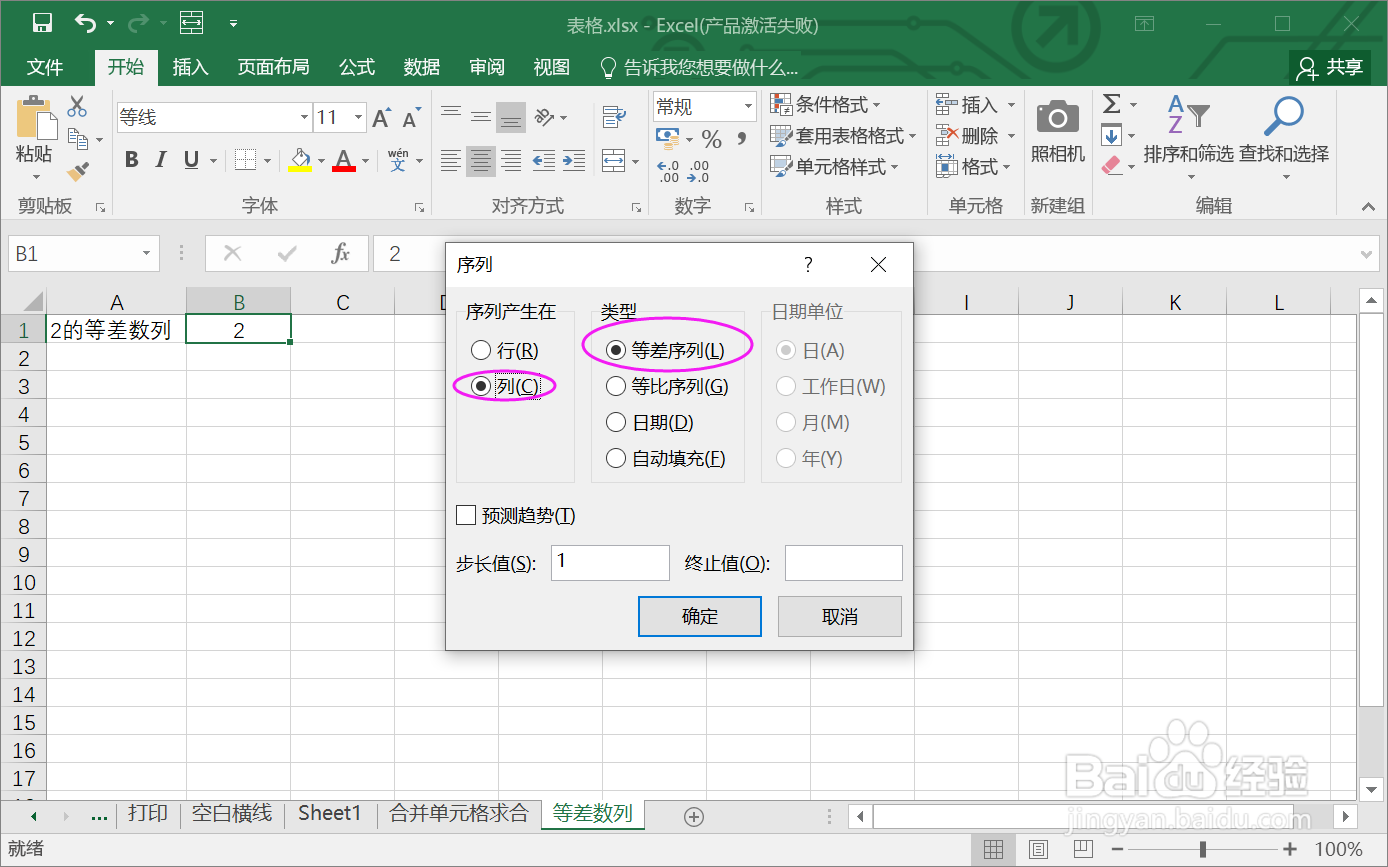
4.选择【列】/【等差序列】。

如何在Excel中快速填充100以内2的等差数列

5.设置步长值为【2】,终止值为【100】。

如何在Excel中快速填充100以内2的等差数列

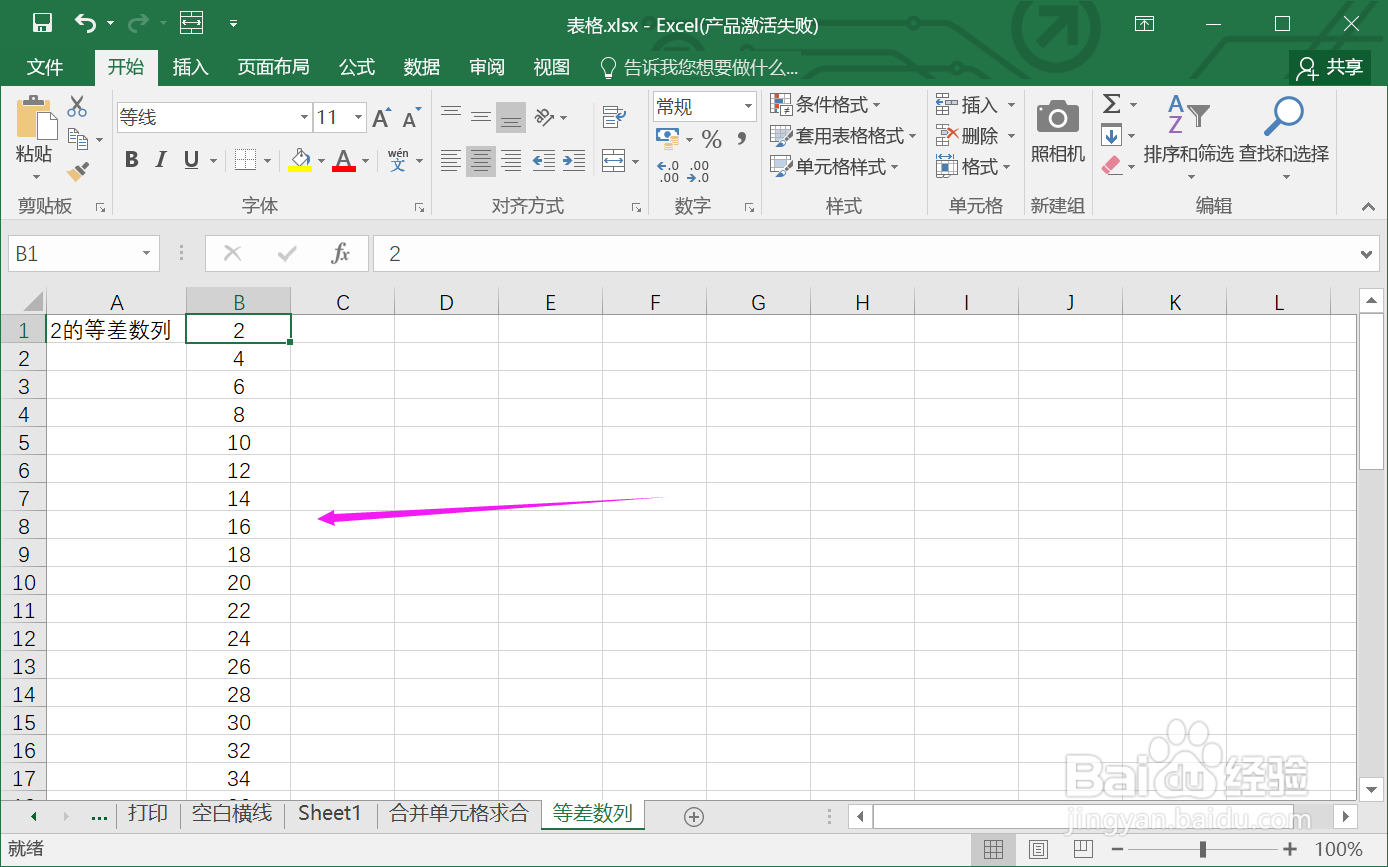
6.确定后,得到100以内的2的等差数列。

如何在Excel中快速填充100以内2的等差数列

总结:

1.打开一个Excel工作表,输入数列的起始数字2。

2.找到“开始>>序列”。

3.弹出序列配置框。
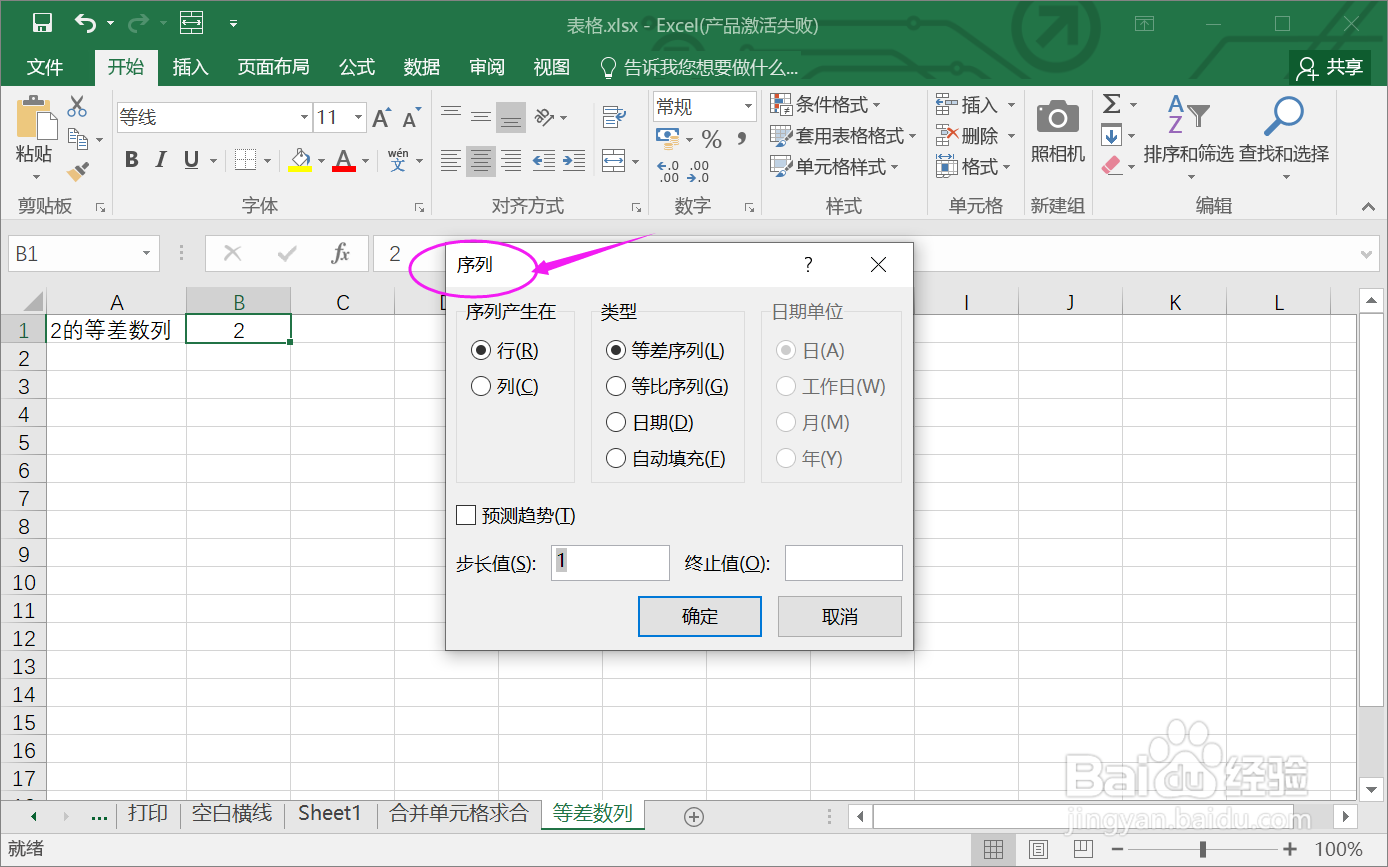
4.选择【等差序列】。

5.设置步长值为【2】,终止值为【100】。

6.确定后,得到100以内的2的等差数列。
注意事项

Tips:等差数列的结果推算非常简单,也可以直接在行展示哦。

  • Excel表格实用教程之突出显示成绩前三的学生
  • excel数据区怎么设置
  • 怎么给单元格定义名称
  • Excel中如何给单元格定义名称?
  • 嵌套分类汇总的操作步骤
  • 热门搜索
    米的笔顺怎么写 路由器忘记密码怎么办 哈弗h6怎么样 醉驾怎么处罚 怎么解除防沉迷 学籍证明怎么开 耳朵疼是怎么回事 房颤是怎么回事 都是怎么被骗走第一次的 祎五笔怎么打