腾讯文档如何设置共享文档只查看无法编辑?

 时间:2026-04-23 16:33:39

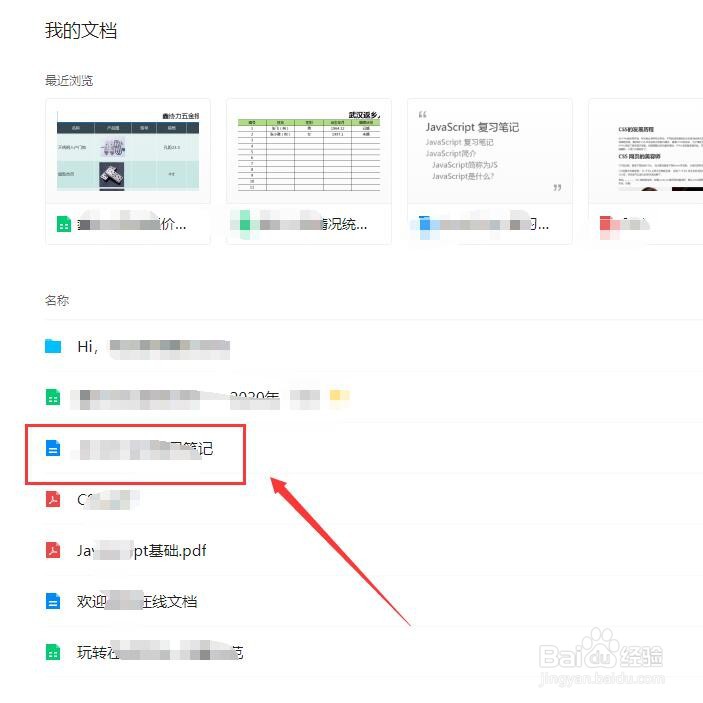
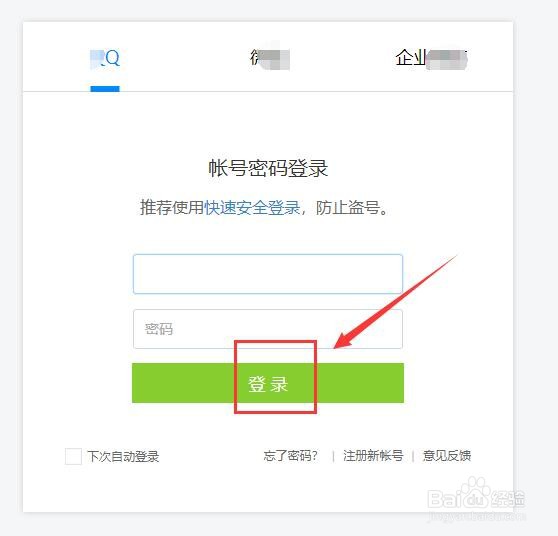
1、首先,打开腾讯文档网站,登录帐号密码,进入首页。如图:
腾讯文档如何设置共享文档只查看无法编辑?

2、接着,进入腾讯文档界面找到需要贡献的文档,并打开文档。如图:

腾讯文档如何设置共享文档只查看无法编辑?

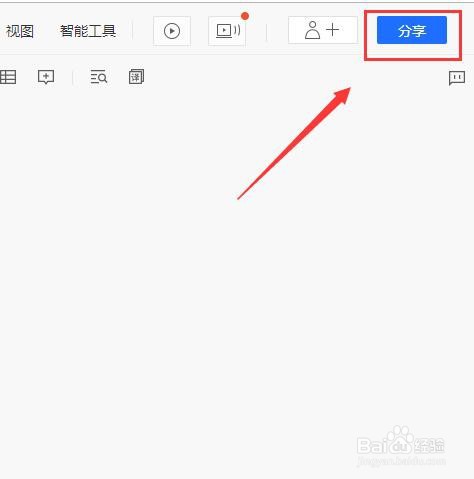
3、接着,在打开的文档界面中,在右上角找到“分享”按钮,点击进入。如图:

腾讯文档如何设置共享文档只查看无法编辑?

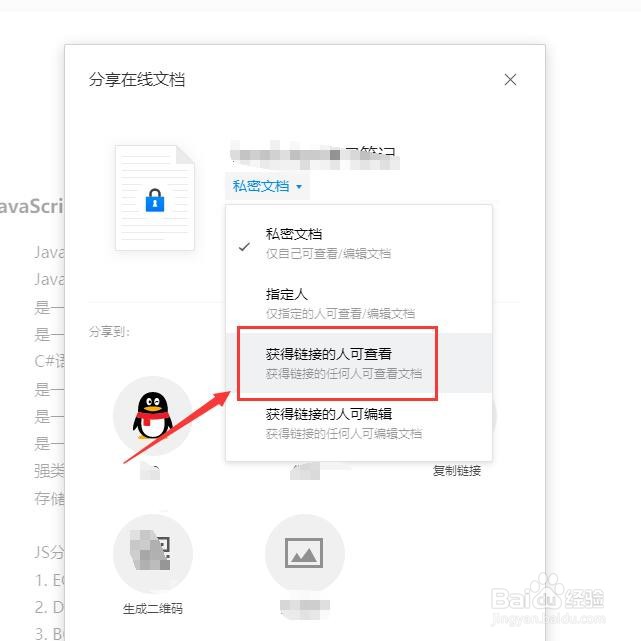
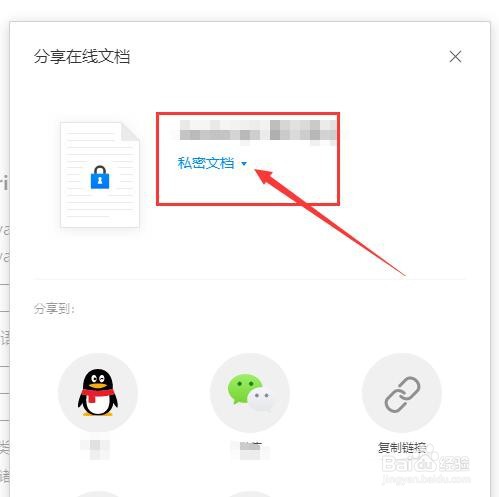
4、接着,在弹出的对话框中,可以看到文档是属于私密文档就是只能自己查看的,点击“私密文档”。如图:
腾讯文档如何设置共享文档只查看无法编辑?

5、接着,在弹出的下拉对话框中选择“获得链接的人可查看”。如图:

腾讯文档如何设置共享文档只查看无法编辑?

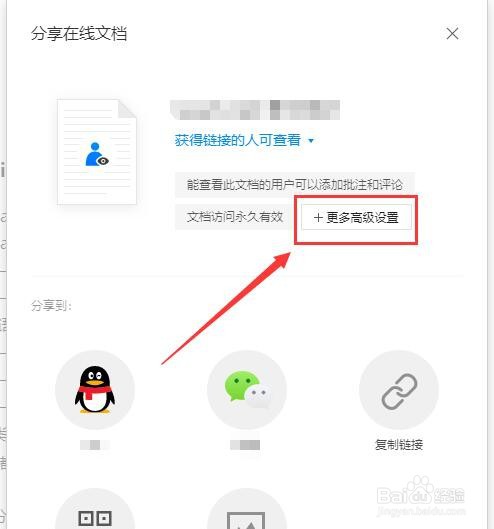
6、接着,设置完成后,在界面中选择“更多高级设置”。如图:

腾讯文档如何设置共享文档只查看无法编辑?

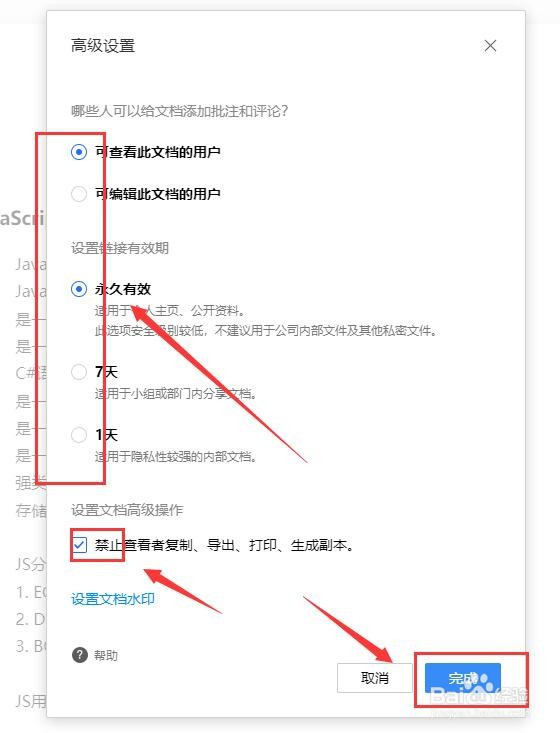
7、接着,在打开的高级设置窗口中,根据需求设置相应的功能即可,完成后点击下方的“完成”。如图:
腾讯文档如何设置共享文档只查看无法编辑?

8、至此,腾讯文档如何设置共享文档只查看无法编辑教程分享结束。

  • 腾讯文档怎么设置文档权限?
  • 腾讯文档怎么设置编辑权限
  • 腾讯文档如何为文档设置权限?
  • 手机腾讯文档APP从哪设置在线文档的编辑权限
  • 腾讯表格怎么设置权限呢
  • 热门搜索
    win10怎么玩红警 word怎么调整行距 定时开关机怎么设置 云南农业大学怎么样 毛线编织鞋子的方法 任正非怎么入赘孟家的 市场细分的方法 魔兽争霸怎么玩 齐刘海怎么剪 好吃易做的家常菜