怎么将Excel单元格左上角的绿色小三角消除掉

 时间:2026-04-30 03:28:22

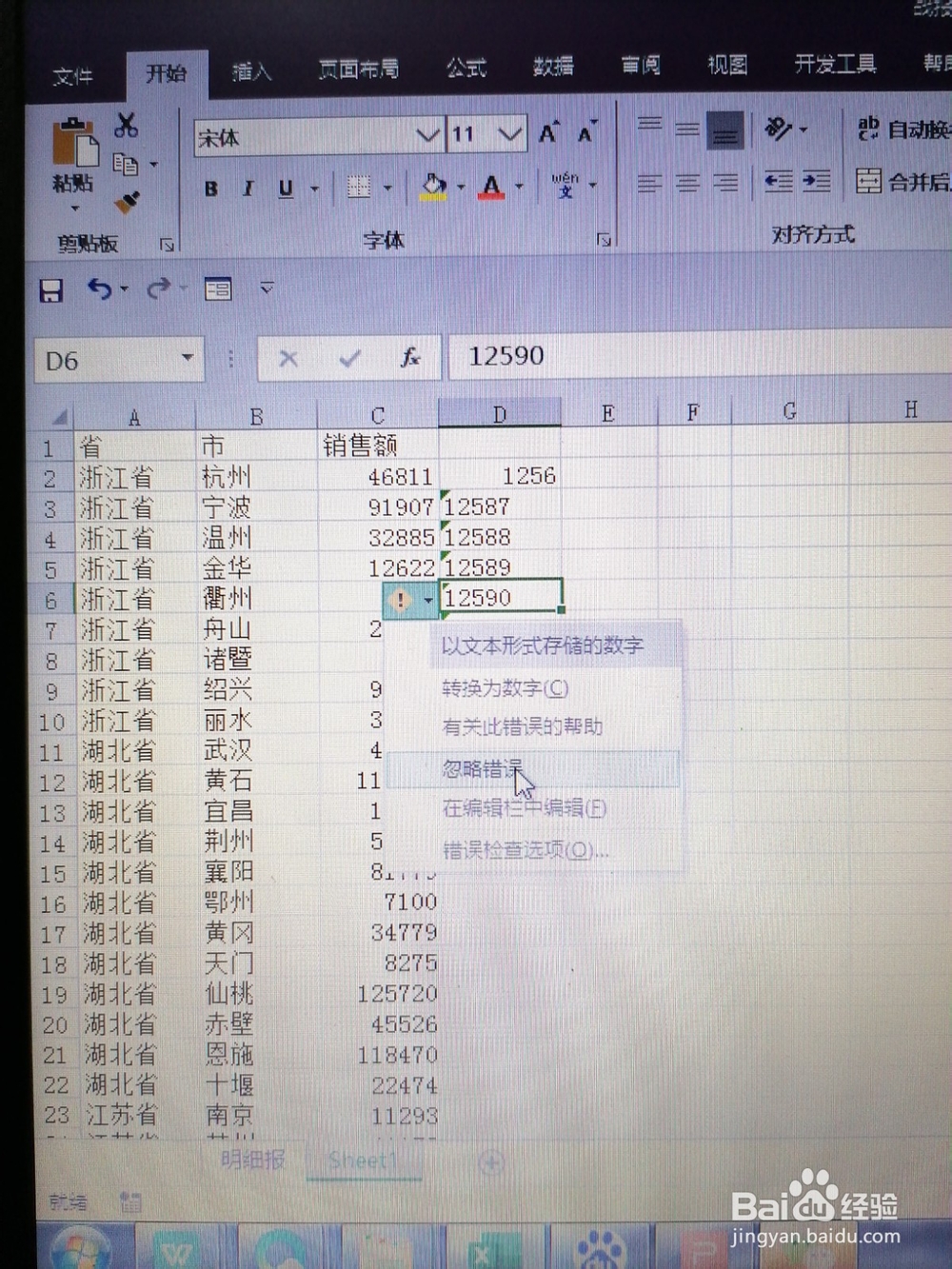
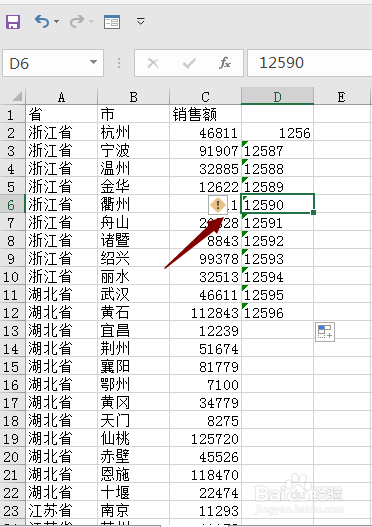
1、需要将字段单元格中左上角的红色标记清除掉
怎么将Excel单元格左上角的绿色小三角消除掉

2、首先点击惊叹号,点击出现“忽略错误”即可清除当前单元格内容

怎么将Excel单元格左上角的绿色小三角消除掉

3、选中数据所在区域,在【数据】选项卡下选【分列】

怎么将Excel单元格左上角的绿色小三角消除掉

4、在出现的区域,使用下一步,继续下一步,选择【常规】

怎么将Excel单元格左上角的绿色小三角消除掉

5、点击【确定】后,可在单元格区域,了解绿色三角标记不见了.

怎么将Excel单元格左上角的绿色小三角消除掉

6、总结:

1.需要将字段单元格中左上角的红色标记清除掉;

2.首先点击惊叹号,点击出现“忽略错误”即可清除当前单元格内容;

3.选中数据所在区域,在【数据】选项卡下选【分列】;

4.在出现的区域,使用下一步,继续下一步,选择【常规】;

5.点击【确定】后,可在单元格区域,了解绿色三角标记不见了。

  • 表格左上角绿色三角形怎么去除
  • 怎么去掉Excel绿色三角
  • 单元格左上角的绿色三角怎么去除
  • excel批量去掉小绿标
  • 怎么将excel表格中左上角的绿三角去掉?
  • 热门搜索
    被子怎么洗 心肌酶高是怎么回事 爱奇艺怎么下载视频 怎么恢复qq好友 别克英朗怎么样 千奈美内衣怎么样 辞职信怎么写最简洁的 四个月宝宝拉肚子怎么办 肌肉酸痛怎么快速恢复 怎么看youtube