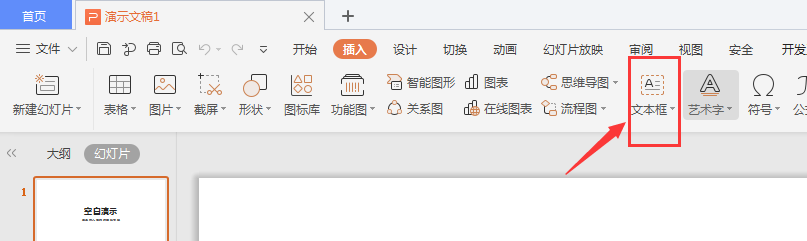
1、打开WPS幻灯片文件,我们要先选择插入文件中的【文本框】属性栏
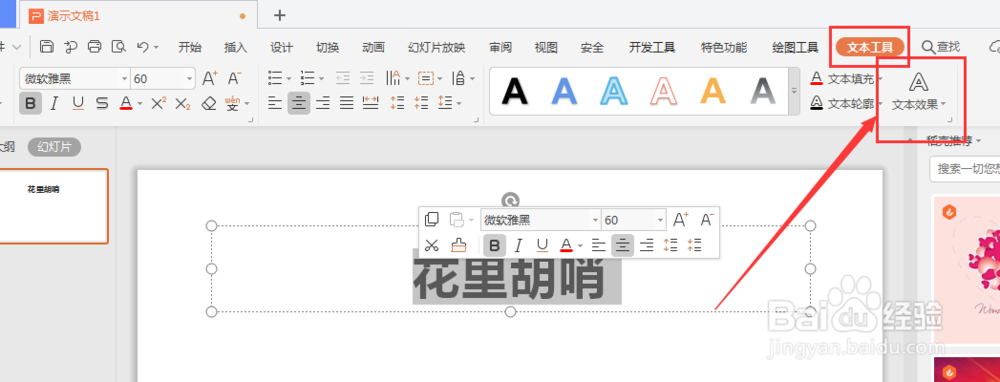
2、选中创建的文本框内文字内容,然后打开文本工具-文本效果
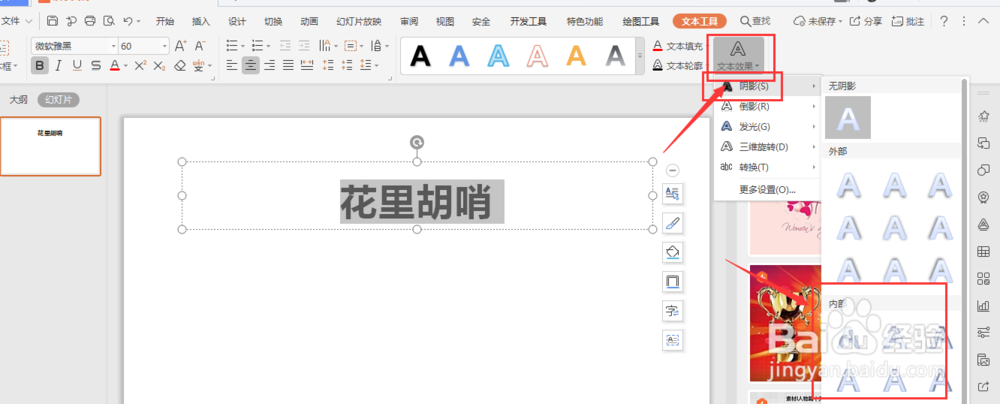
3、在下拉栏中,我们需要选择阴影选项栏,选择下方的内阴影样式,如图
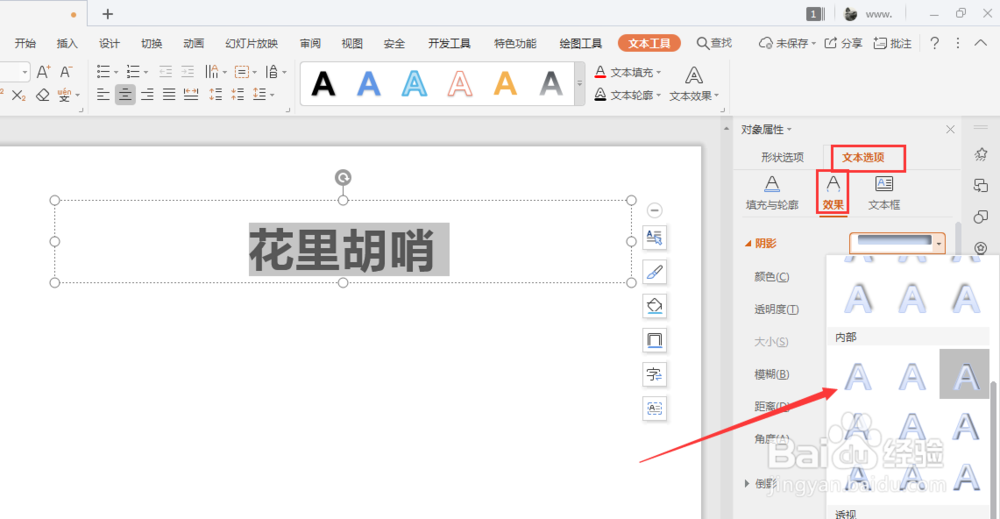
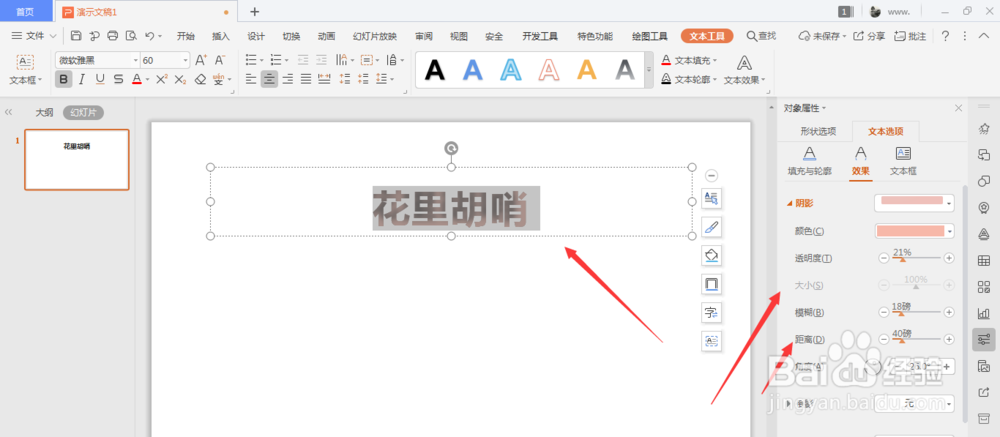
4、在右侧属性面板中,也可以选择打开阴影样式栏,选择添加我们需要的内阴影样式,如图
5、打开下方的颜色条,选择更改颜色

6、在属性栏中还会看到透明度、大小以及距离、角度等属性,可以根据自己意愿自己更改具体属性值,得到想要的效果
时间:2026-05-04 07:14:04
1、打开WPS幻灯片文件,我们要先选择插入文件中的【文本框】属性栏
2、选中创建的文本框内文字内容,然后打开文本工具-文本效果
3、在下拉栏中,我们需要选择阴影选项栏,选择下方的内阴影样式,如图
4、在右侧属性面板中,也可以选择打开阴影样式栏,选择添加我们需要的内阴影样式,如图
5、打开下方的颜色条,选择更改颜色
6、在属性栏中还会看到透明度、大小以及距离、角度等属性,可以根据自己意愿自己更改具体属性值,得到想要的效果
