1、从我们的文件夹中找到我们上节课保存的CAD文件
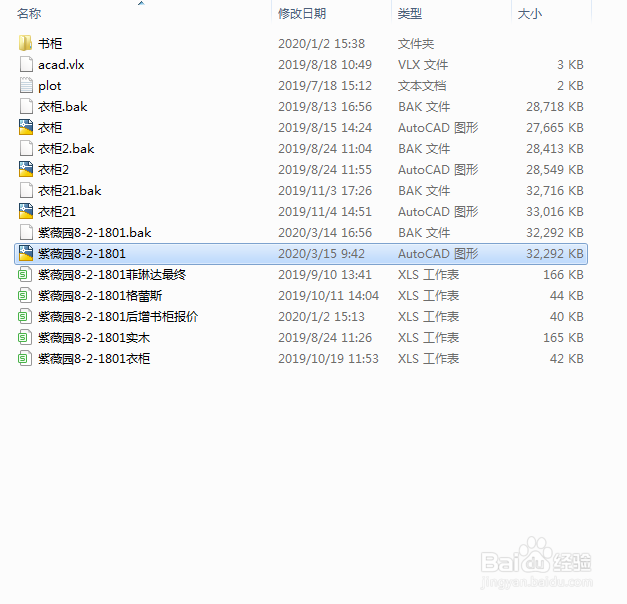
2、打开我们的文件 如图所示
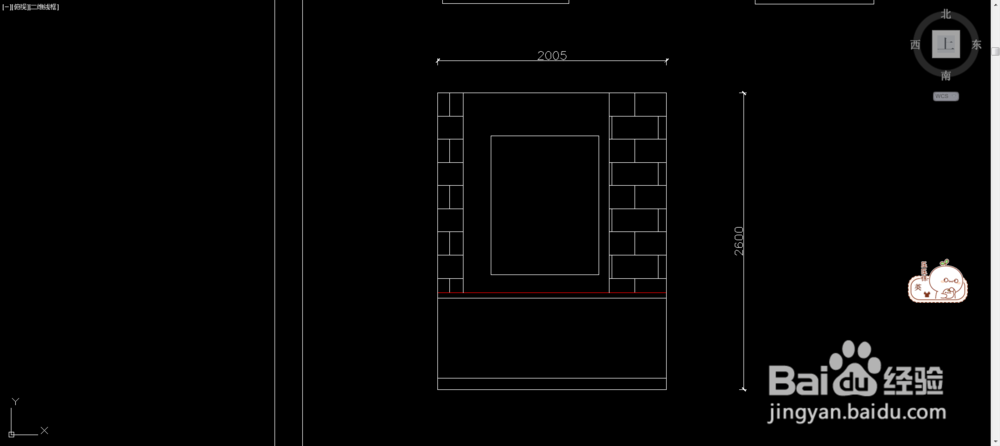
3、这就是我们上节课学习的填充完的效果
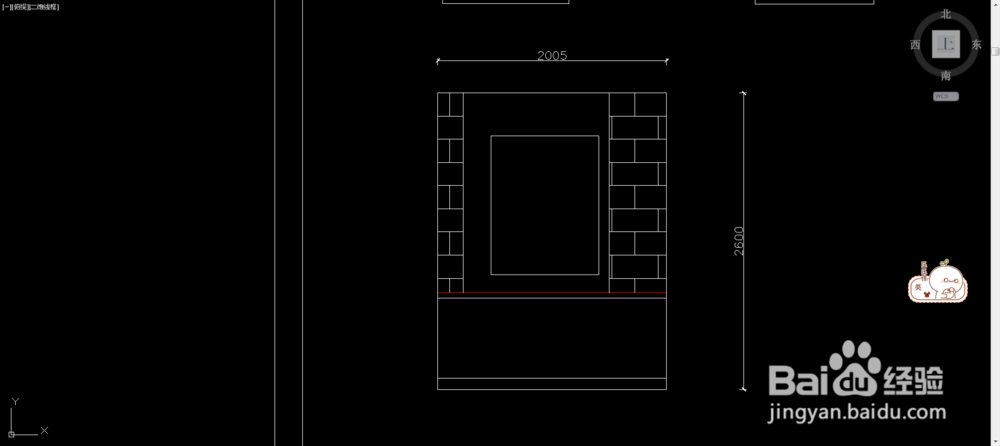
4、同样的方法我们给窗户上的玻璃一个填充图案

5、首先我们输入快捷键L画一条直线

6、输入偏移快捷键O 距离为40 因为平面图的是40
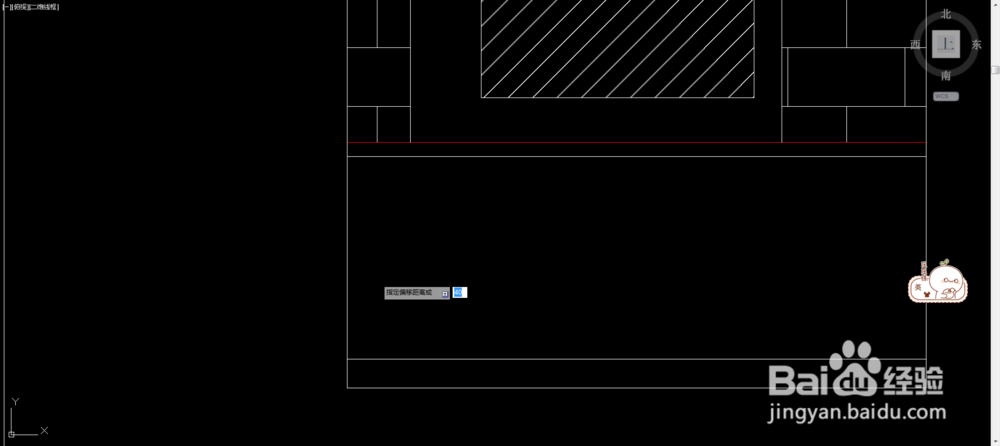
7、然后我们得到如图所示的样式
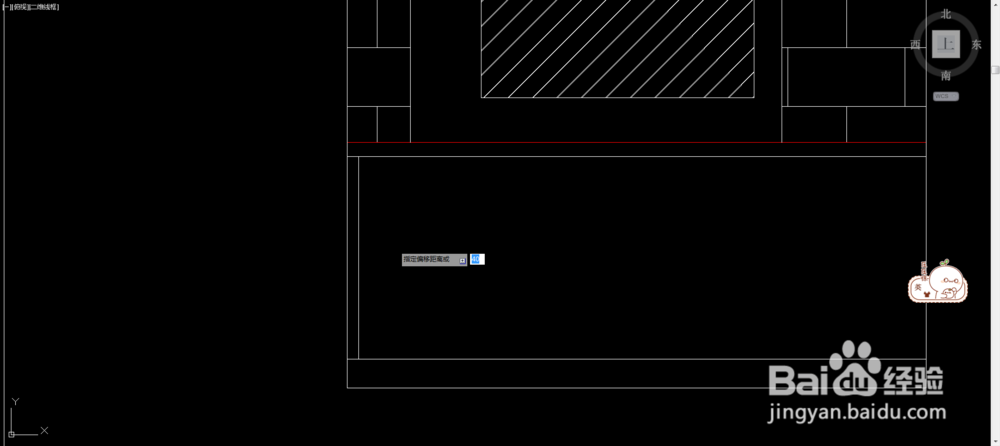
8、同样我们来看一下第二个柜子的尺寸 为450mm
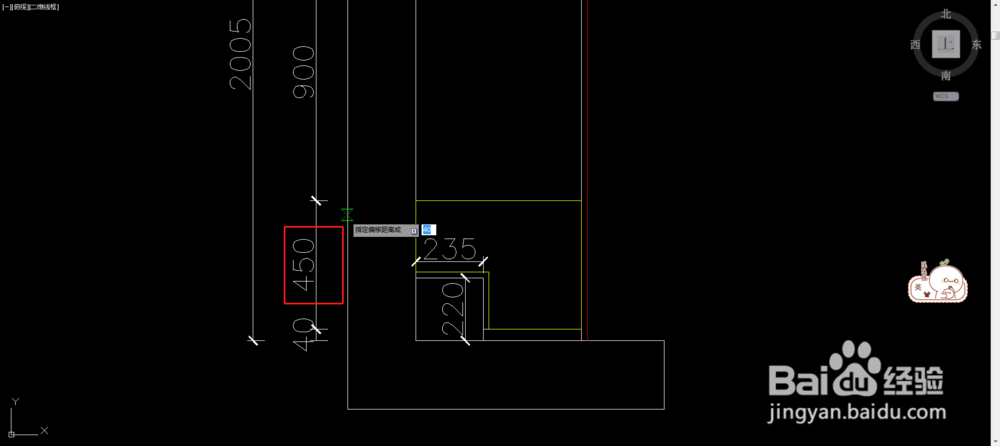
9、然后我们输入偏移快捷键O 距离为450 如图所示
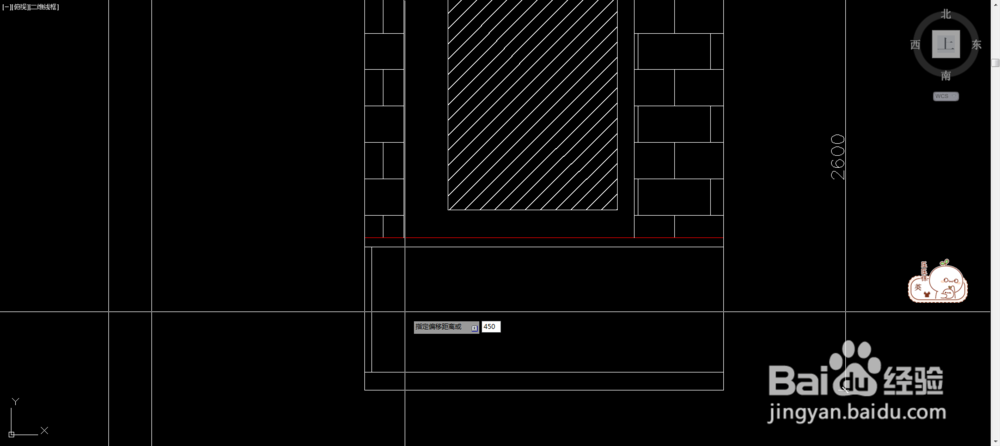
10、最后我们得到的样式 这样我们第二个柜体就画好了

时间:2026-04-22 13:12:55
1、从我们的文件夹中找到我们上节课保存的CAD文件
2、打开我们的文件 如图所示
3、这就是我们上节课学习的填充完的效果
4、同样的方法我们给窗户上的玻璃一个填充图案
5、首先我们输入快捷键L画一条直线
6、输入偏移快捷键O 距离为40 因为平面图的是40
7、然后我们得到如图所示的样式
8、同样我们来看一下第二个柜子的尺寸 为450mm
9、然后我们输入偏移快捷键O 距离为450 如图所示
10、最后我们得到的样式 这样我们第二个柜体就画好了
