word在文档中插入尾注的操作教程

 时间:2026-04-23 13:36:40

1、打开文档。

word在文档中插入尾注的操作教程

2、首先我们将光标定为到文档中要插入尾注的位置。


3、然后点击上方【引用】-【插入尾注】。


word在文档中插入尾注的操作教程

4、如此一来尾注就插入其中,你可以在里面添加你尾注的内容。


word在文档中插入尾注的操作教程

5、如果你想要去掉尾注上方的线条,可以这样操作:

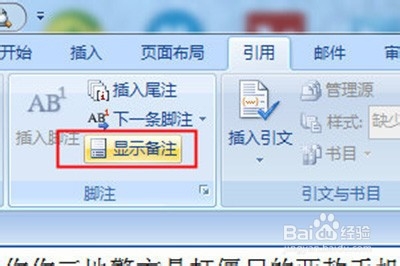
首先点击上方【视图】-【大纲视图】,然后在上方点击【引用】-【显示备注】。
      

word在文档中插入尾注的操作教程

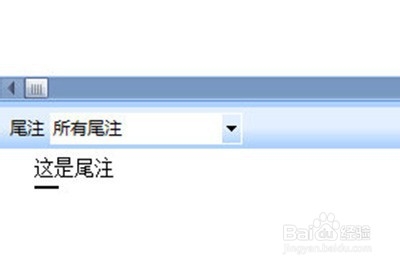
6、这样一来尾注就能在大纲视图中显示啦。


word在文档中插入尾注的操作教程

7、然后在尾注中选择【尾注分割符】,并将其下划线删掉即可,非常的简单。


word在文档中插入尾注的操作教程

8、想要删除尾注的话,你需要注意到之前插入尾注的地方有个小小的i图标,将这个图标删掉,尾注也就随之删除啦。

word在文档中插入尾注的操作教程

  • word尾注怎么设置
  • word尾注符号怎么设置
  • 如何在word文档中插入尾注
  • 为全文添加尾注编号格式123
  • word文档中如何添加尾注
  • 热门搜索
    西安职业技术学院怎么样 如何淡化疤痕 手机开发者选项在哪里 泰国旅游攻略购物 如何戒色 xp屏幕亮度怎么调 如何注册微博账号 苏州旅游景点有哪些 如何修身养性 我的电脑在哪里找