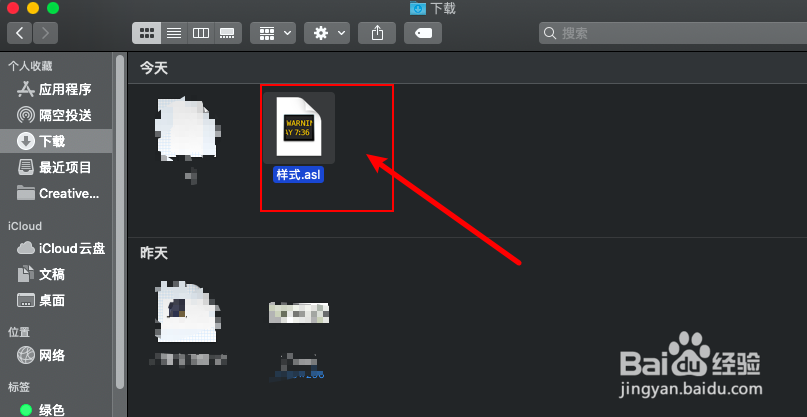
1、第一步,在网上先下载一个字体样式,放到自己的电脑上。
2、第二步,在PS中新建画板,打上要制作的文字。

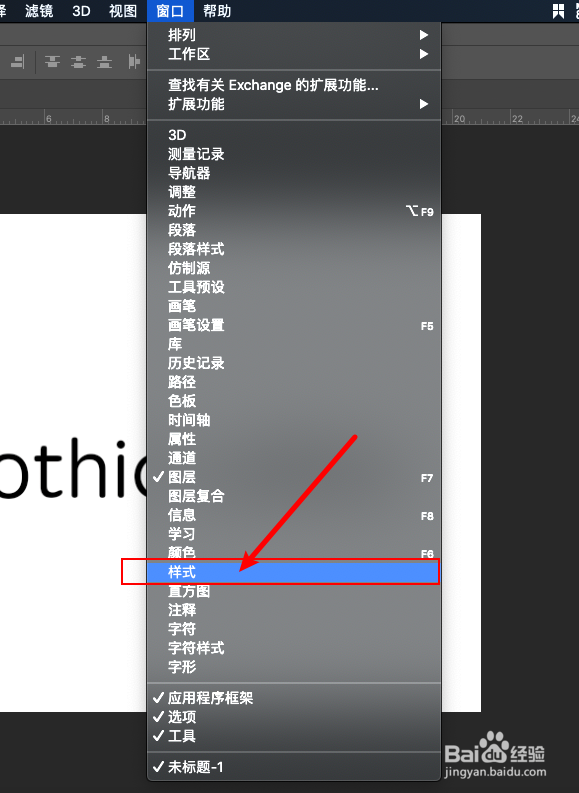
3、第三步,打开窗口菜单下的样式窗口。
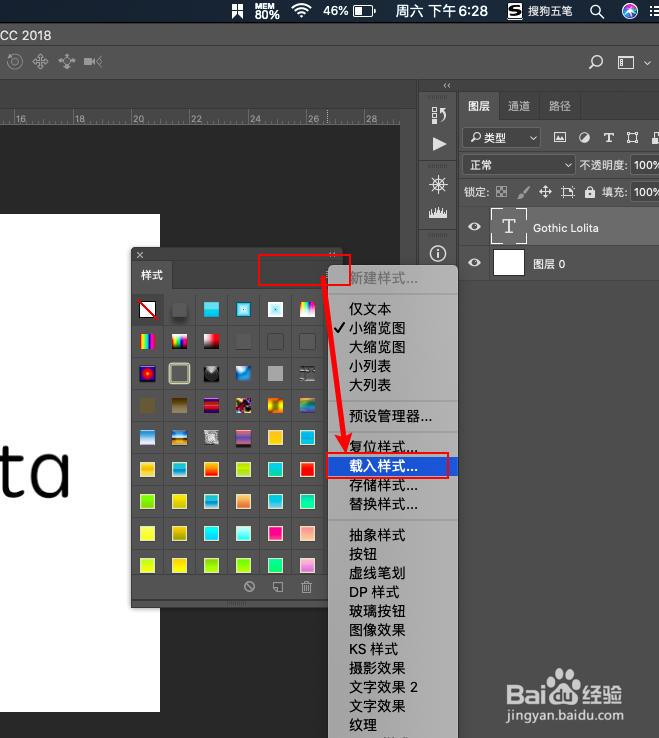
4、第四步,打开样式窗口右上角的三横线标识,弹出下拉列表,找到“载入样式”,点击打开。
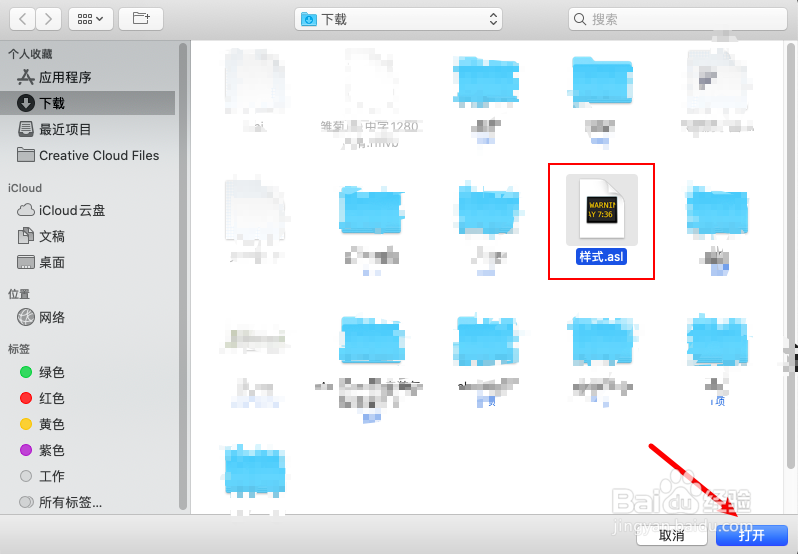
5、第五步,找到刚才准备好的字体样式,选中并打开。
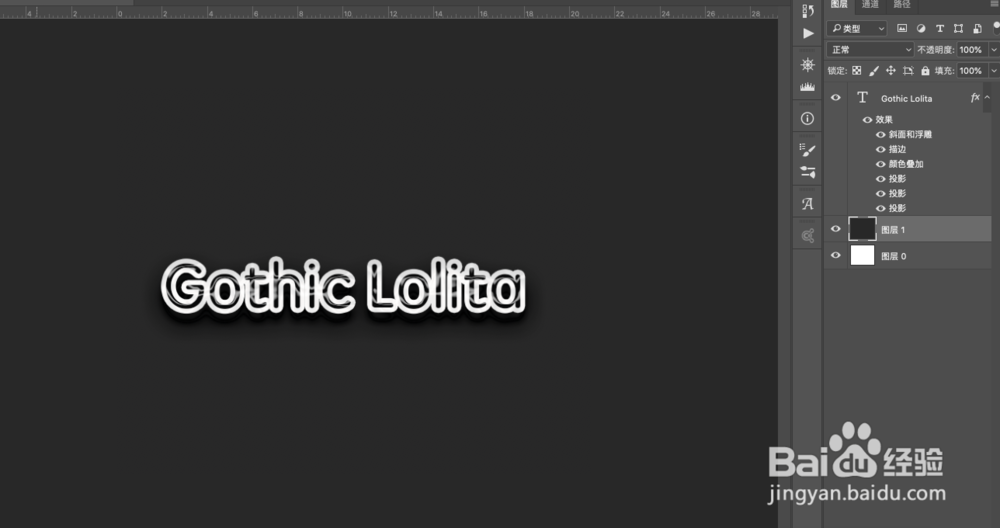
6、第六步,选中文字图层,单击载入的样式,文字就变成的样式的效果了。

7、第七步,新建空白图层在文字下方,填充软件的背景色。最后效果如图。
1、1、在网上先下载一个字体样式,放到自己的电脑上。
2、在PS中新建画板,打上要制作的文字。
3、打开窗口菜单下的样式窗口。
4、打开样式窗口右上角的三横线标识,弹出下拉列表,找到“载入样式”,点击打开。
5、找到刚才准备好的字体样式,选中并打开。
6、选中文字图层,单击载入的样式,文字就变成的样式的效果了。
7、新建空白图层在文字下方,填充软件的背景色。最后效果就可以很清晰的看到了。
