1、我们在电脑上打开word2016,看到文档编辑区域的网格线。

2、接着点击word2016菜单栏上的“视图”菜单项。

3、在打开的视图工具栏上我们找到“网格线”的图标,取消网格线前面的勾选就可以了。

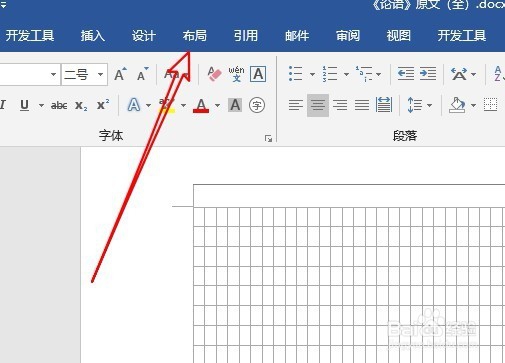
1、我们也可以点击word2016菜单栏上的“布局”菜单项。
2、在打开的布局工具栏上点击“对齐”的图标。
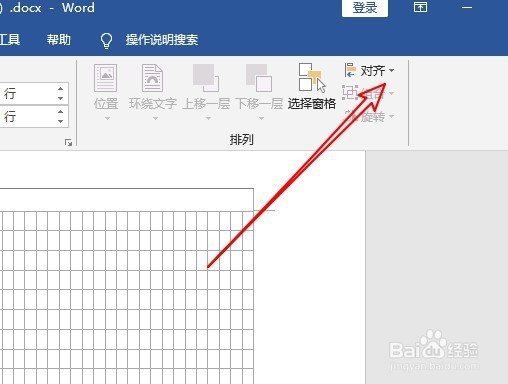
3、在弹出的对齐下拉菜单中我们取消“查看网格线”前面的勾选即可。这样也可以取消网格线了。

时间:2026-04-24 12:54:37
1、我们在电脑上打开word2016,看到文档编辑区域的网格线。
2、接着点击word2016菜单栏上的“视图”菜单项。
3、在打开的视图工具栏上我们找到“网格线”的图标,取消网格线前面的勾选就可以了。
1、我们也可以点击word2016菜单栏上的“布局”菜单项。
2、在打开的布局工具栏上点击“对齐”的图标。
3、在弹出的对齐下拉菜单中我们取消“查看网格线”前面的勾选即可。这样也可以取消网格线了。
