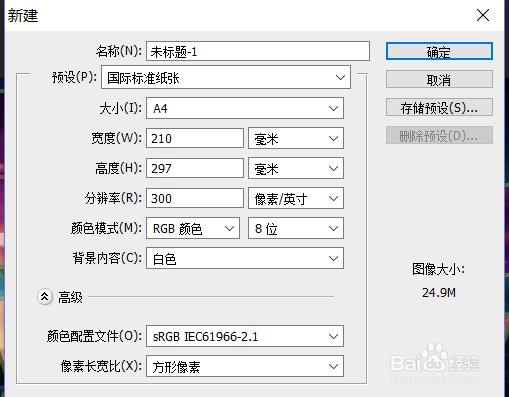
1、首先,我们新建一个文档
2、创建完成
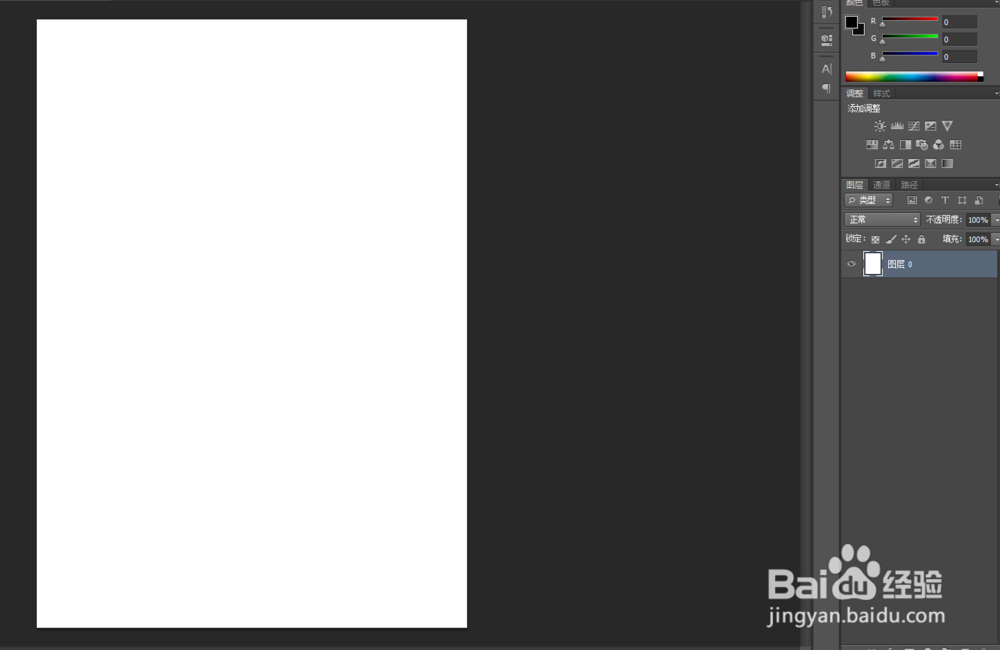
3、为了好看,我们给背景切换成黑色的。
双击图层,解锁背景图层
4、填充或者删除,把背景切换成黑色
5、随便输入汉字
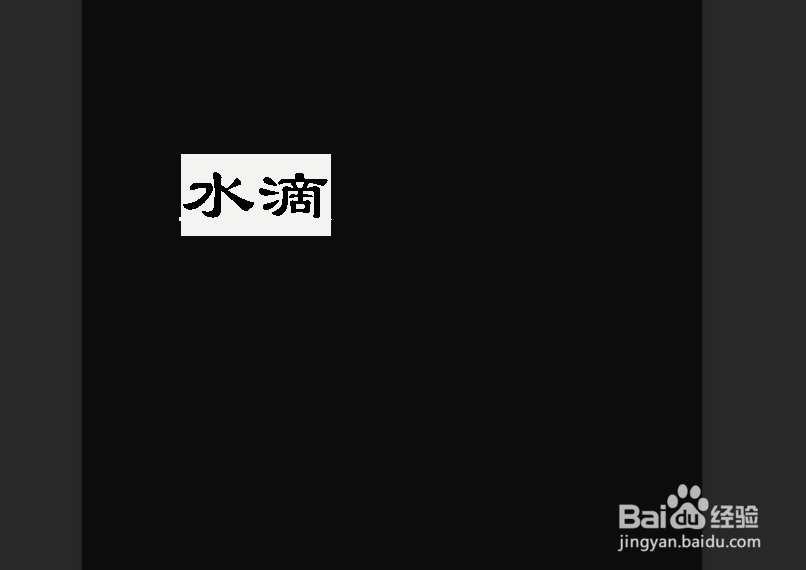
6、稍微修改一下。改成弯曲效果

7、选择液化,快捷键(ctrl+shift+x)
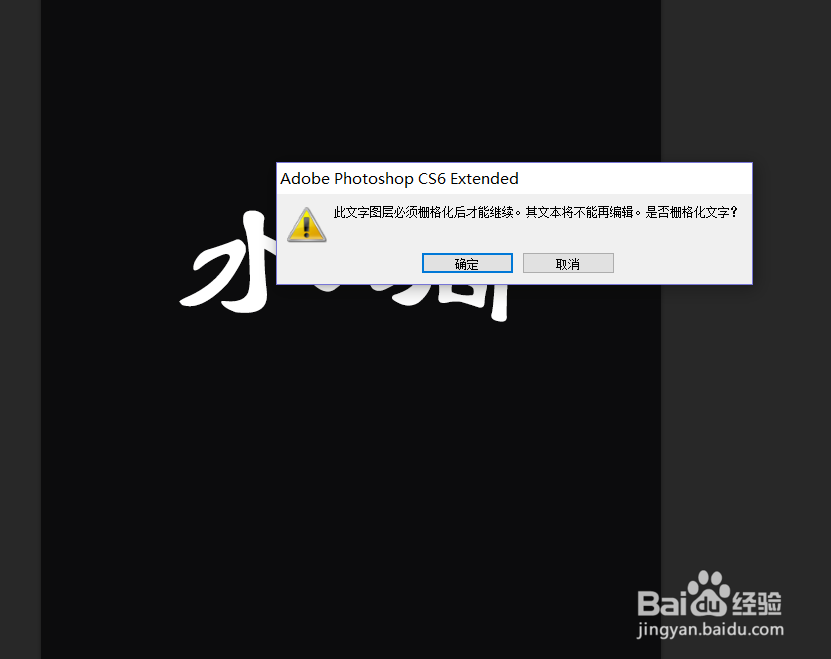
8、进入液化界面
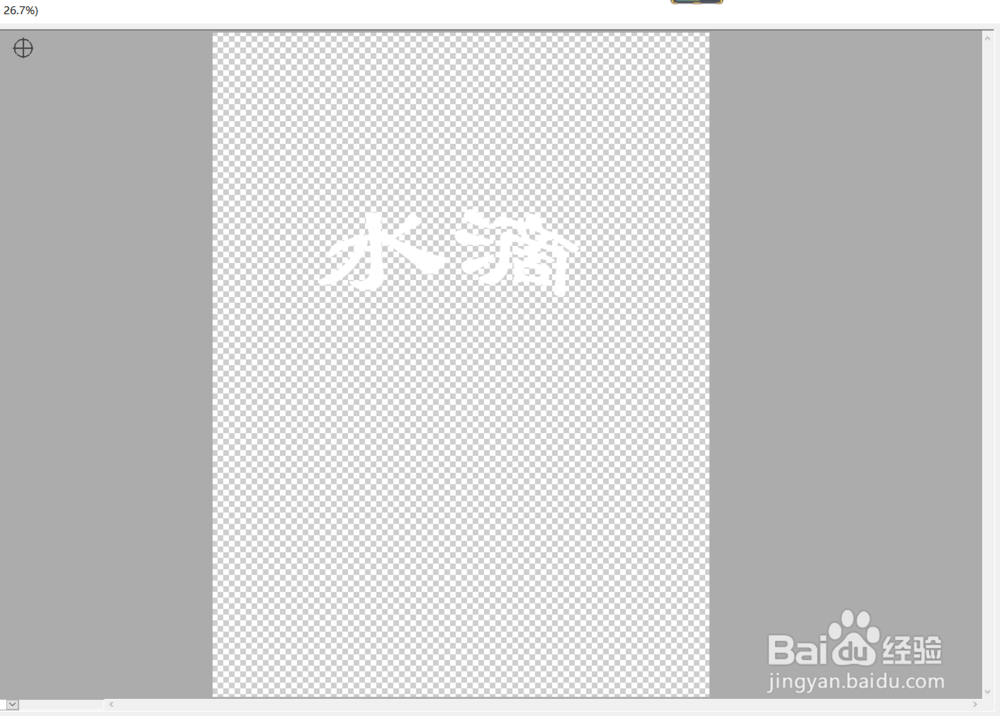
9、用鼠标点击文字的底部,并且往下拖动
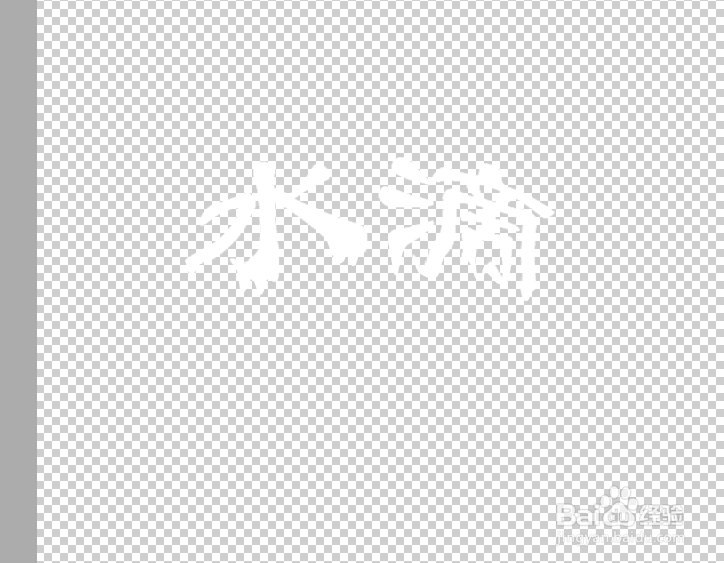
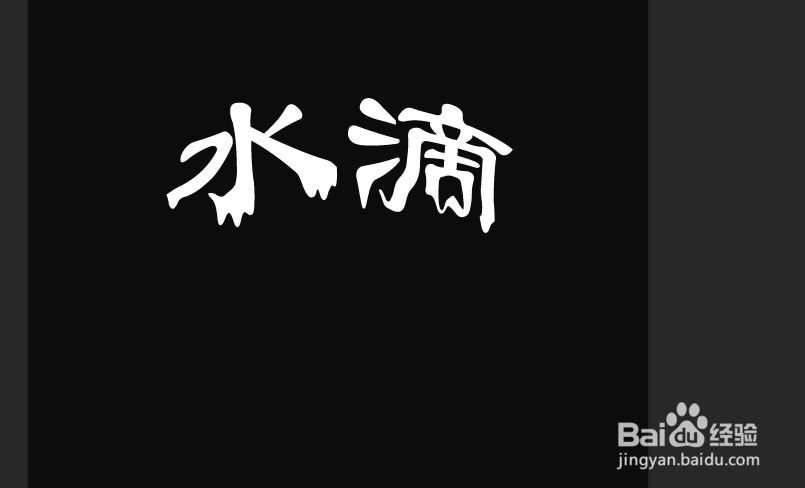
10、然后点击确定,这样,文字液化效果就制作出来了
时间:2026-04-23 08:10:11
1、首先,我们新建一个文档
2、创建完成
3、为了好看,我们给背景切换成黑色的。
双击图层,解锁背景图层
4、填充或者删除,把背景切换成黑色
5、随便输入汉字
6、稍微修改一下。改成弯曲效果
7、选择液化,快捷键(ctrl+shift+x)
8、进入液化界面
9、用鼠标点击文字的底部,并且往下拖动
10、然后点击确定,这样,文字液化效果就制作出来了
