intellij idea数据库管理插件使用教程

 时间:2024-11-03 14:52:56

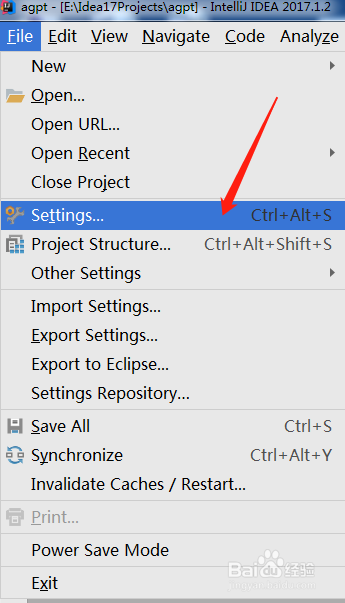
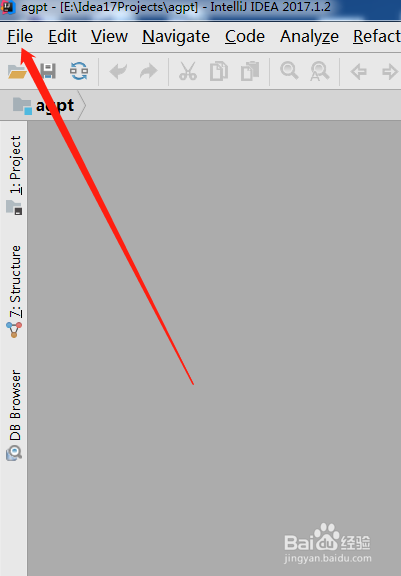
1、点击界面左上角的【File】按钮

intellij idea数据库管理插件使用教程

2、在接下来弹出的下拉菜单中单击【Settings】按钮

intellij idea数据库管理插件使用教程

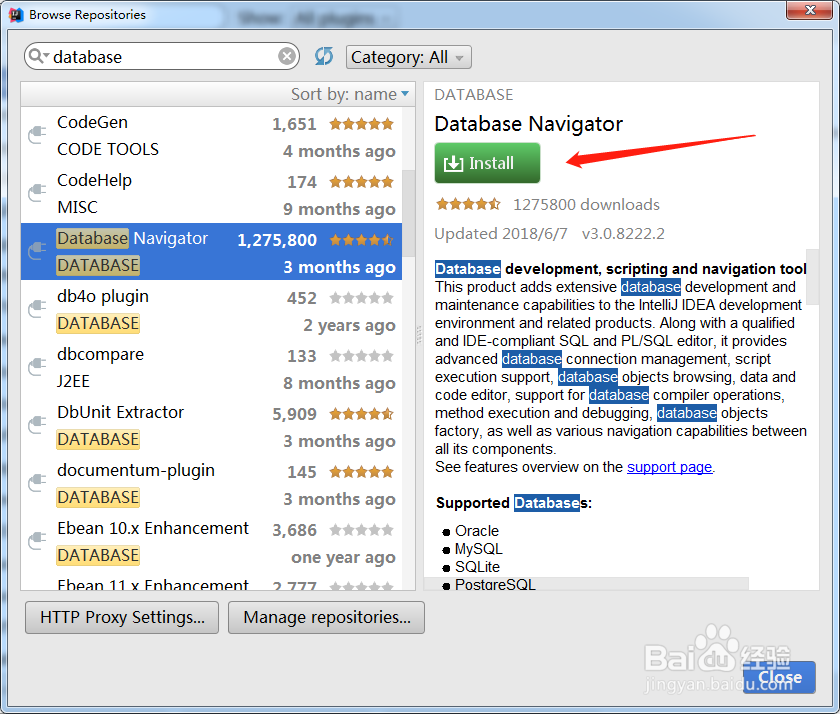
3、然后开始搜索Database Navigator插件

intellij idea数据库管理插件使用教程

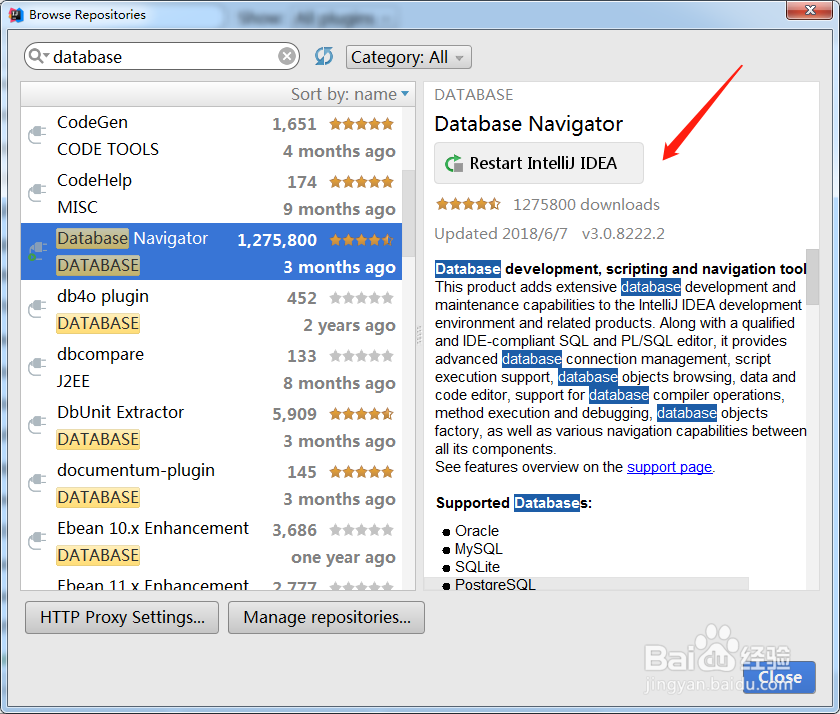
4、安装插件Database Navigator

intellij idea数据库管理插件使用教程intellij idea数据库管理插件使用教程

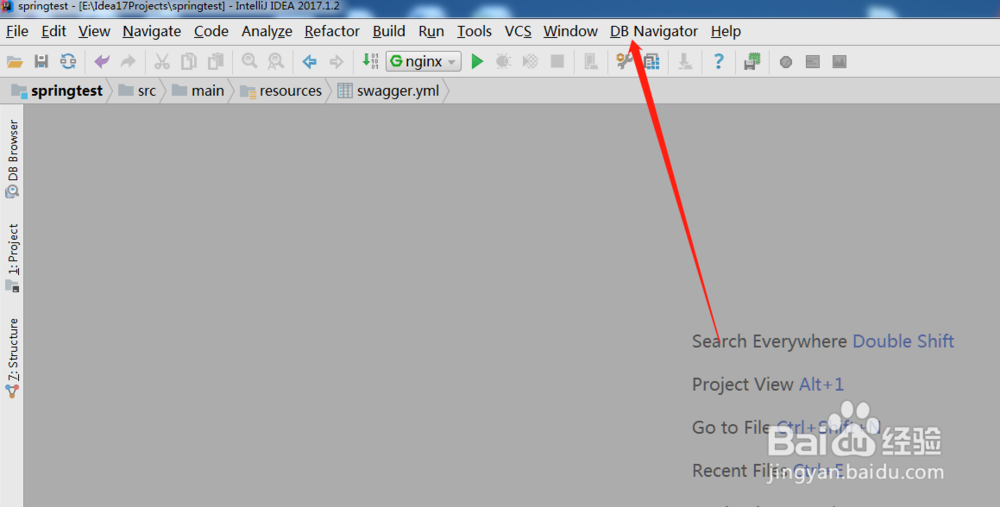
5、安装完成之后重启idea,之后在界面上方菜单栏出现【DB Navigator】菜单项,

intellij idea数据库管理插件使用教程

6、点击【DB Navigator】按钮,在下拉菜单中单击【Open Sql Console】

intellij idea数据库管理插件使用教程

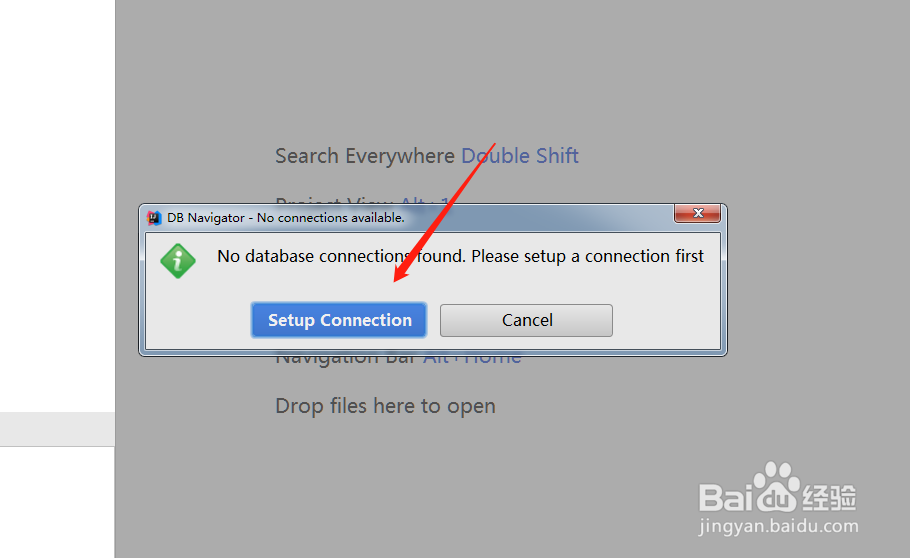
7、同意设置连接配置

intellij idea数据库管理插件使用教程

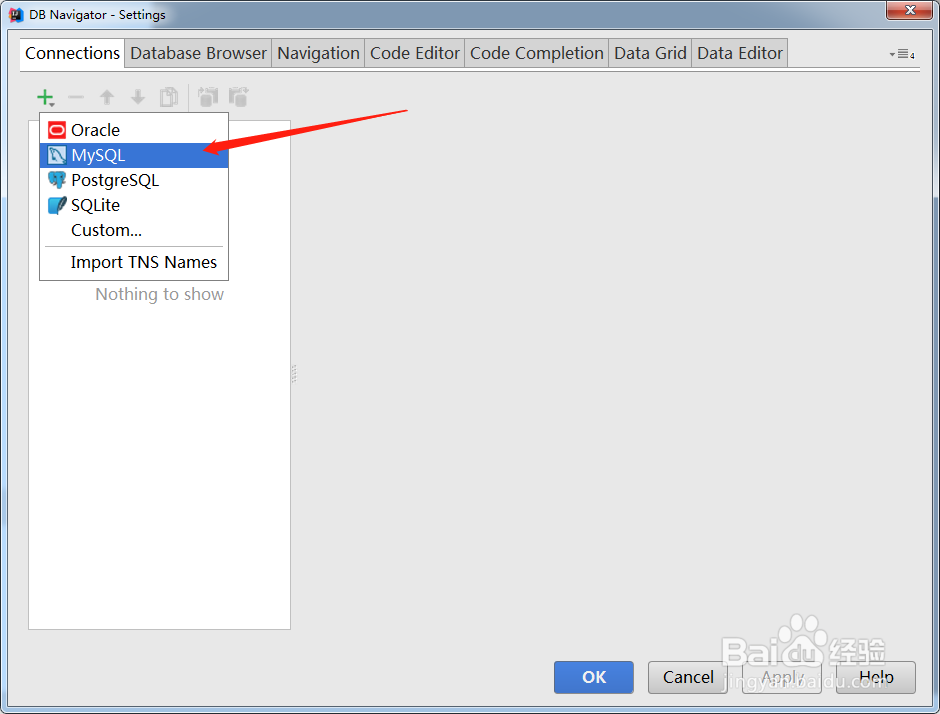
8、添加一个数据库连接,这里创建mysql连接

intellij idea数据库管理插件使用教程intellij idea数据库管理插件使用教程

9、填写连接信息,点击确定

intellij idea数据库管理插件使用教程

10、点开界面左面【DB Browser】按钮,可以查看数据库内容

intellij idea数据库管理插件使用教程
  • vscode怎么在终端显示结果
  • jsp如何获取接口返回的json格式数据
  • IntelliJ IDEA怎么设置自动编译
  • 怎样用Visio制作年历
  • tomact7升级到tomcat8项目报错怎么办
  • 热门搜索
    科学小论文怎么写 鸡蛋炒什么菜好吃 键盘上的顿号怎么打 dell笔记本怎么样 山东农业大学怎么样 众人帮怎么赚钱快 粥的做法大全 离婚后户口怎么办 hpv自我检测方法 腰椎滑脱怎么治疗