1、首先启动edius6,新建一个工程,在素材库中导入视频素材。
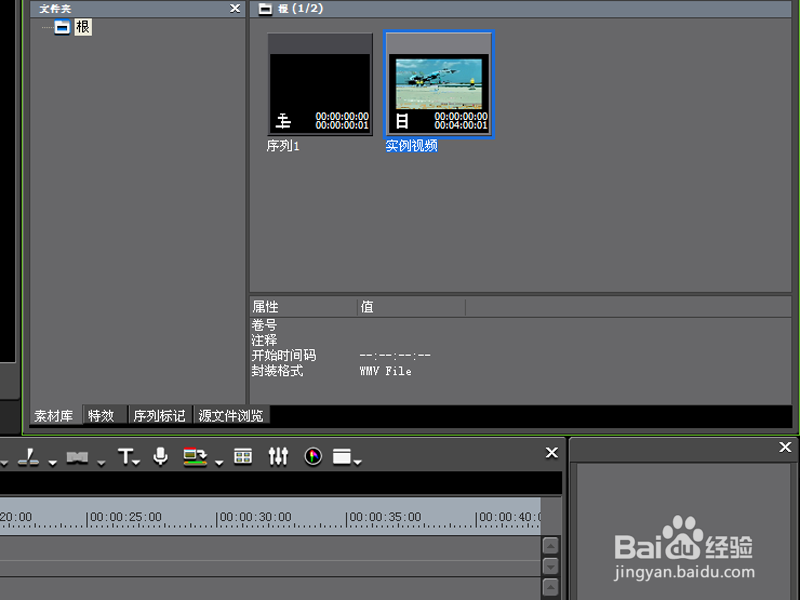
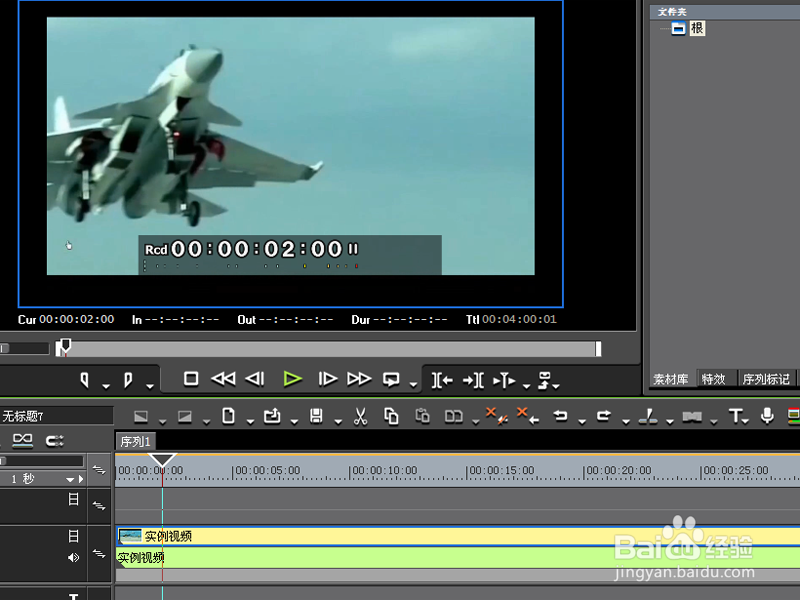
2、将素材库中的视频片段拖拽到va轨道上,播放视频找到需要定格画面的开始位置。
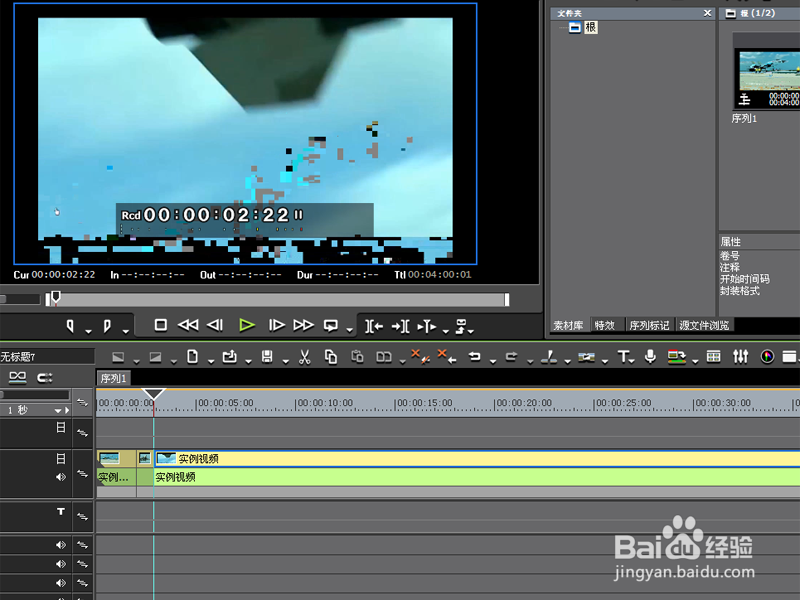
3、接着点击添加剪切点标志,同样方法找到定格画面的结束位置添加剪贴点。
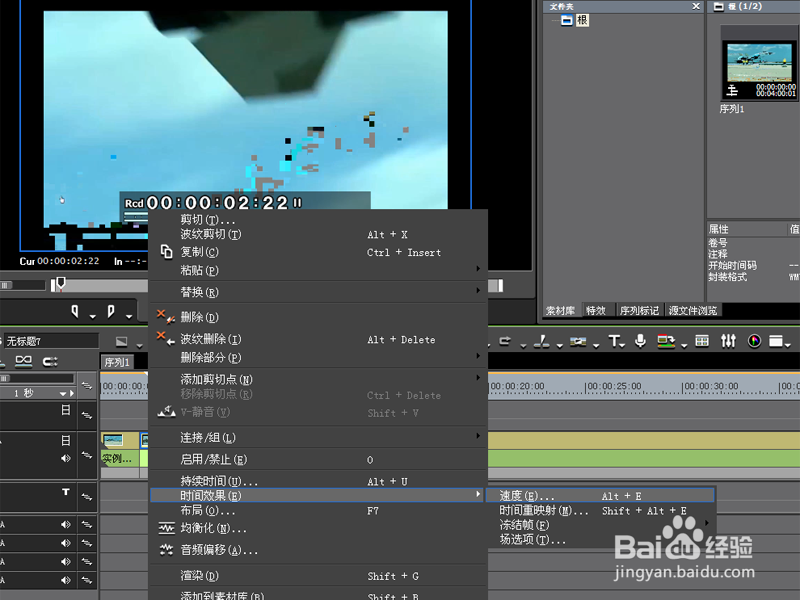
4、右键单击需要定格画面的视频片段,选择时间效果里的速度选项。
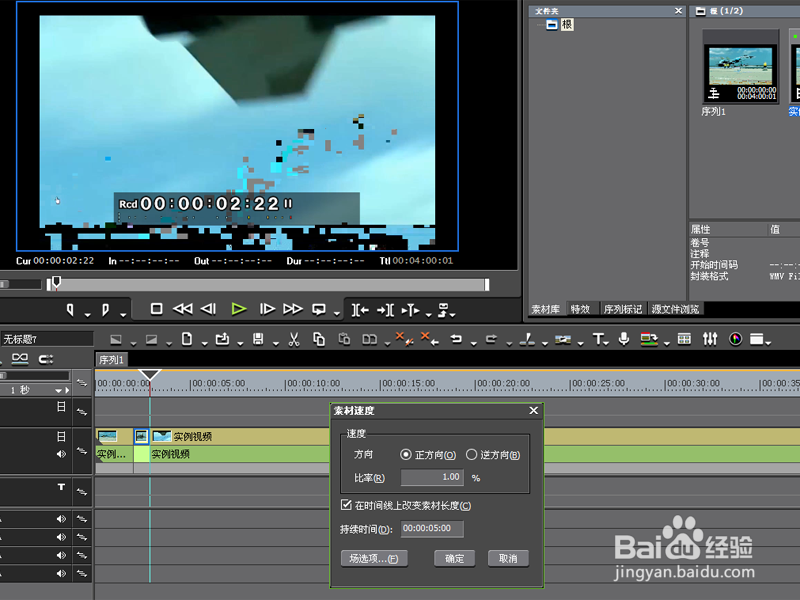
5、在素材速度对话框中,比例设置为1%,勾选在时间线上改变素材长度选项,设置持续时间为5秒,点击确定。
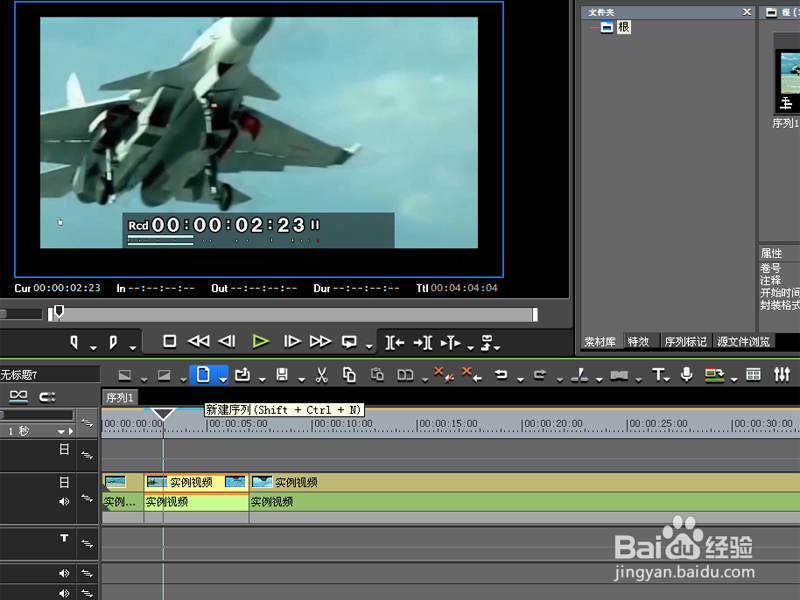
6、播放查看效果,接着将视频进行渲染导出即可完成设置。
时间:2026-04-28 09:49:58
1、首先启动edius6,新建一个工程,在素材库中导入视频素材。
2、将素材库中的视频片段拖拽到va轨道上,播放视频找到需要定格画面的开始位置。
3、接着点击添加剪切点标志,同样方法找到定格画面的结束位置添加剪贴点。
4、右键单击需要定格画面的视频片段,选择时间效果里的速度选项。
5、在素材速度对话框中,比例设置为1%,勾选在时间线上改变素材长度选项,设置持续时间为5秒,点击确定。
6、播放查看效果,接着将视频进行渲染导出即可完成设置。
