腾讯会议本地录制保存在哪

 时间:2026-04-25 13:32:41

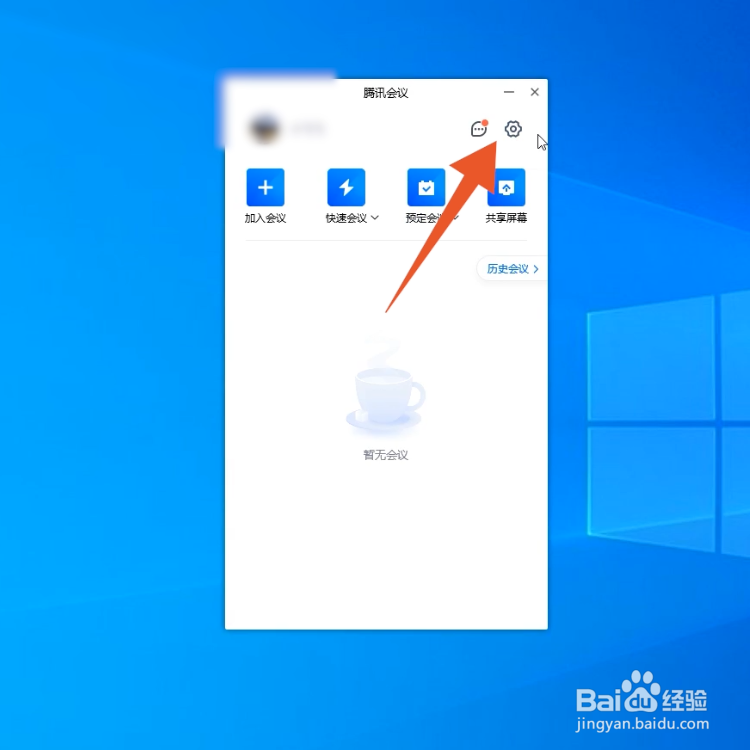
1、点击齿轮图标

进入到腾讯会议主页面,右上方位置找到齿轮图标并点击。
腾讯会议本地录制保存在哪

2、点击录制

进入到设置界面之后,在右侧侧边栏界面找到录制并点击。

腾讯会议本地录制保存在哪

3、点击打开

接着在设置界面,右上方位置找到打开选项点击进入。

腾讯会议本地录制保存在哪

4、点击文件夹

翻转至文件夹界面之后,找到文件夹点击进入。

腾讯会议本地录制保存在哪

5、点击MP4格式文件

根据录制时间找到文件夹,文件夹中的MP4格式文件就是录制的会议视频。

腾讯会议本地录制保存在哪

6、点击更改

想要更改保存的位置,可以在设置界面,点击路径后面的更改。

腾讯会议本地录制保存在哪

7、点击确定

弹出的提示框界面,选择保存的位置下方位置点击确定即可。

腾讯会议本地录制保存在哪

1、点击头像

进入到手机会议界面,左上方位置找到头像图标并点击。

腾讯会议本地录制保存在哪

2、点击我的录制

切换至新的页面之后,找到我的录制选项点击进入。

腾讯会议本地录制保存在哪

3、查看会议视频

翻转至我的录制界面之后,即可查看我们录制的会议视频。

腾讯会议本地录制保存在哪

  • 腾讯会议本地录制的视频保存在哪里
  • 腾讯会议录制视频保存在哪里
  • 腾讯会议录制的视频保存在哪里
  • 腾讯会议录屏后的视频去哪了
  • 腾讯会议本地录制保存在哪
  • 热门搜索
    怎么插入分节符 簸箕怎么读 合同书怎么写 小米手机怎么连接电脑 血热怎么调理 平行四边形的高怎么画 右眼皮跳是怎么回事 邪气鞍座怎么获得 怎么连接共享打印机 王者荣耀防沉迷怎么解除