怎样使用Excel函数两次学生成绩名次升降比较

 时间:2026-02-15 17:53:27

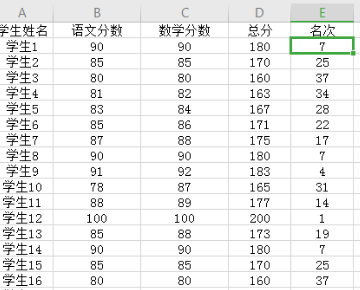
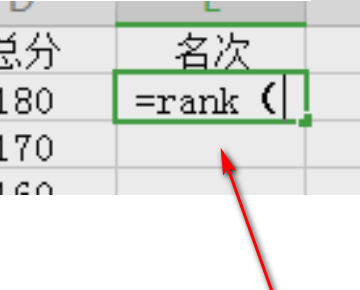
1、首先准备一张学生成绩工作表数据,在名次单元格下输入“=rank(”,“rank”函数是根据选定区域求出某个数据在此区域排名的公式。
怎样使用Excel函数两次学生成绩名次升降比较

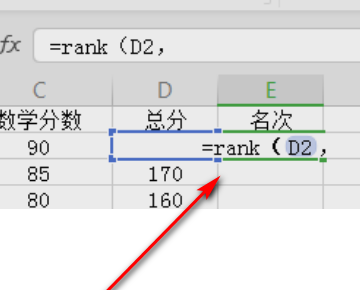
2、选定d2单元格,输入“,”,即“=rank(d2,”,“d2”表示求此数据在某个区域的排名。
怎样使用Excel函数两次学生成绩名次升降比较

3、选定总分单元格区域,输入“,”,即“=RANK(D2,$D$2:$D$42,”“$D$2:$D$42”表示选定的区域。

怎样使用Excel函数两次学生成绩名次升降比较

4、输入“0)”,按回车键即可,即“=RANK(D2,$D$2:$D$42,0)”“0”代表降序,“1”代表升序。

怎样使用Excel函数两次学生成绩名次升降比较

5、最后双击刚刚填入的单元格右下角填充即可,如下图所示就完成了。

怎样使用Excel函数两次学生成绩名次升降比较

  • 如何使用Excel函数两次学生成绩名次升降比较?
  • 两次成绩对比退进步怎么弄
  • excel统计两次成绩进步多少退步多少
  • EXCEL表格如何计算两次成绩的差异
  • excel成绩两次对比怎么做
  • 热门搜索
    rope怎么读 qq号忘记了怎么找回 眼线怎么画 腾讯视频怎么登录别人的会员 口蘑怎么做好吃 怎么蒸米饭 杜鹃花怎么养家庭养法 兔子怎么做好吃 怎么去粉刺 我的世界黑曜石怎么做