photoshop2021如何使用套索工具

 时间:2026-04-22 00:48:13

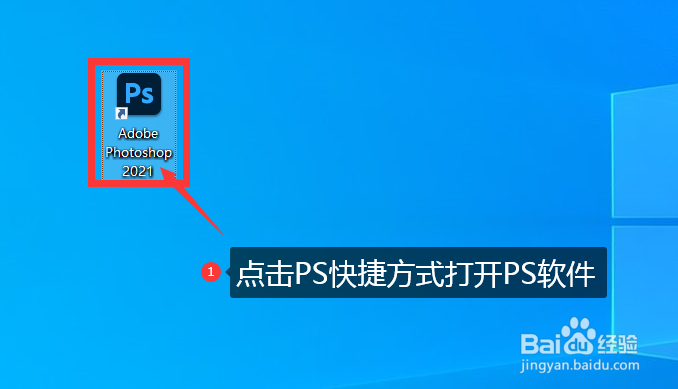
1、点击PS快捷方式打开软件。

photoshop2021如何使用套索工具

2、CTRL+O打开要处理的图片。

photoshop2021如何使用套索工具

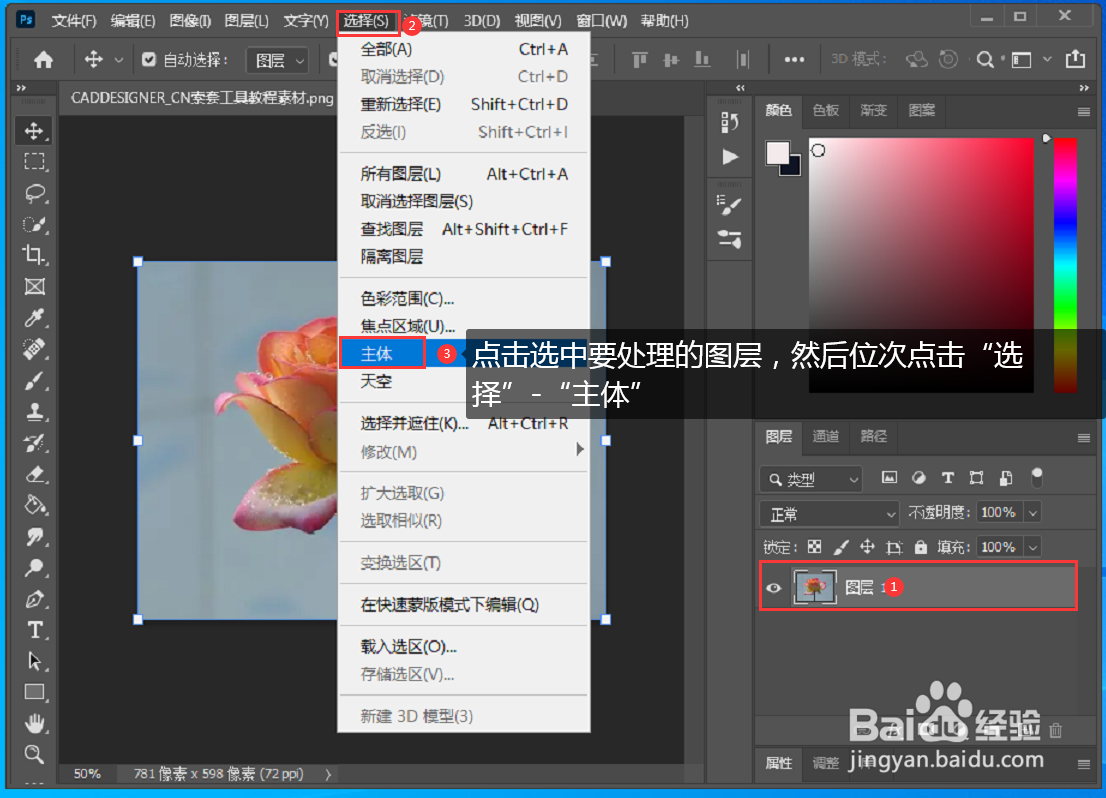
3、在套索工具前先要选择主体部分,点击选中要处理的图层,然后位次点击“选择”-“主体”。
photoshop2021如何使用套索工具

4、没选中的部分需要用“套索工具”来处理。

photoshop2021如何使用套索工具

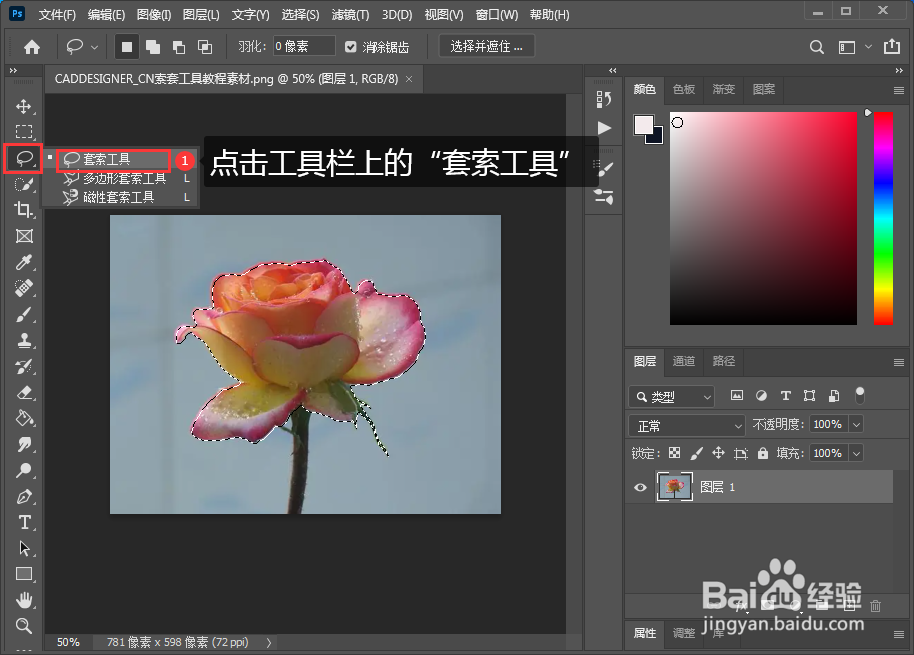
5、点击左边工具栏上的“套索工具”。该工具可用于清理使用其他工具创建的选区。
photoshop2021如何使用套索工具

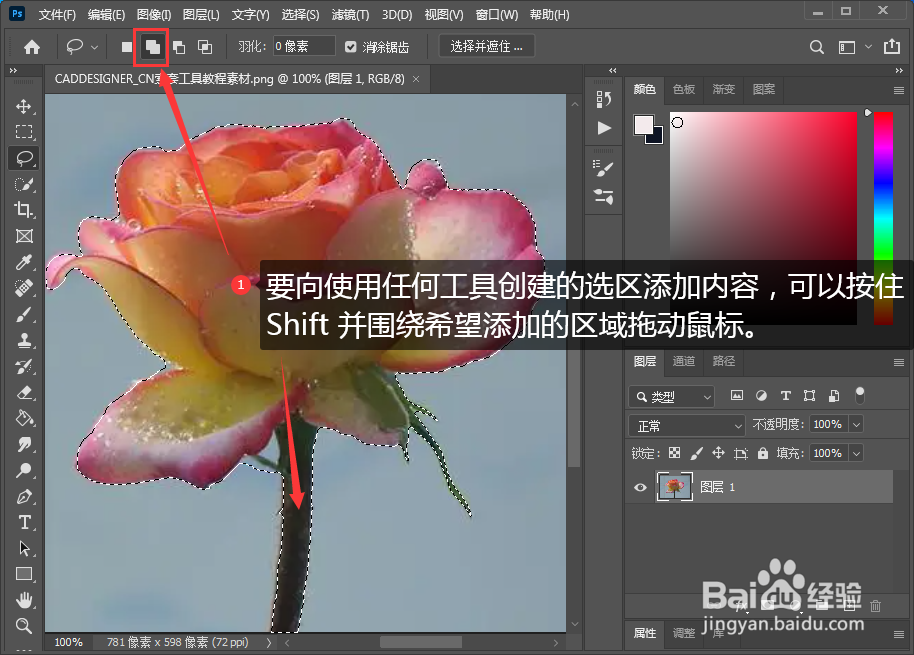
6、要向使用任何工具创建的选区添加内容,可以按住 Shift 并围绕希望添加的区域拖动鼠标。
photoshop2021如何使用套索工具

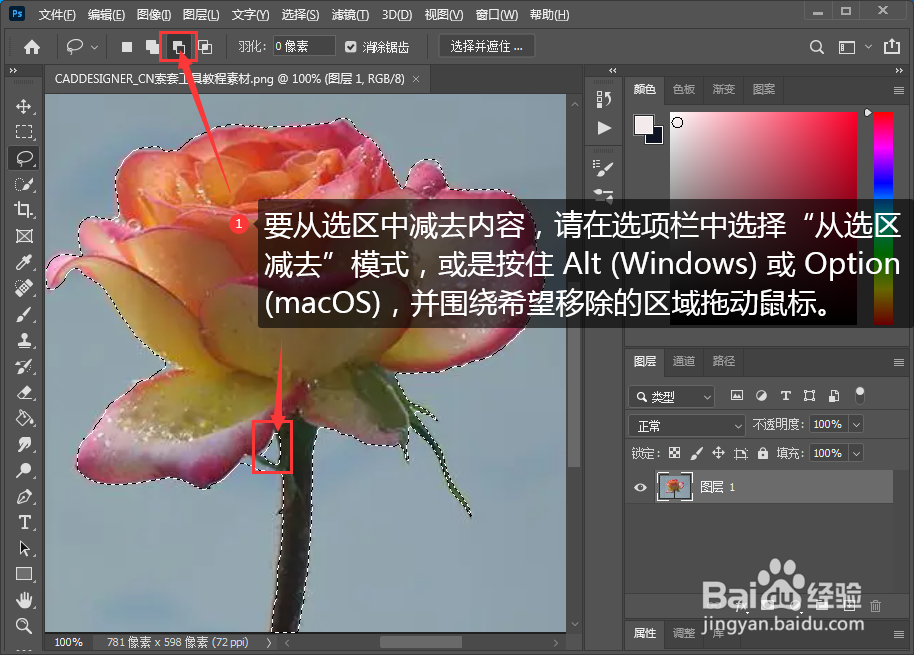
7、要从选区中减去内容,请在选项栏中选择“从选区减去”模式,或是按住 Alt (Windows) 或 Option (macOS),并围绕希望移除的区域拖动鼠标。
photoshop2021如何使用套索工具

8、点击鼠标右键在弹出菜单点击“选择反向”。

photoshop2021如何使用套索工具

9、按下“DELETE”键删除背景,你需要的图片就抠出来了。以上photoshop2021如何使用套索工具教程你学会了吗?

photoshop2021如何使用套索工具

  • PS套索工具怎么抠图
  • 如何使用ps套索工具
  • ps怎么返回上一步
  • ps如何复制图层
  • ps怎么保存
  • 热门搜索
    雅思怎么读 wifi接收器怎么用 孕妇可以吃红菇吗 指甲凹陷是怎么回事 扬州旅游商贸学校 孕妇可以用花露水吗 连云港旅游景点大全 衢州学院怎么样 海南省旅游学校 天池山风景区