PPT中如何制作放大镜效果?

 时间:2026-04-22 11:27:17

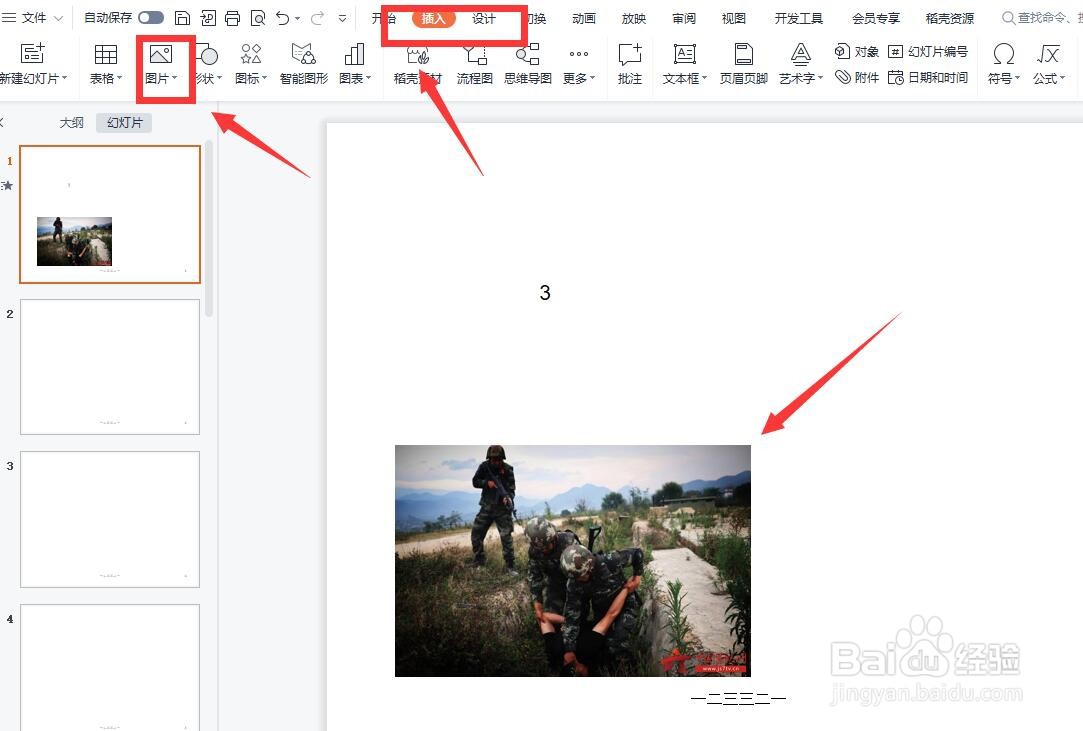
1、首先,点击工具栏的【插入】,然后点击【图片】,插入一张图片(如图所示)
PPT中如何制作放大镜效果?

2、然后点击工具栏的【插入】,再点击【形状】,选择一个形状(如图所示)

PPT中如何制作放大镜效果?

PPT中如何制作放大镜效果?

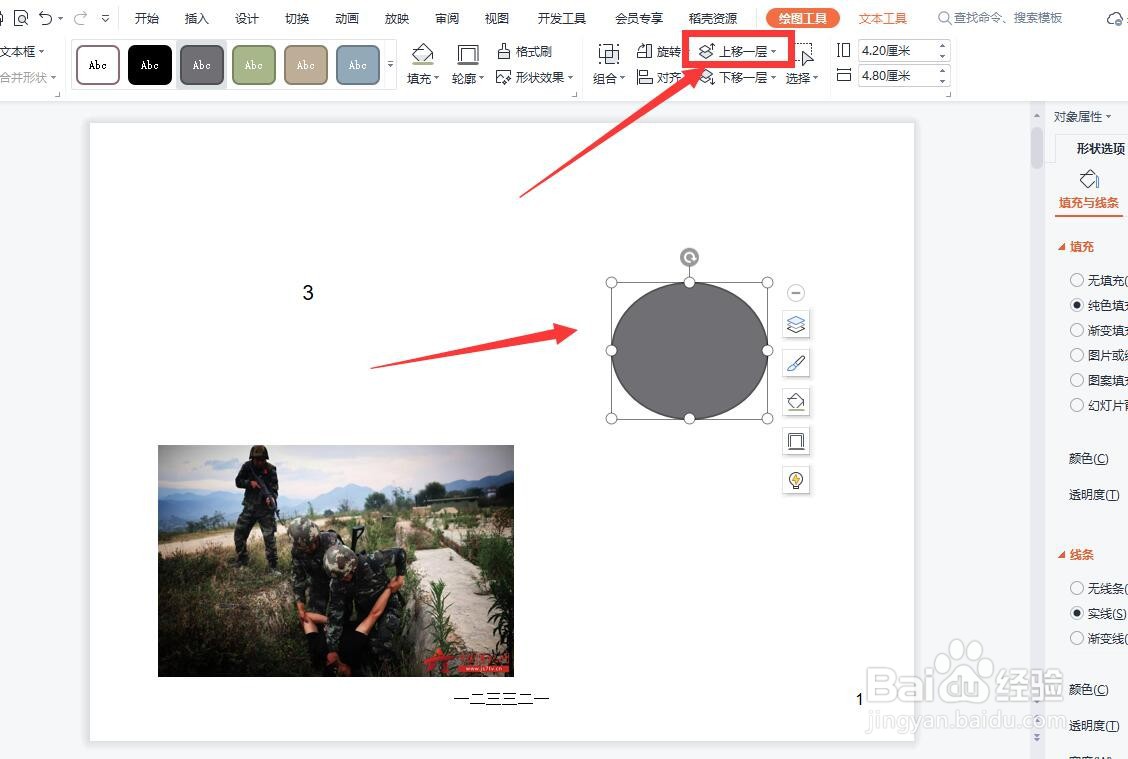
3、然后选中形状,点击工具栏的【图片工具】,点击【上移一层】(如图所示)
PPT中如何制作放大镜效果?

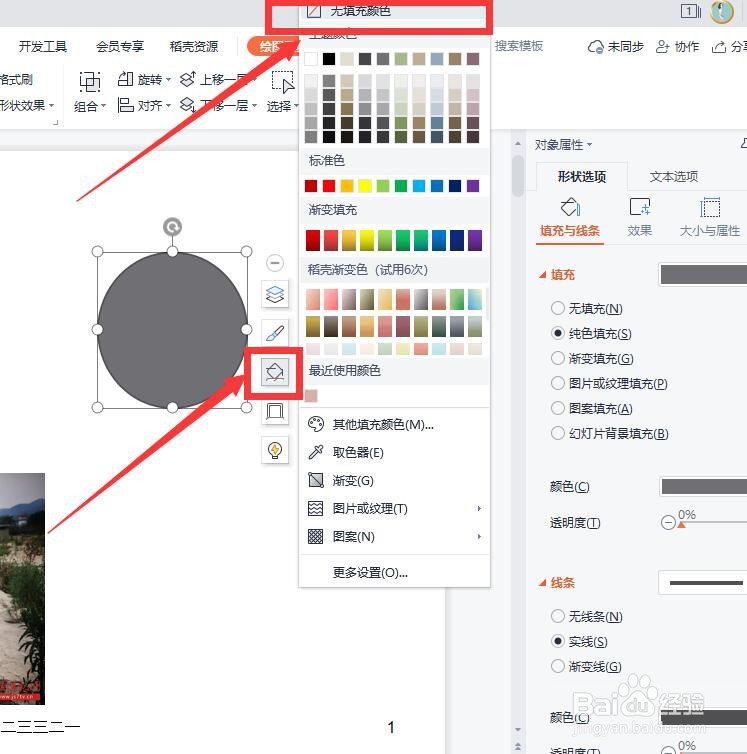
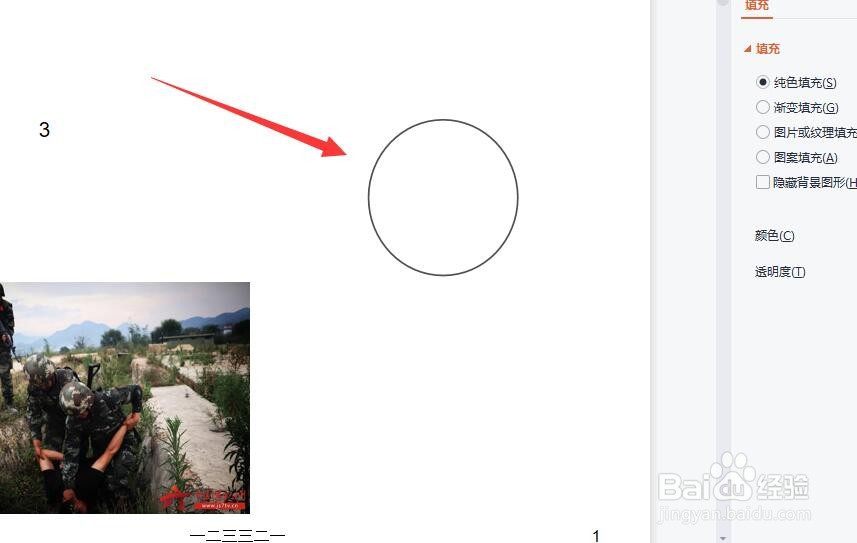
4、然后选中形状,点击右边的第三个图标,点击【无填充颜色】(如图所示)

PPT中如何制作放大镜效果?

PPT中如何制作放大镜效果?

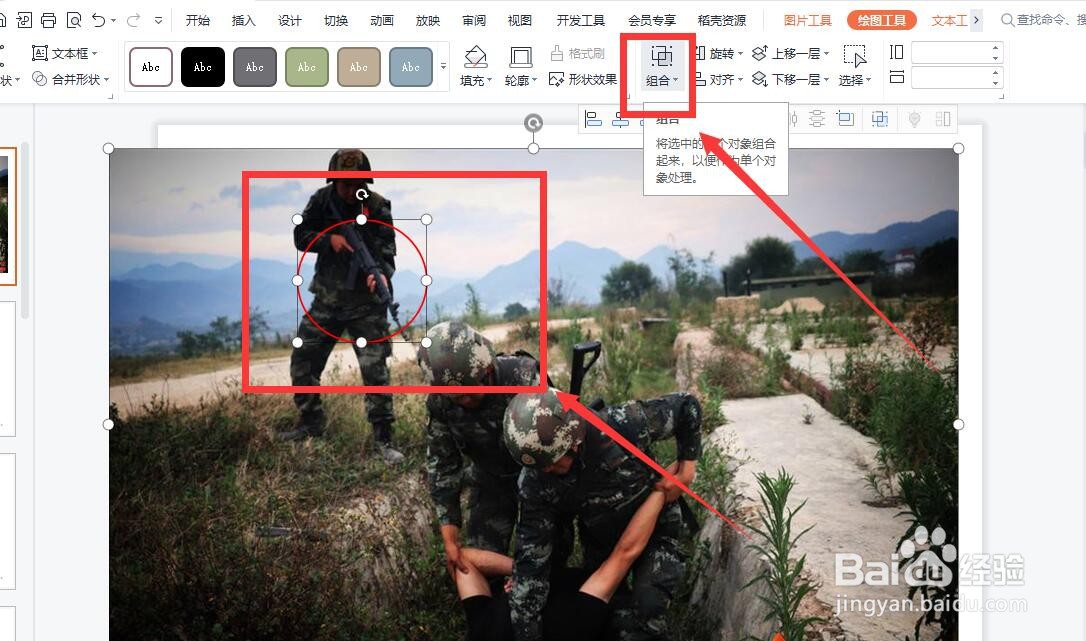
5、然后复制一张前面插入好的图片,并放大图片,然后将形状放到合适的位置,点击工具栏的【绘图工具】,然后点击【组合】,
PPT中如何制作放大镜效果?

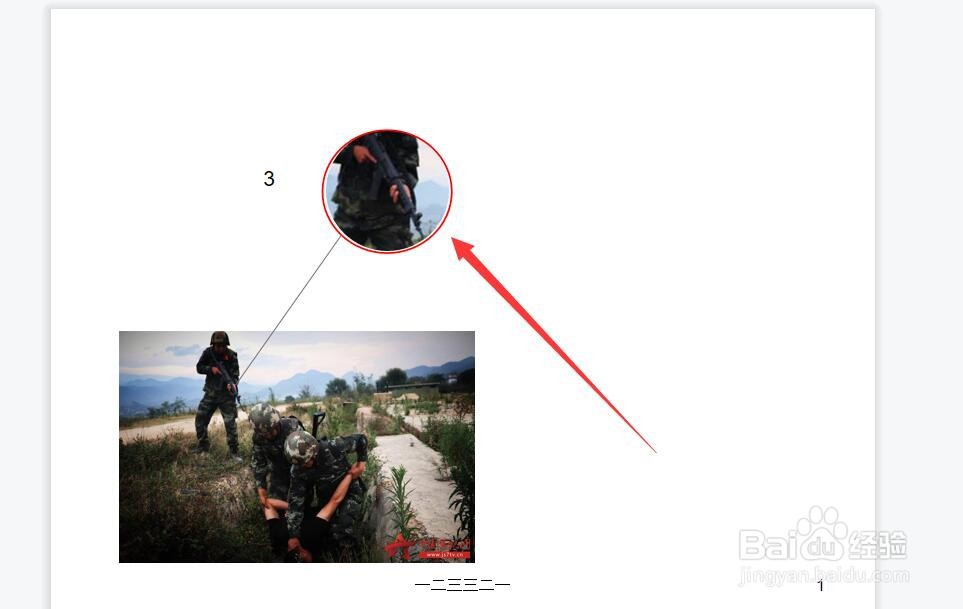
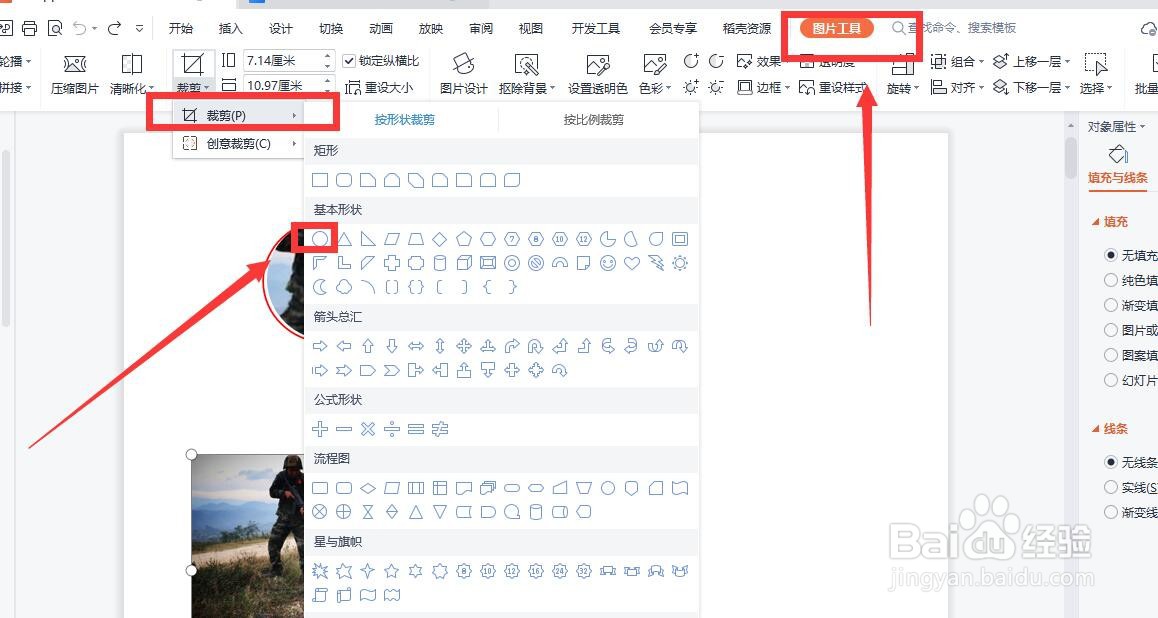
6、然后选中刚刚组合好的图片,点击【图片工具】,然后点击【裁剪】旁的倒三角形,再点击下拉菜单中【裁剪】,并在【裁剪】的下拉菜单中选择一个形状,把图片裁剪好(如图所示)
PPT中如何制作放大镜效果?

PPT中如何制作放大镜效果?

  • PPT制作放大镜效果的具体步骤
  • PPT怎么制作放大镜效果
  • 用PPT做放大镜效果的方法
  • 如何在PPT中插入放大镜图标
  • PPT中怎么制作放大镜效果
  • 热门搜索
    pdf文件怎么打开 摩擦力怎么算 痔疮怎么治疗最好 怎么办理营业执照 怎么把页眉的横线去掉 纽瑞滋奶粉怎么样 雪铁龙c5怎么样 癫痫病是怎么引起的 怎么格式化手机 肇事逃逸怎么判