在Word中如何去除文字下方标记的红色波浪线?

 时间:2026-04-21 17:18:16

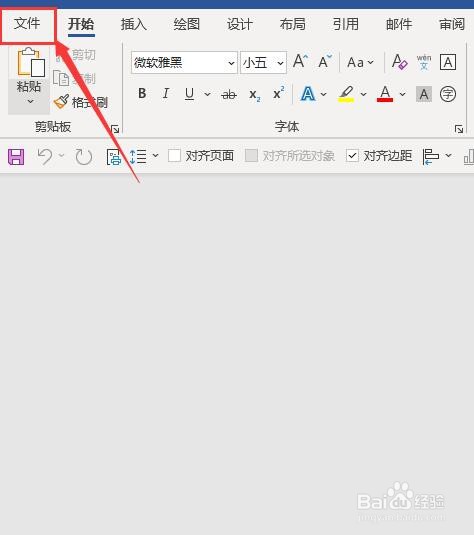
1、首先,打开需要隐藏标注红色波浪线的文档或者新建一个Word文档。如图:
在Word中如何去除文字下方标记的红色波浪线?

2、接着,在菜单中选择“开始”,点击进入。如图:

在Word中如何去除文字下方标记的红色波浪线?

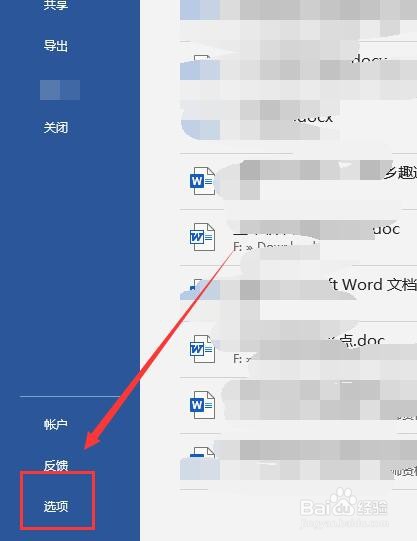
3、接着,在弹出的对话框中选择“选项”。如图:

在Word中如何去除文字下方标记的红色波浪线?

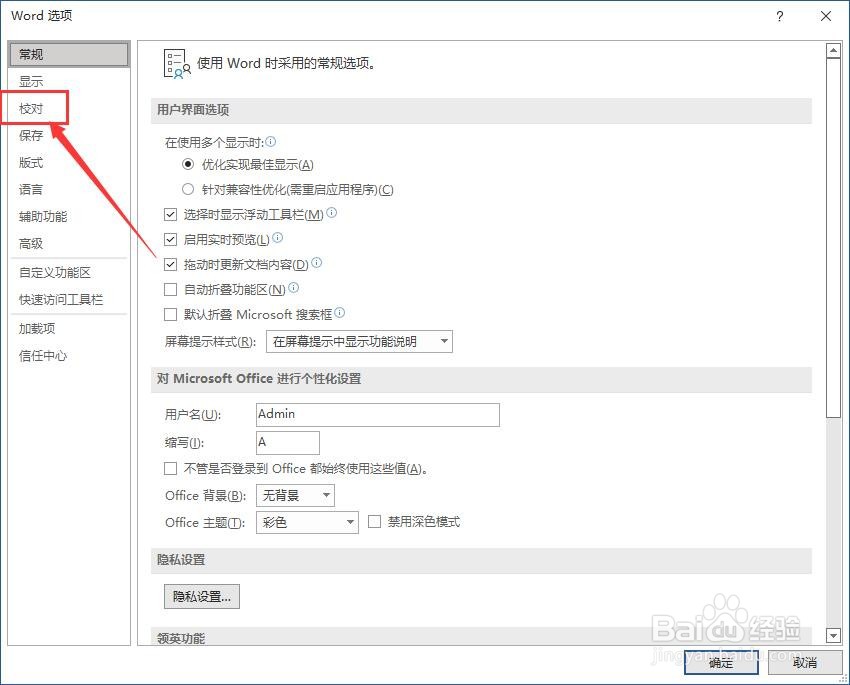
4、接着,在弹出的Word选项对话框中选择“校对”。如图:

在Word中如何去除文字下方标记的红色波浪线?

5、接着,在打开校对的选项卡中,找到“在Word中更正拼写和语法是”。如图:
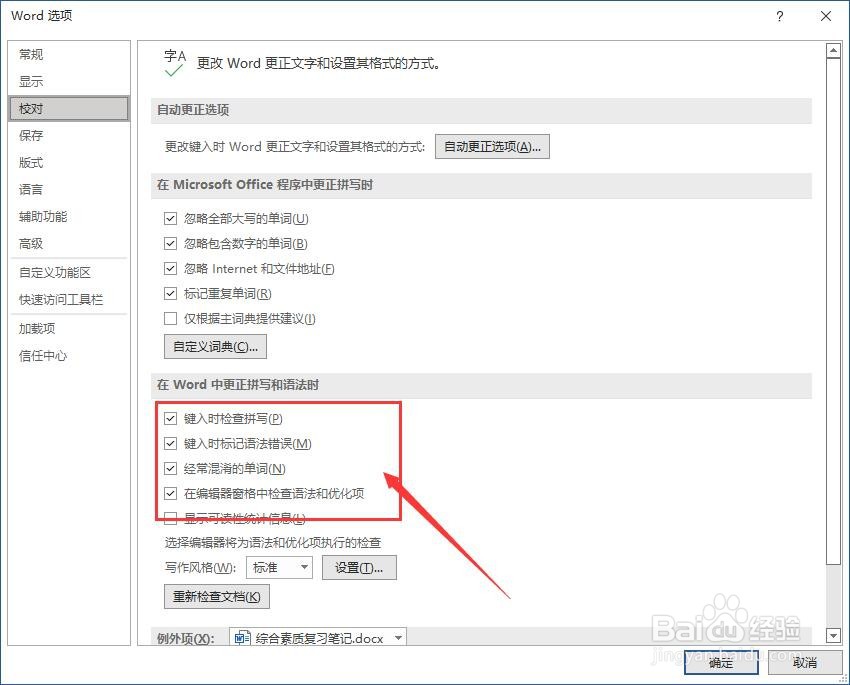
在Word中如何去除文字下方标记的红色波浪线?

6、接着,取消勾选如图所示的选项,完成后点击下方“确认”保存刚设置的参数。如图:
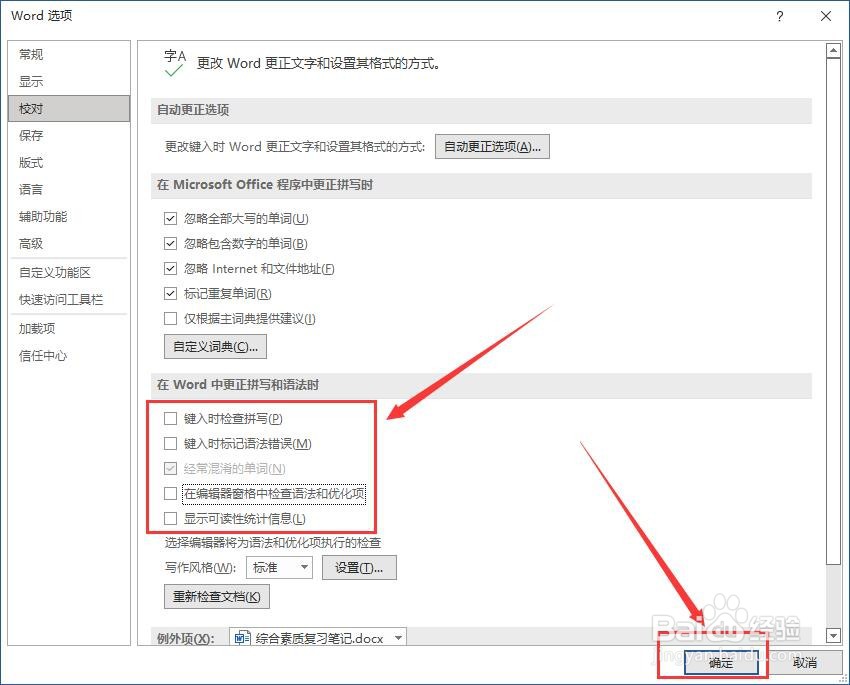
在Word中如何去除文字下方标记的红色波浪线?

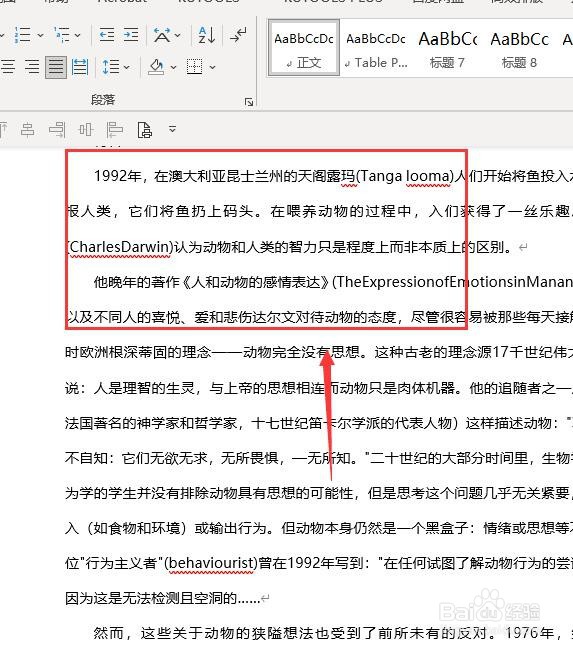
7、接着,回到Word文档中即可看到文字之前被标记的红色波浪线已经没有了。如图:
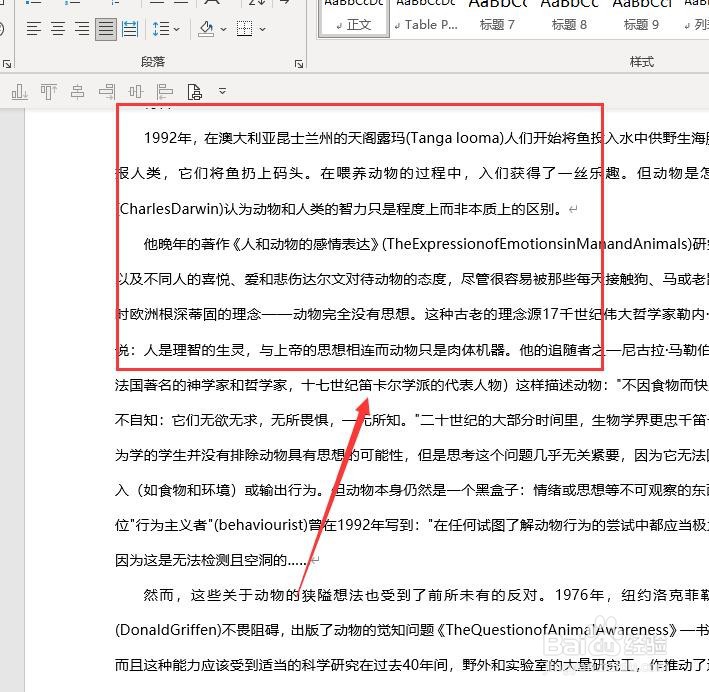
在Word中如何去除文字下方标记的红色波浪线?

8、至此,在Word中如何去除文字下方标记的红色波浪线教程分享结束。

  • word文档文字下面有红色波浪线怎么删除
  • word文档文字下面有红色波浪线怎么删除
  • word红色波浪线怎么去掉
  • Word文档输入网址或字母底下有红色波浪线怎么办
  • 红色波浪线怎么去掉
  • 热门搜索
    脚上起水泡很痒怎么办 会议记录怎么做 中长发大卷发型图片 得了阳痿怎么办 剪什么发型好看 酥饼怎么做 内蒙古博物馆 希尔薇怎么怀孕 工作心得体会怎么写 怎么刷屏