华硕(ASUS)主板电脑,如何设置从U盘启动?

 时间:2026-04-26 08:19:17

1、首先,将制作好启动项的U盘插入电脑;
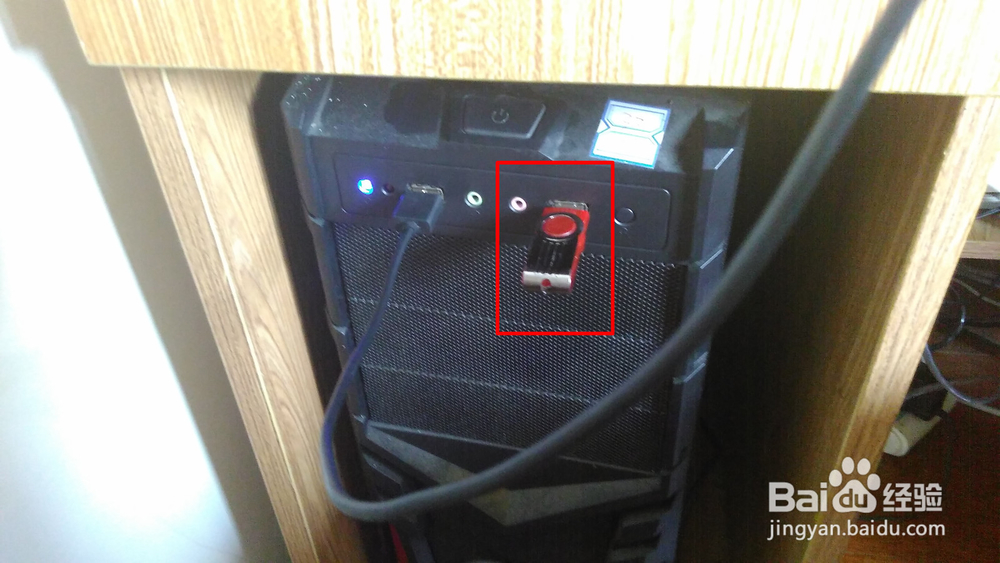
华硕(ASUS)主板电脑,如何设置从U盘启动?

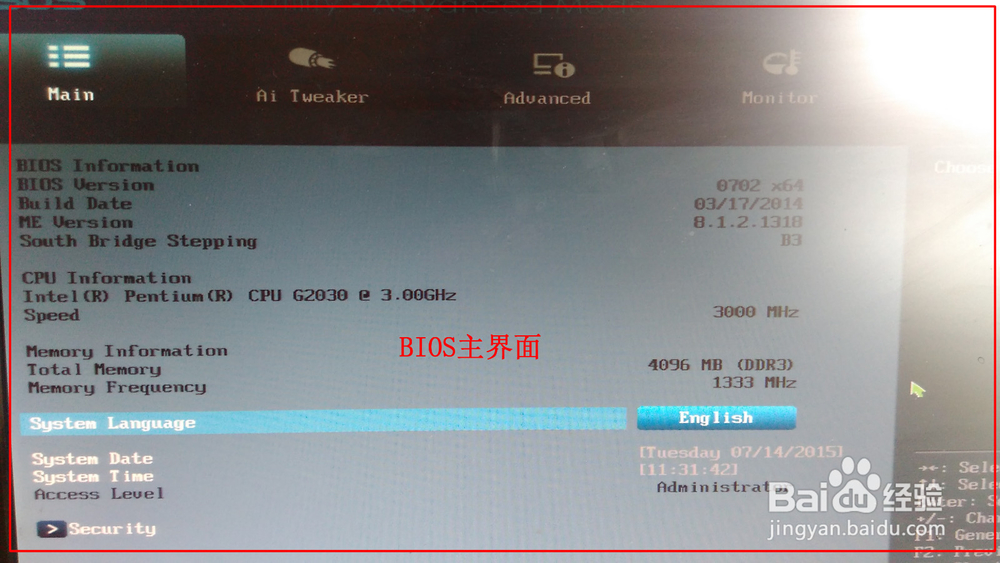
2、开机,然后按下F2键进入BIOS设置;

华硕(ASUS)主板电脑,如何设置从U盘启动?

3、进入BIOS后,有可能默认是英文的;点击system language 的选项【English】;
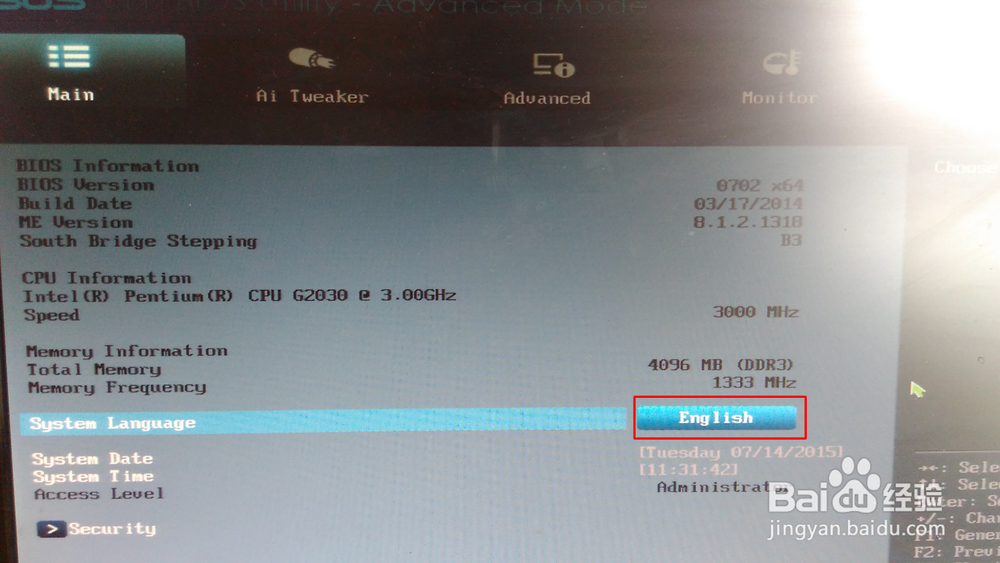
华硕(ASUS)主板电脑,如何设置从U盘启动?

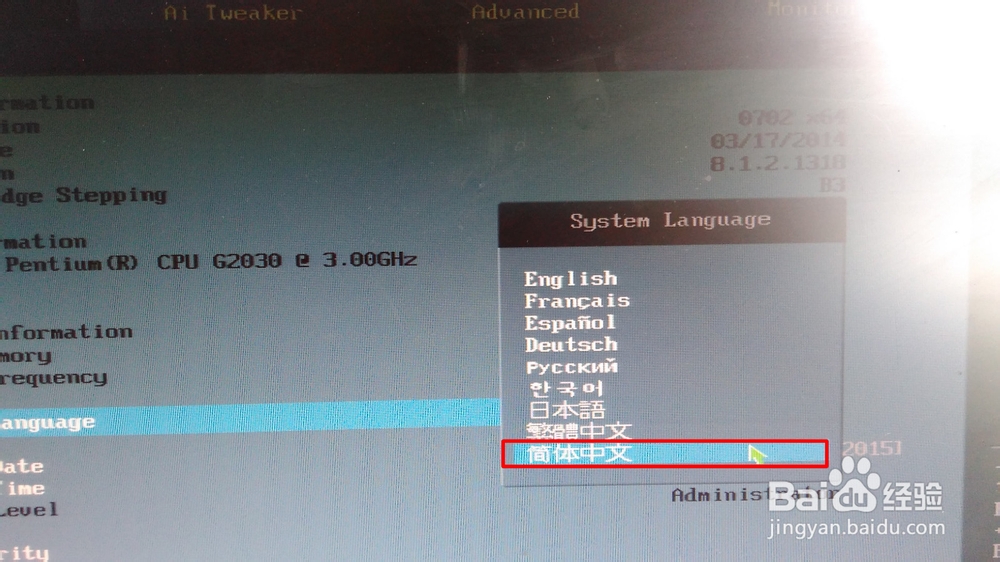
4、选择:简体中文

华硕(ASUS)主板电脑,如何设置从U盘启动?

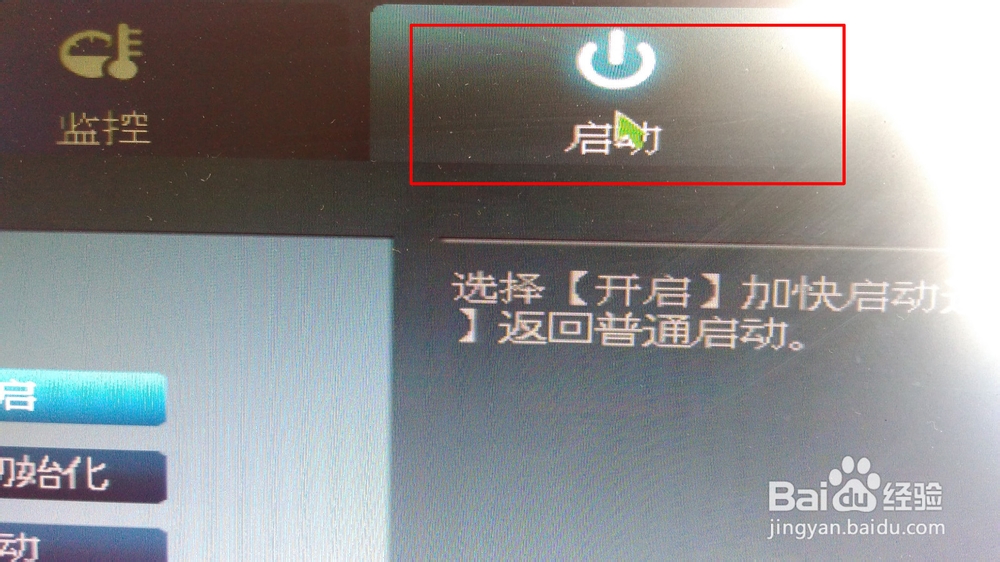
5、点击BIOS主界面上方的启动选项卡;

华硕(ASUS)主板电脑,如何设置从U盘启动?

6、鼠标单击:硬盘BBS属性

华硕(ASUS)主板电脑,如何设置从U盘启动?

7、鼠标单击:启动选项#1的属性值;

华硕(ASUS)主板电脑,如何设置从U盘启动?

8、选择U盘的名称,将插入的U盘作为第一启动项;比如我的金士顿U盘名字为:KingstonDatatraveler2.0,选中它即可;
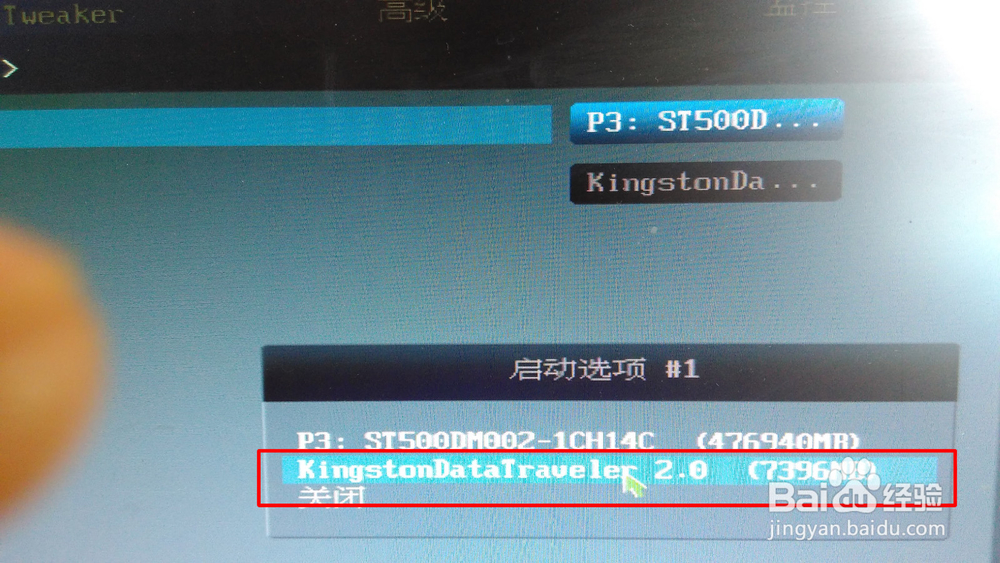
华硕(ASUS)主板电脑,如何设置从U盘启动?

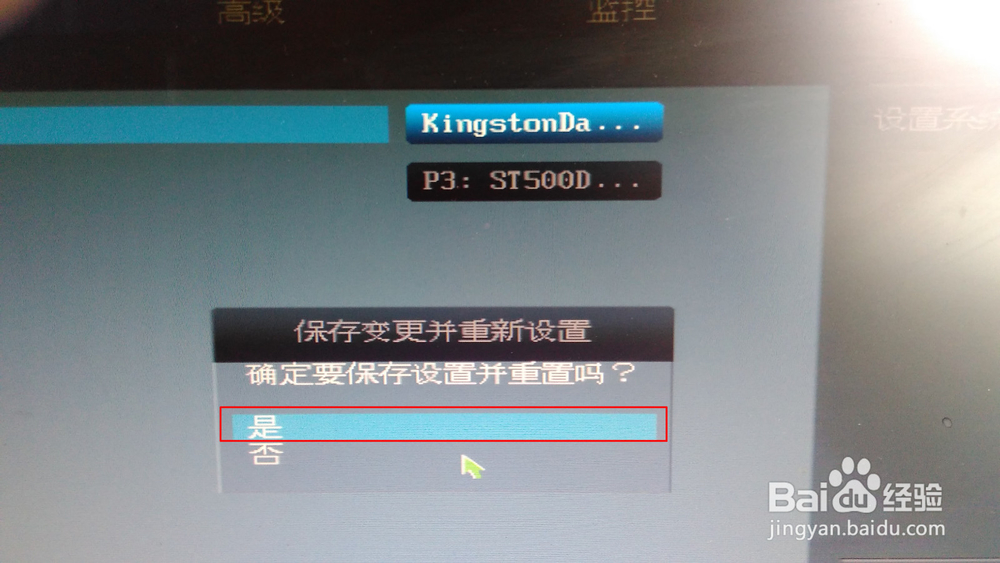
9、按下F10键,点击【】按钮进行保存;

华硕(ASUS)主板电脑,如何设置从U盘启动?

10、稍等片刻,即可进入U盘启动。

  • 解决Windows 8.1 update错误0x80070020
  • 无损转换BIOS启动为UEFI+GPT启动。
  • 内存故障应该怎么办?
  • Win10系统开启硬盘写入缓存功能的方法
  • windows7 为硬件保留的内存 系统显示16G 可用8G
  • 热门搜索
    西米粽子的做法和包法 珩怎么读 蛋糕的做法视频 鱼丸子的家常做法 茄子的做法大全家常 皮蛋的做法 芦笋的做法 竹荪的做法 油炸糖糕的做法 水果沙拉的做法